SolidWorksToolbox设计库初始化失败解决方案

 时间:2026-02-12 19:06:35

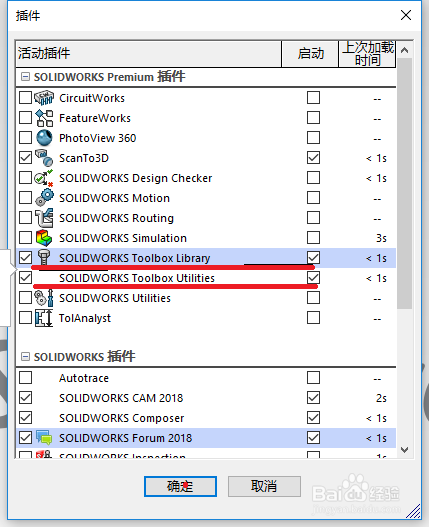
1、点击 设置 ——插件 把 Toolbox插件打开 

查看Toolbox 能否点开

如果不能  下一步 关掉软件

SolidWorksToolbox设计库初始化失败解决方案

SolidWorksToolbox设计库初始化失败解决方案

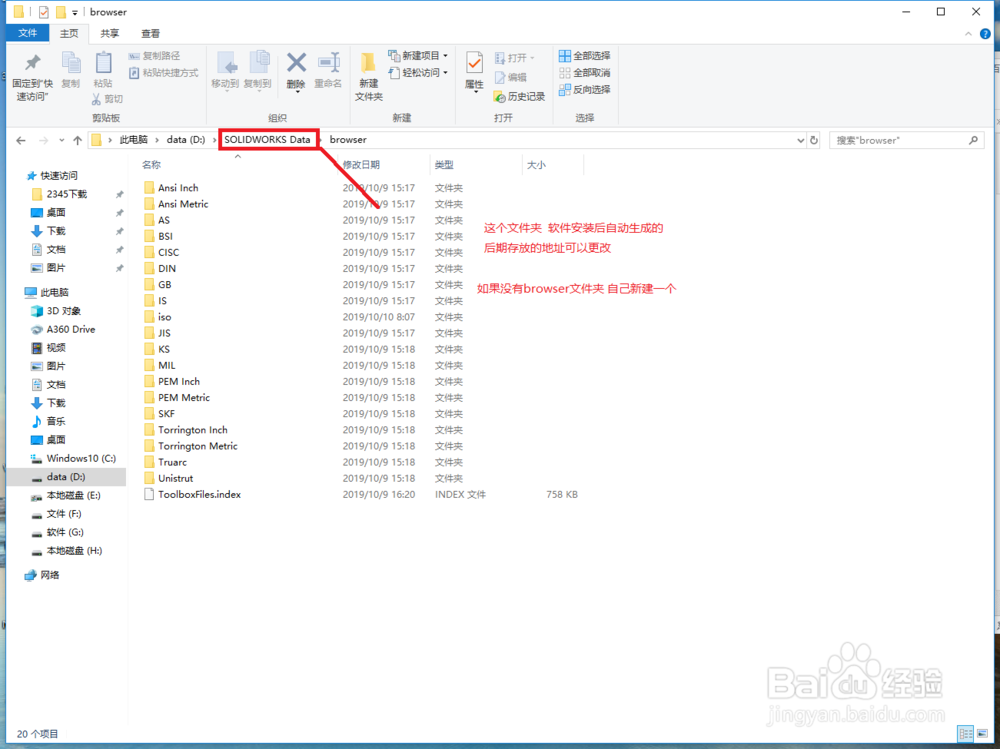
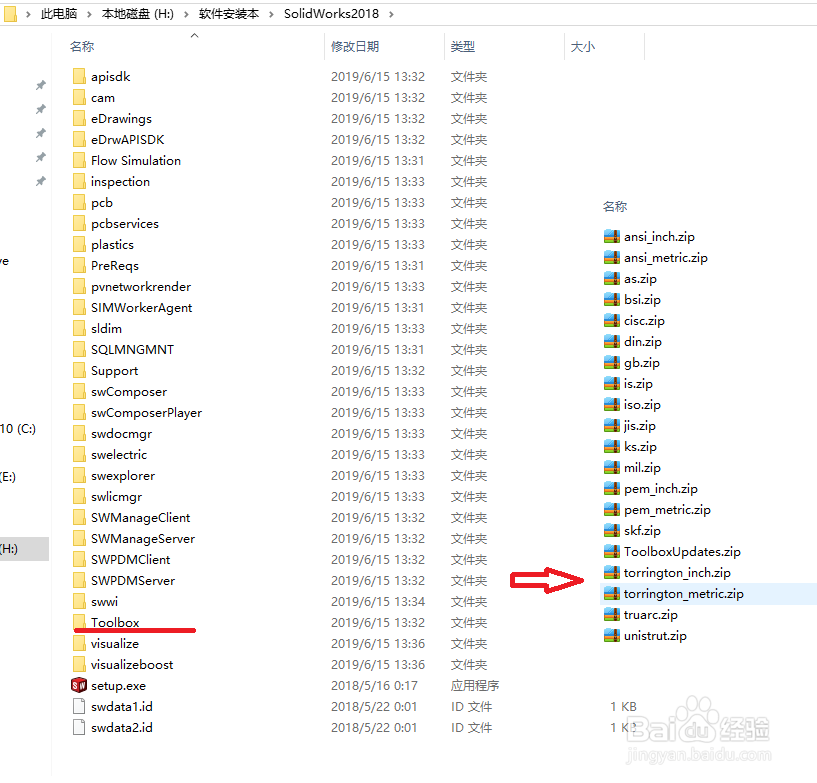
2、断网 把杀毒软件关掉 打开安装文件位置——把Toolbox里的文件解压到SOLIDWORKS Data里的browser文件下
SolidWorksToolbox设计库初始化失败解决方案

SolidWorksToolbox设计库初始化失败解决方案

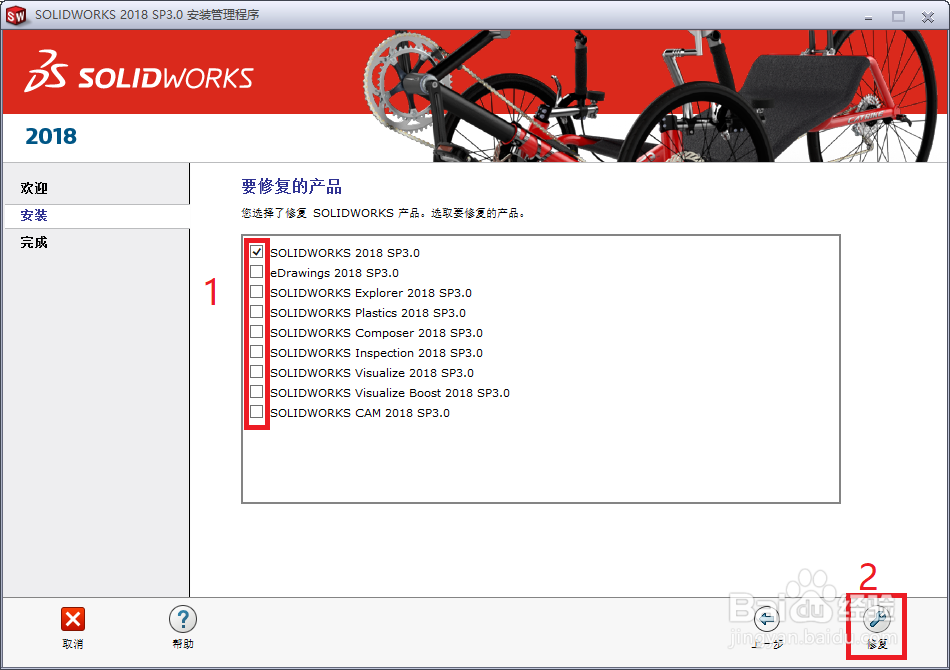
3、打开安装文件 ——点击修复软件 ——点击下一步,

减少修复时间 其它插件就不点修复了  ——点修复,

SolidWorksToolbox设计库初始化失败解决方案

SolidWorksToolbox设计库初始化失败解决方案

4、现在打开软件 基本上就修复了

没修复的看看你选项里的Toolbox的文件夹地址 是否是你解压过来的文件夹

如果不是 可以更改为你解压所放的文件夹内  然后再修复一下就可以了
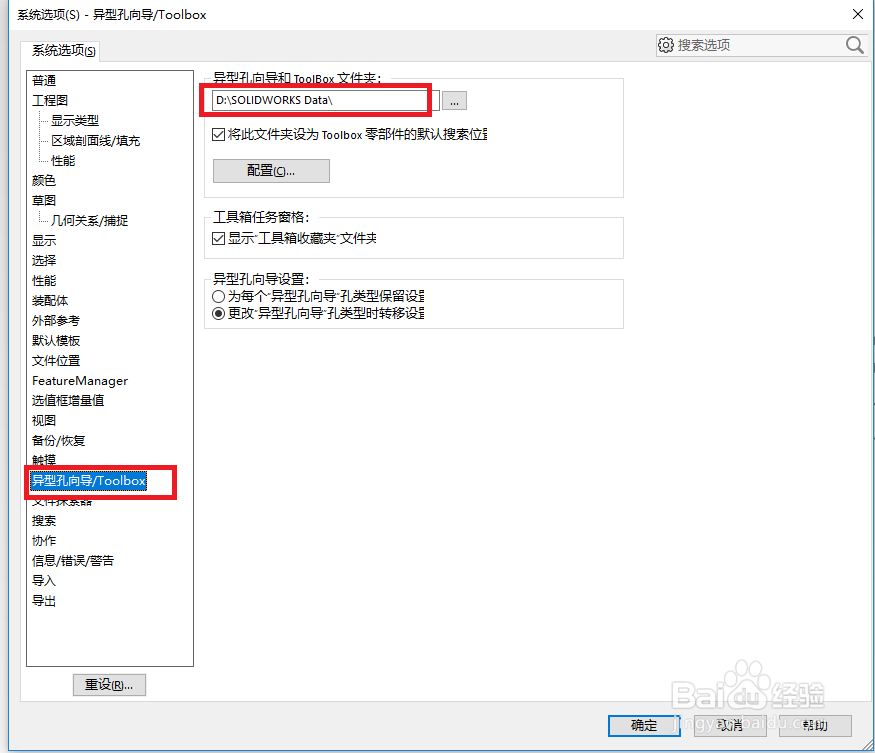
SolidWorksToolbox设计库初始化失败解决方案

  • SolidWorks总提示“默认模板无效”怎么解决
  • solidworks怎么旋转实体#招募令2.0#
  • SolidWorks怎么识别特征
  • Solidworks2021打开的step装配体,提取单个零件
  • SolidWorks无法获得许可怎么办
  • 热门搜索
    生姜洗发水怎么样 路由器怎么安装设置 旅游私人导游 旅游景点门票 房颤的听诊特点 去张家界旅游 嘉兴旅游景点大全介绍 计算机病毒特点 双子妹与单亲妈的恋爱攻略 怎么查看电脑配置信息