如何安装Linux发行版kali-Linux系统

 时间:2026-02-16 21:26:46

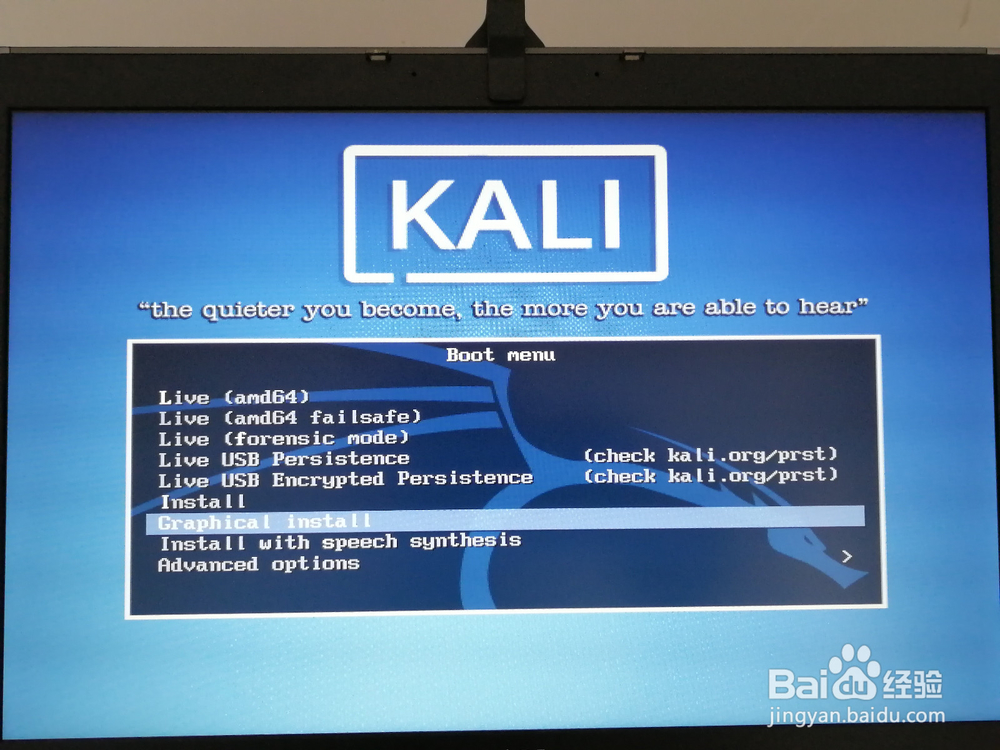
1、选择“graphical install”(图形化安装)
如何安装Linux发行版kali-Linux系统

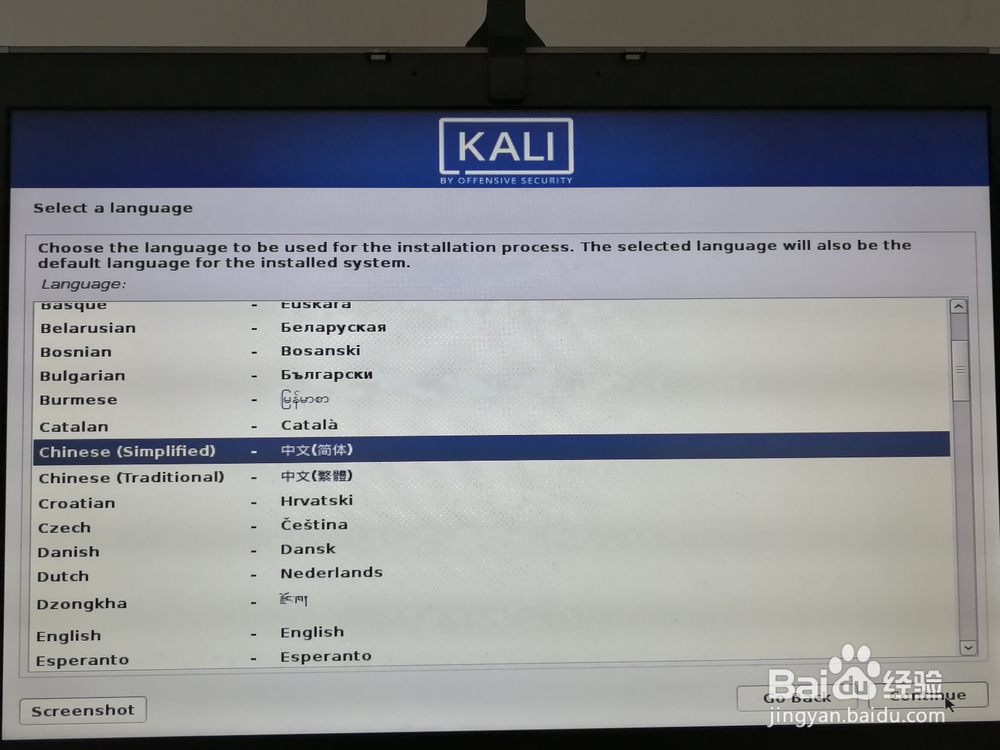
2、语言选择“中文(简体)”点“continue”

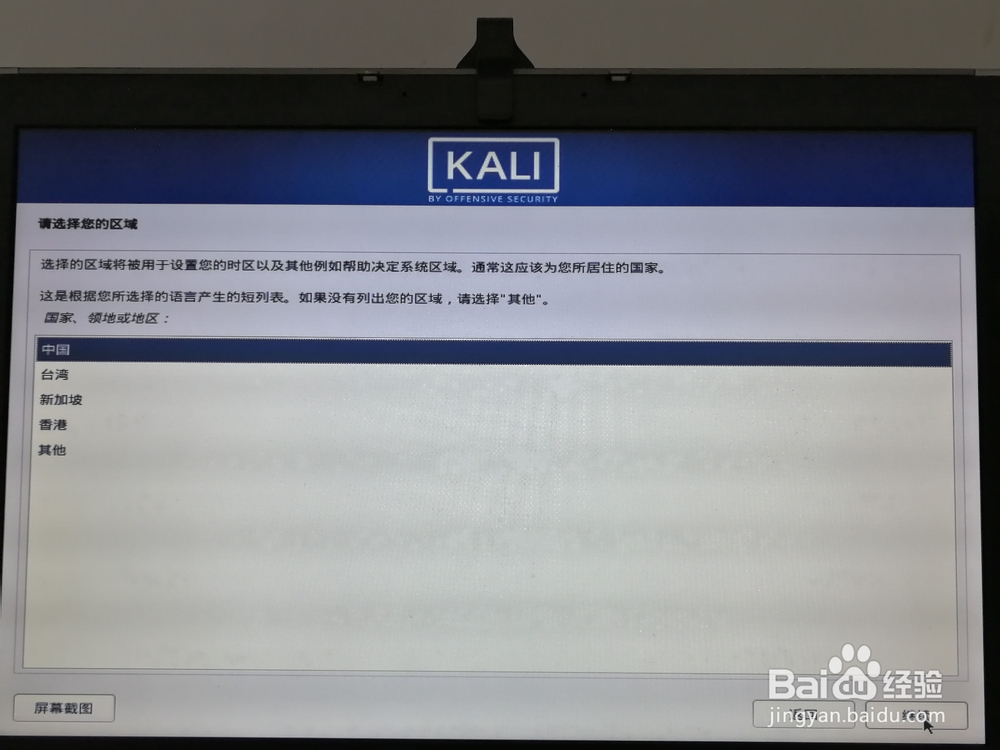
区域“中国”点“继续”

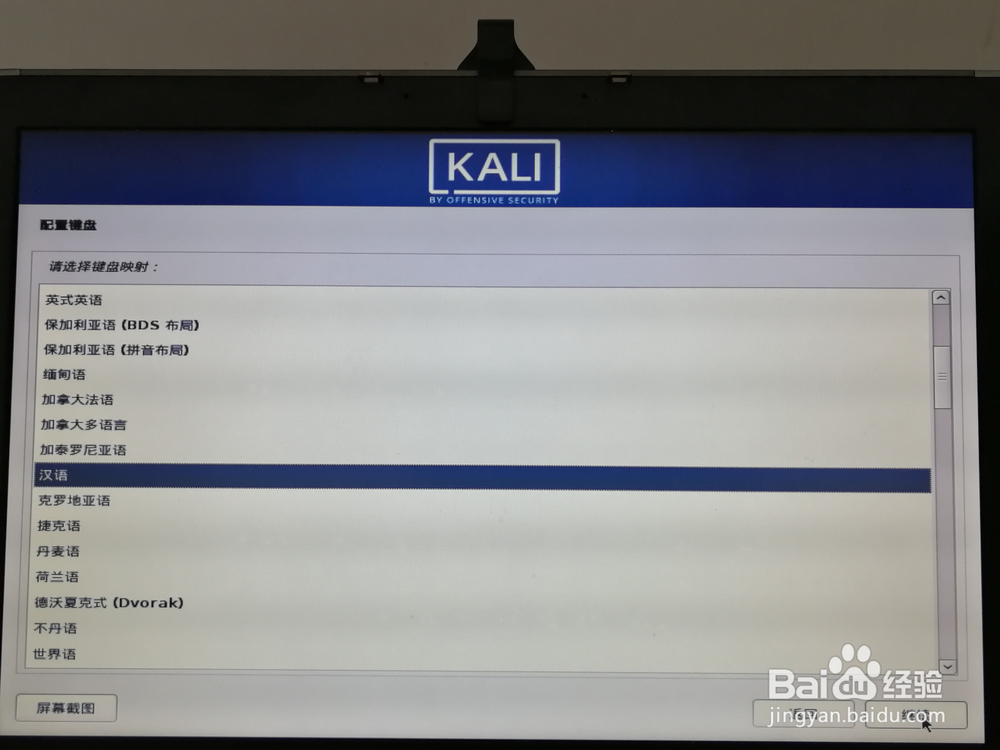
配置键盘“汉语”点“继续”
如何安装Linux发行版kali-Linux系统

如何安装Linux发行版kali-Linux系统

如何安装Linux发行版kali-Linux系统

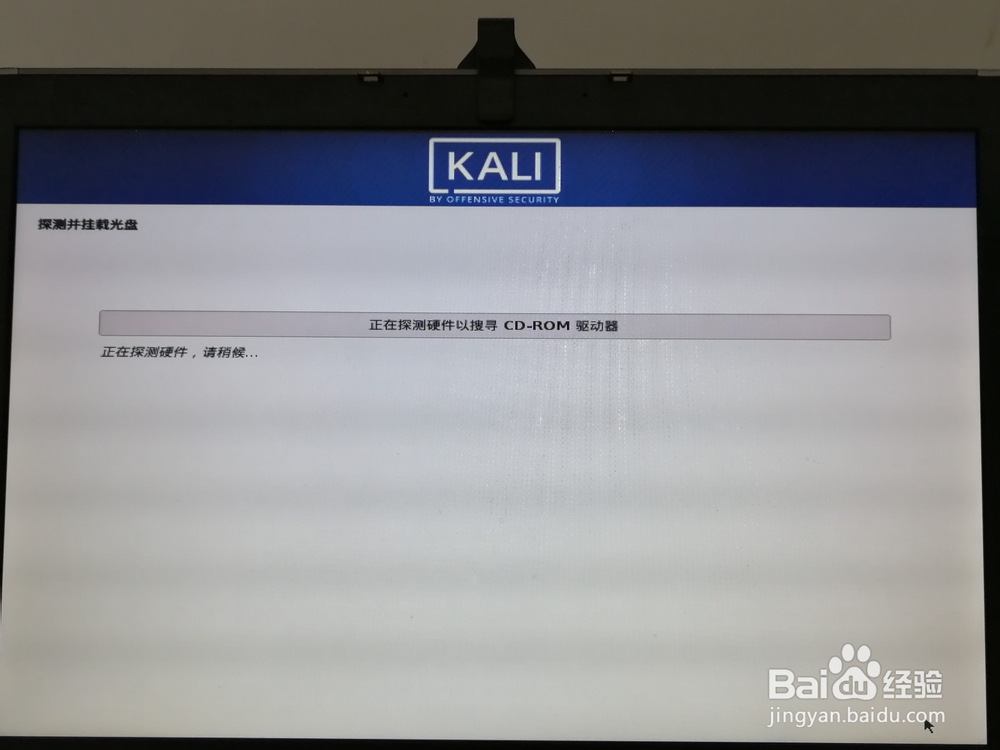
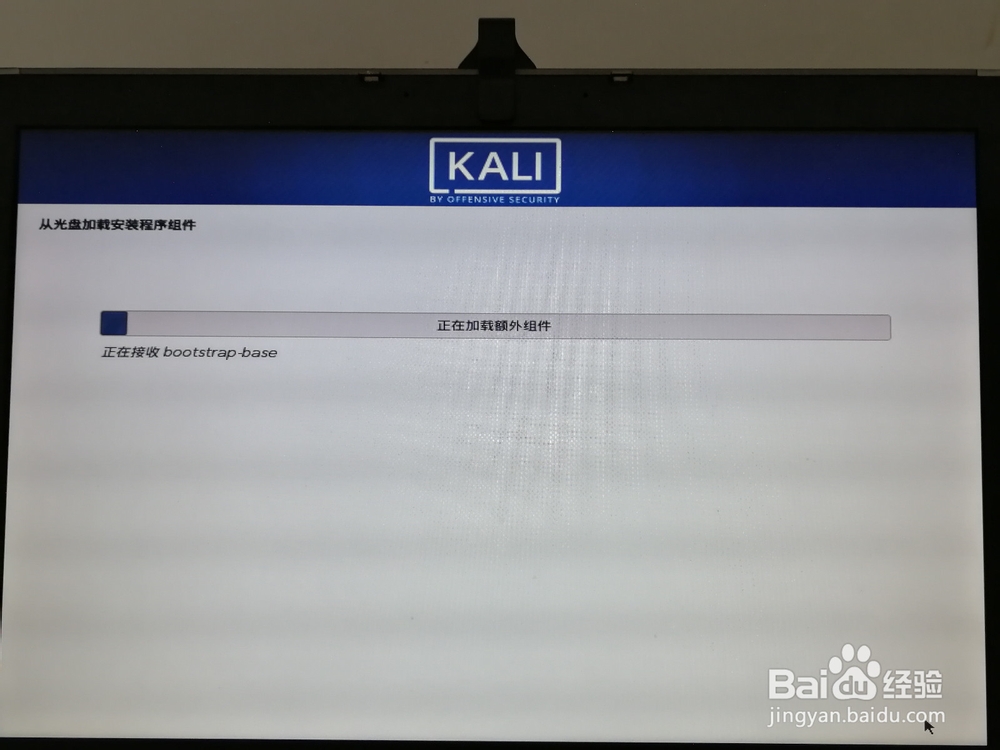
3、光盘挂载及安装程序组件过程

如何安装Linux发行版kali-Linux系统

如何安装Linux发行版kali-Linux系统

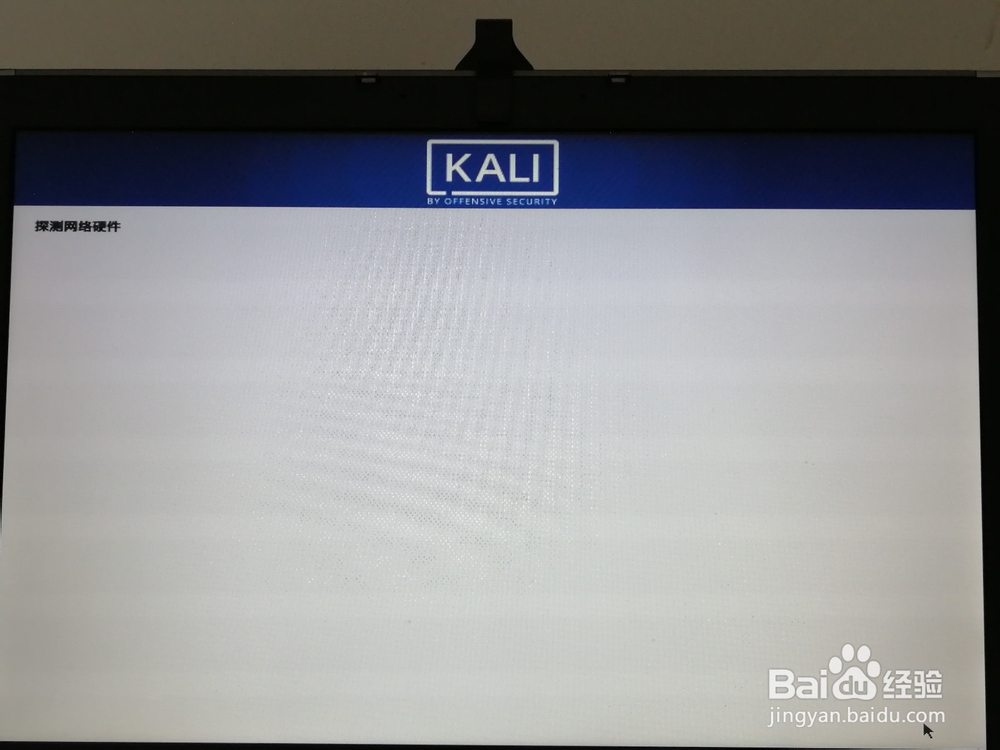
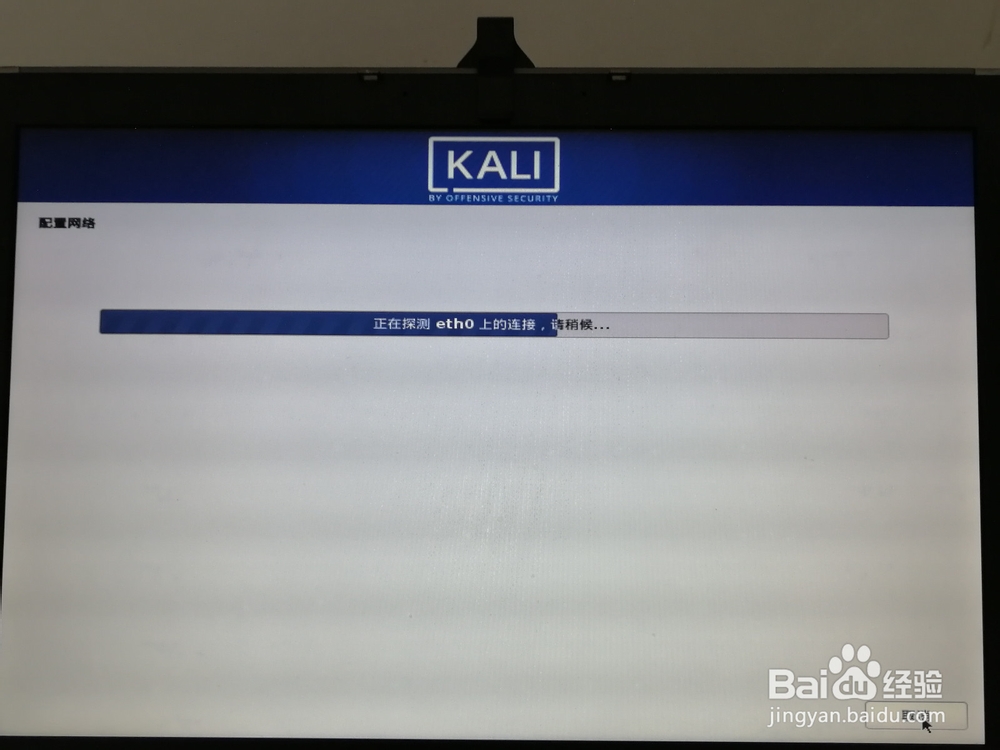
4、加载配置网络

如何安装Linux发行版kali-Linux系统

如何安装Linux发行版kali-Linux系统

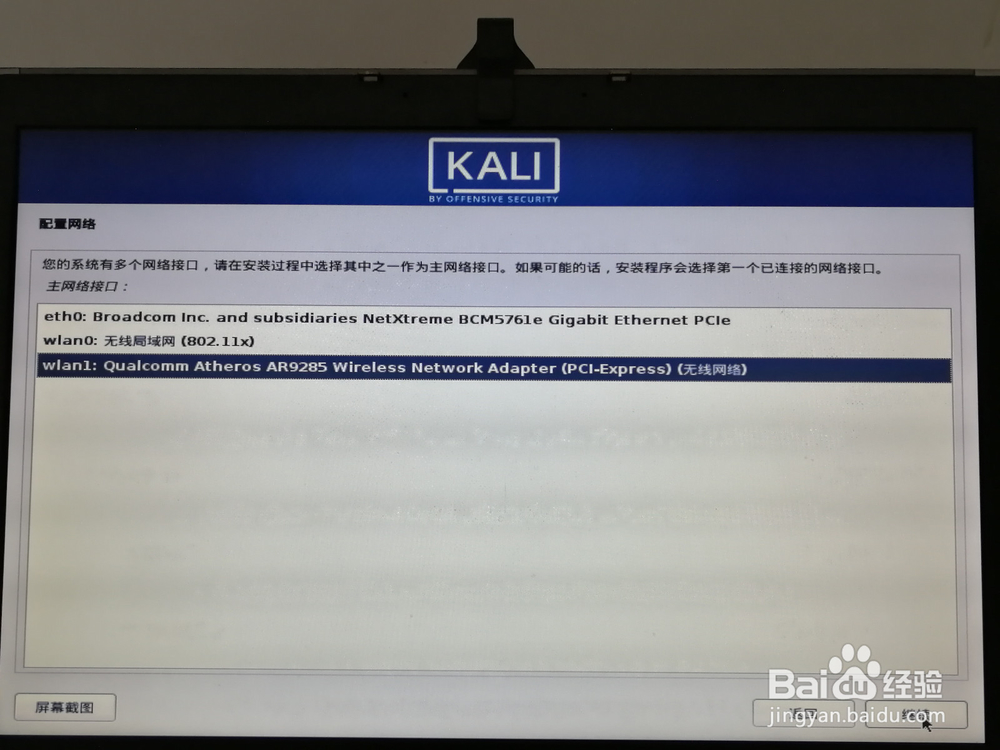
5、选择网卡点“继续”

如何安装Linux发行版kali-Linux系统

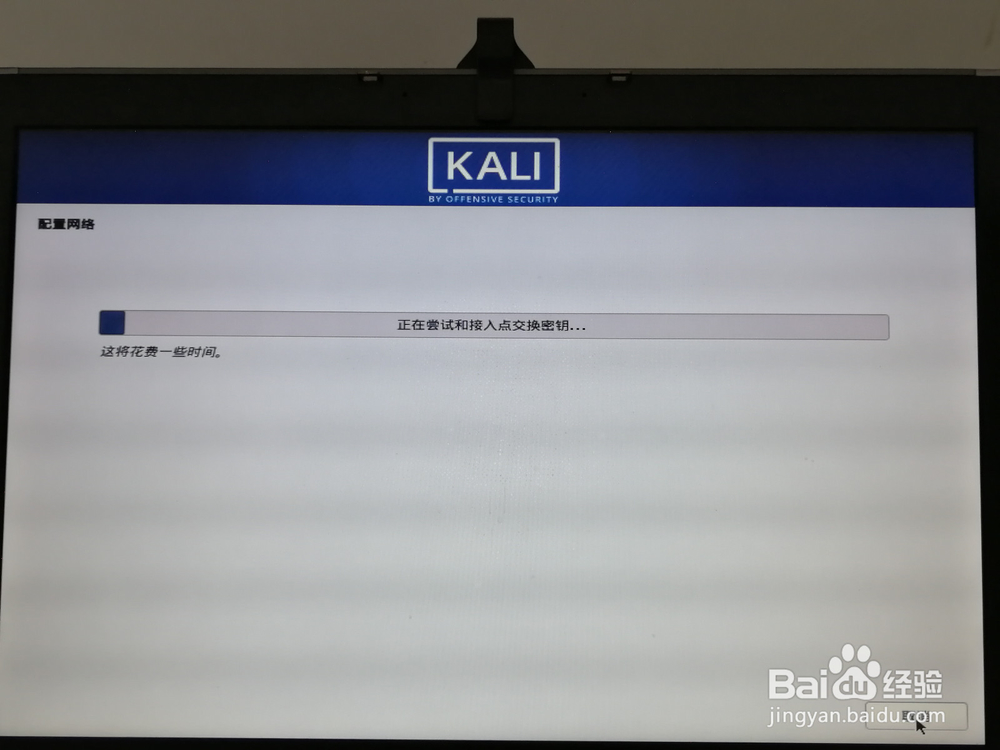
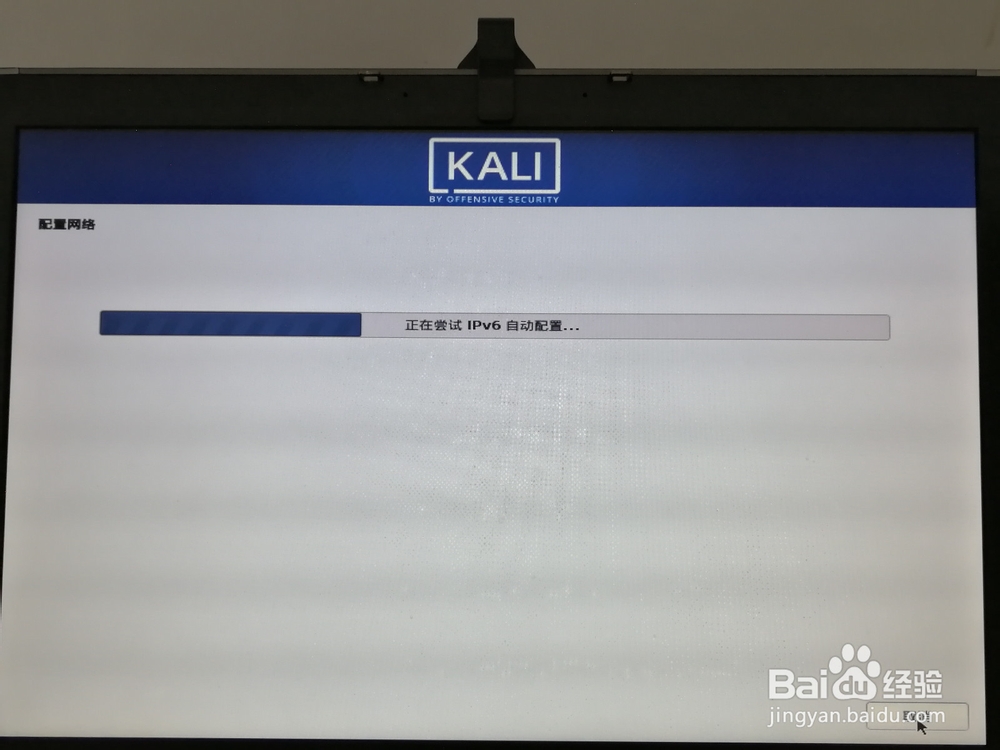
6、网络自动链接与配置协议

如何安装Linux发行版kali-Linux系统

如何安装Linux发行版kali-Linux系统

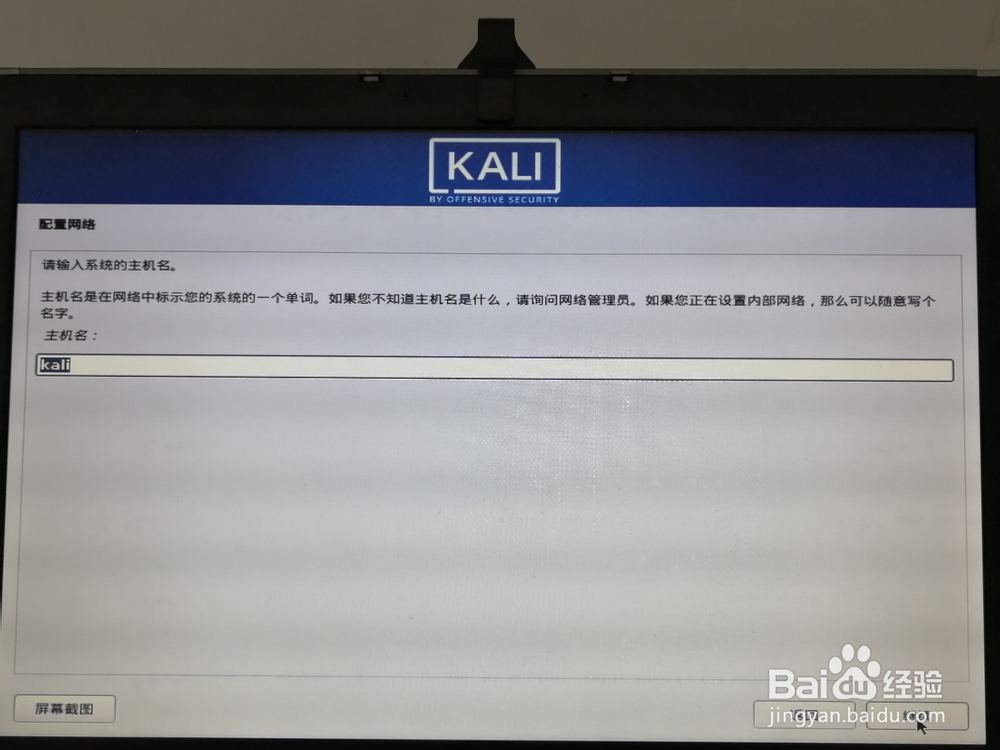
7、设置主机名

如何安装Linux发行版kali-Linux系统

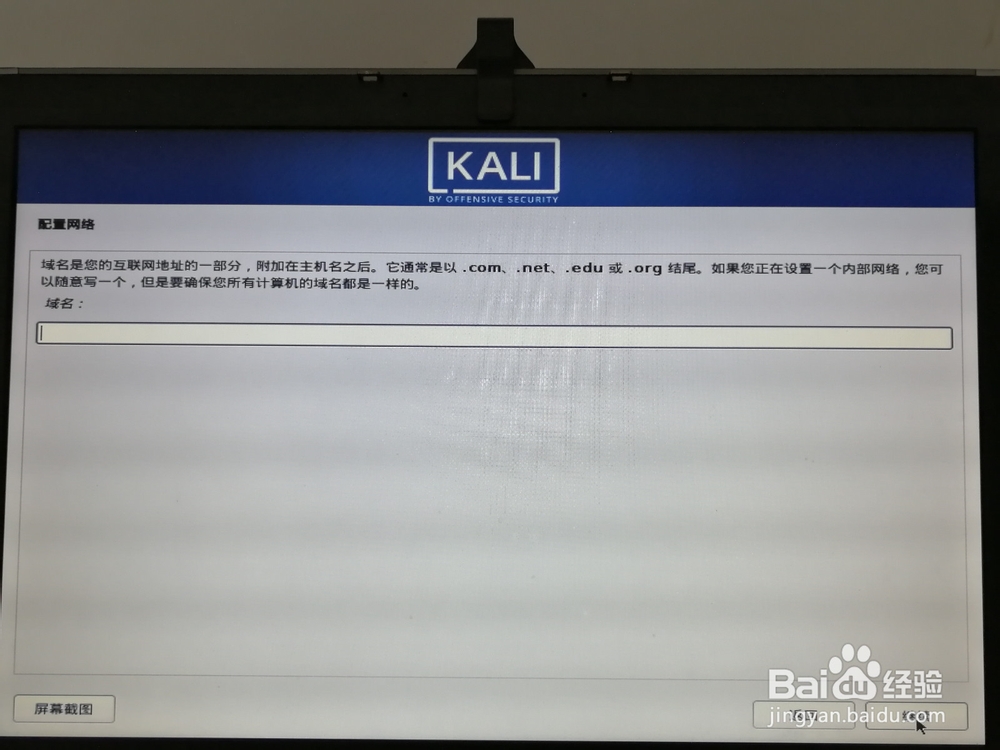
8、域名留空

如何安装Linux发行版kali-Linux系统

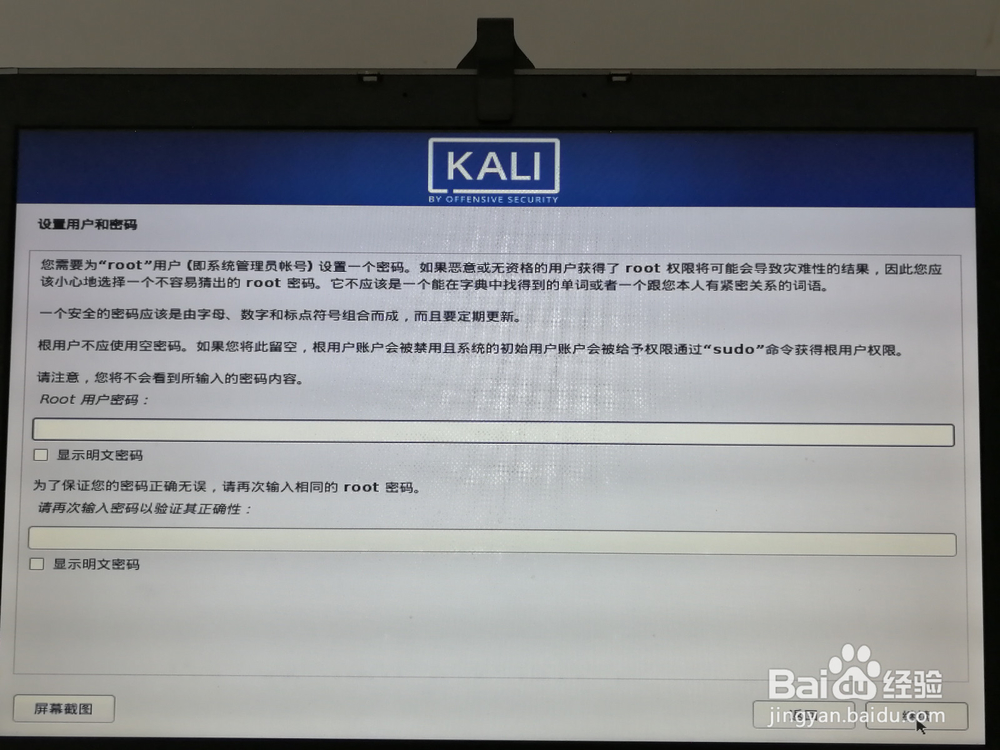
9、设置root用户密码

如何安装Linux发行版kali-Linux系统

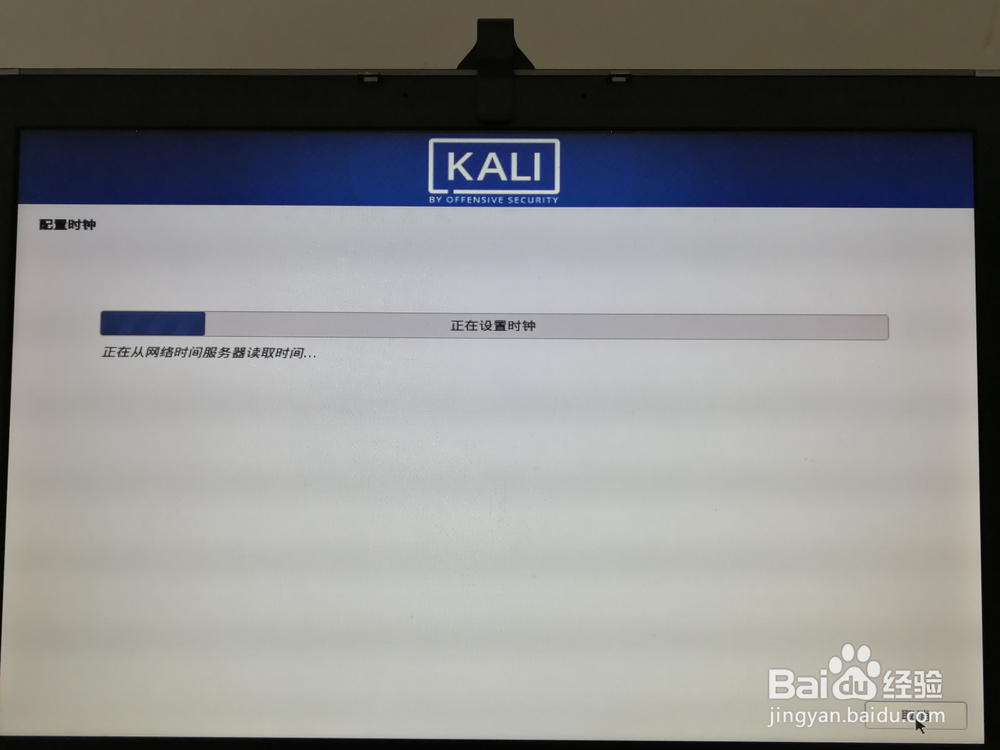
10、时钟自动配置

如何安装Linux发行版kali-Linux系统

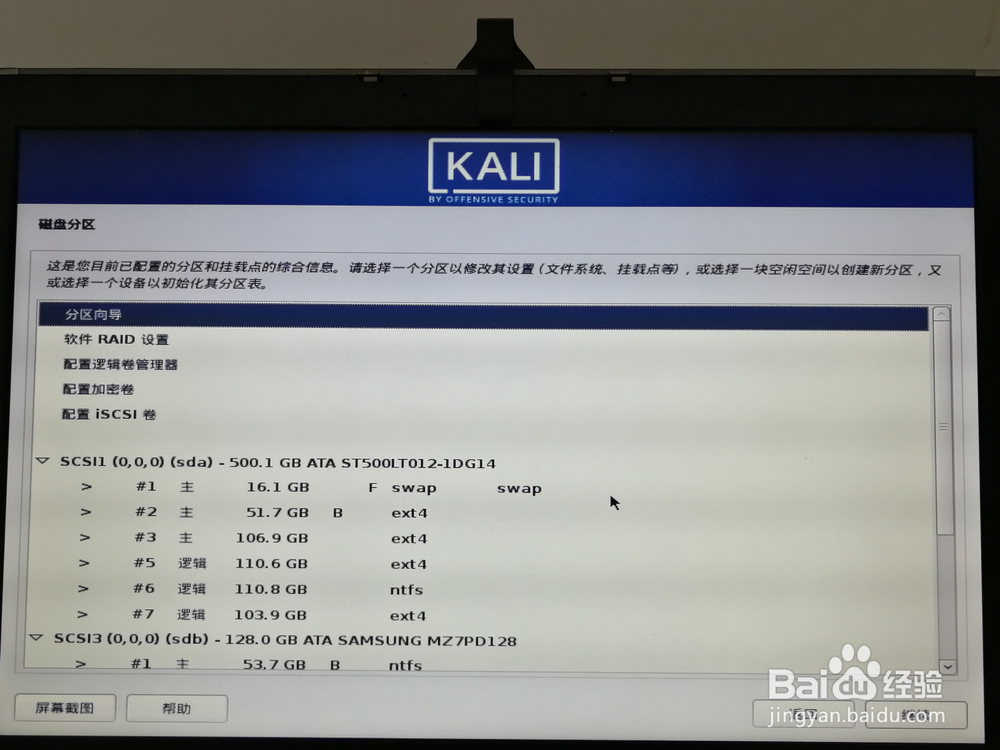
11、“分区向导”点“继续”

如何安装Linux发行版kali-Linux系统

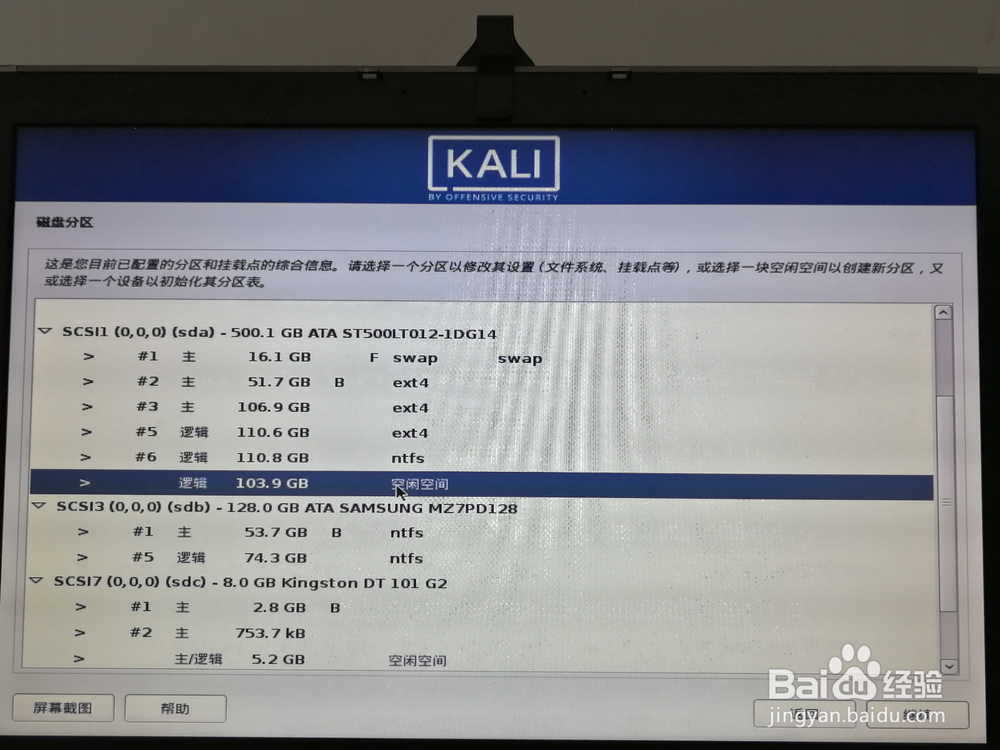
12、“空闲空间”点“继续”

如何安装Linux发行版kali-Linux系统

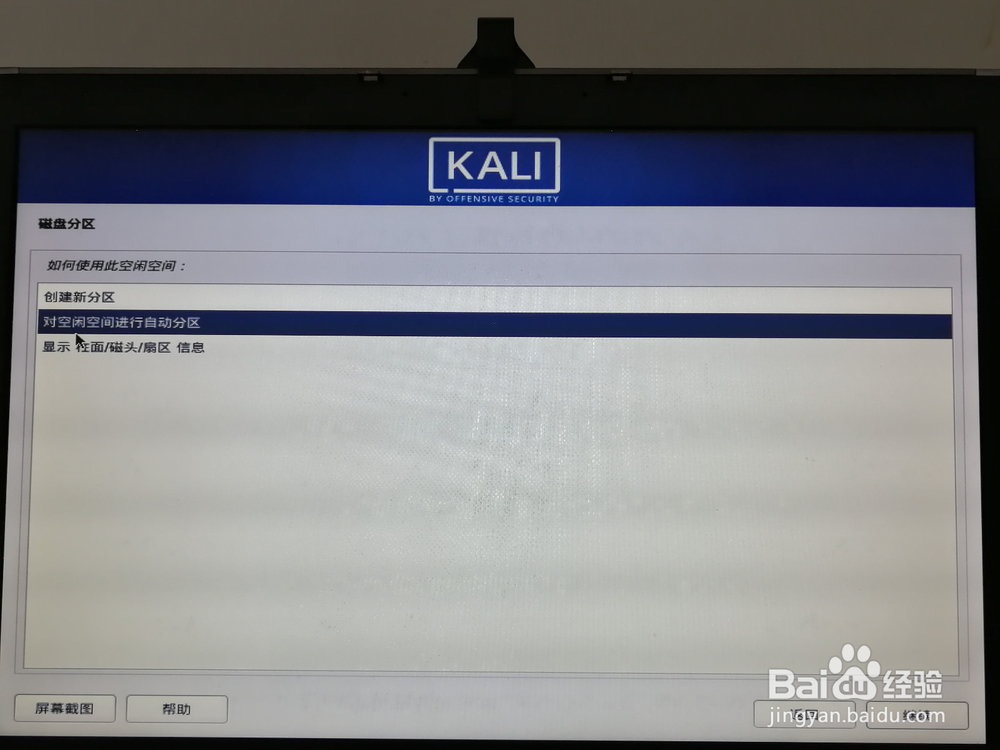
13、“对空闲空间进行自动分区”点“继续”

如何安装Linux发行版kali-Linux系统

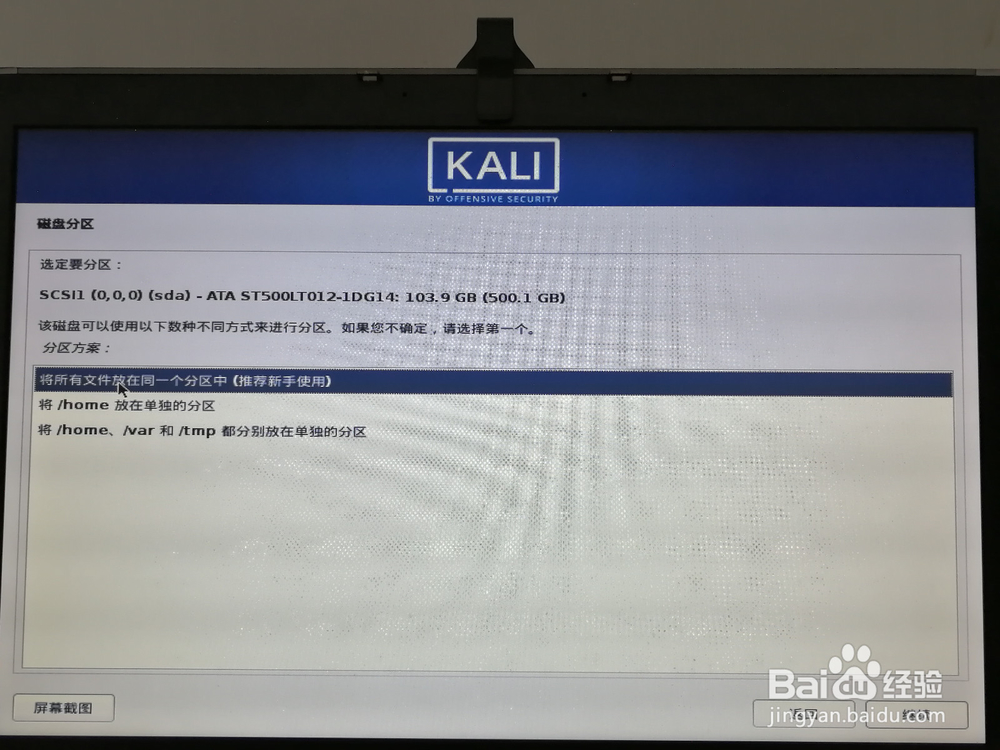
14、“将所有文件放在同一分区中(推荐新手使用)”点“继续”

如何安装Linux发行版kali-Linux系统

15、磁盘分区过程

如何安装Linux发行版kali-Linux系统

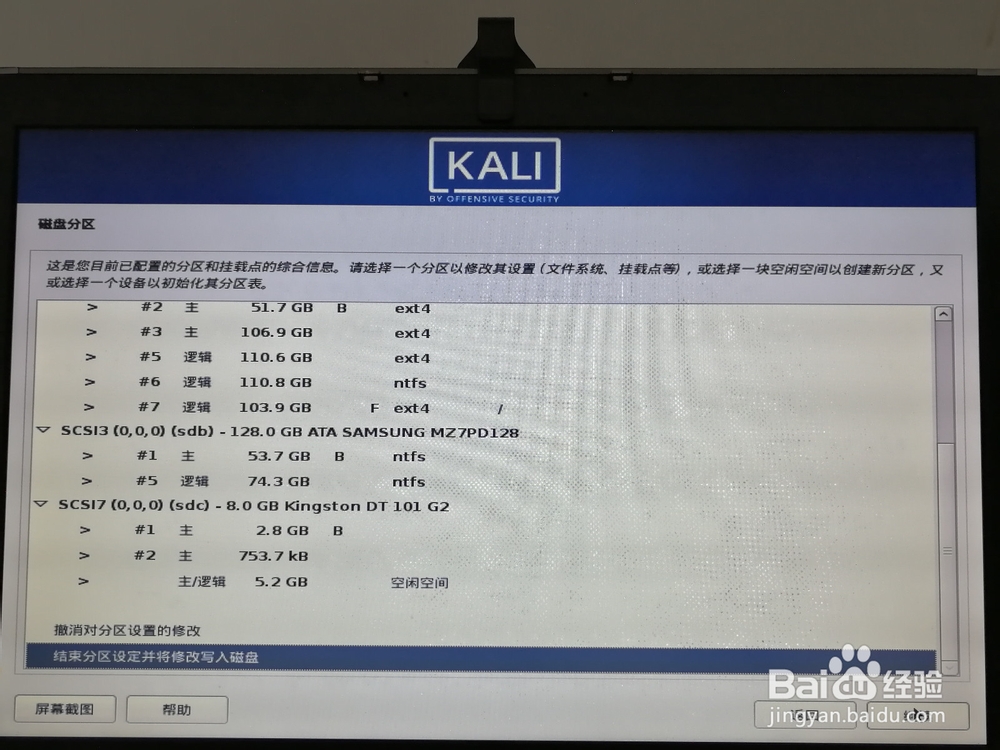
16、“结束分区设定并将修改写入磁盘”点“继续”

如何安装Linux发行版kali-Linux系统

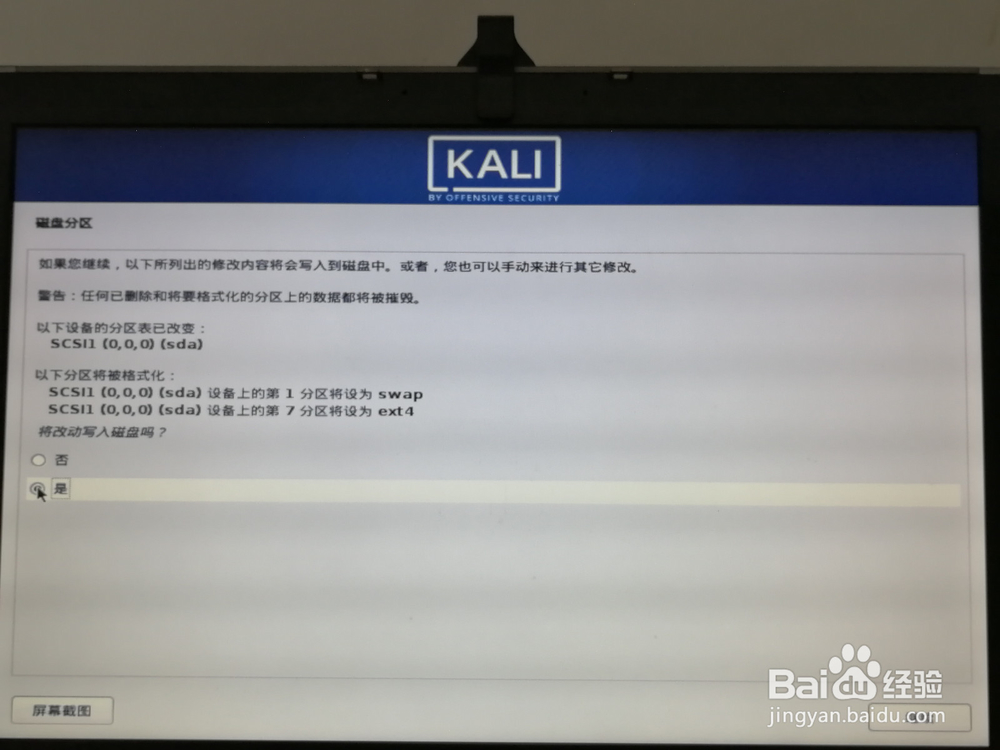
17、“是”点“继续”

如何安装Linux发行版kali-Linux系统

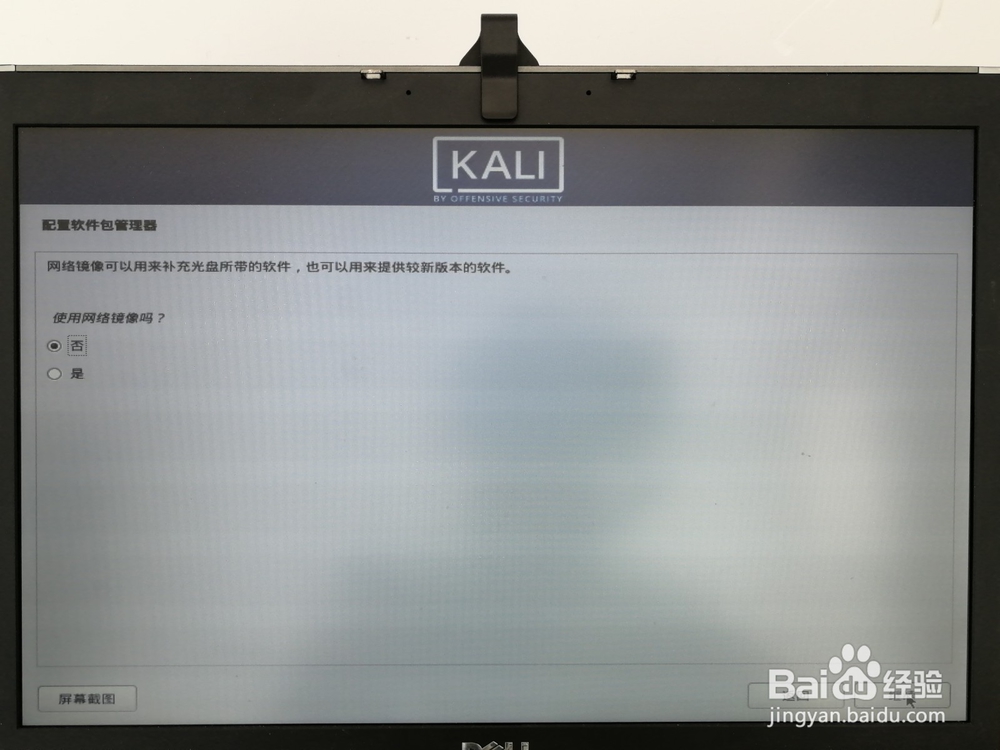
18、“否”点“继续”

如何安装Linux发行版kali-Linux系统

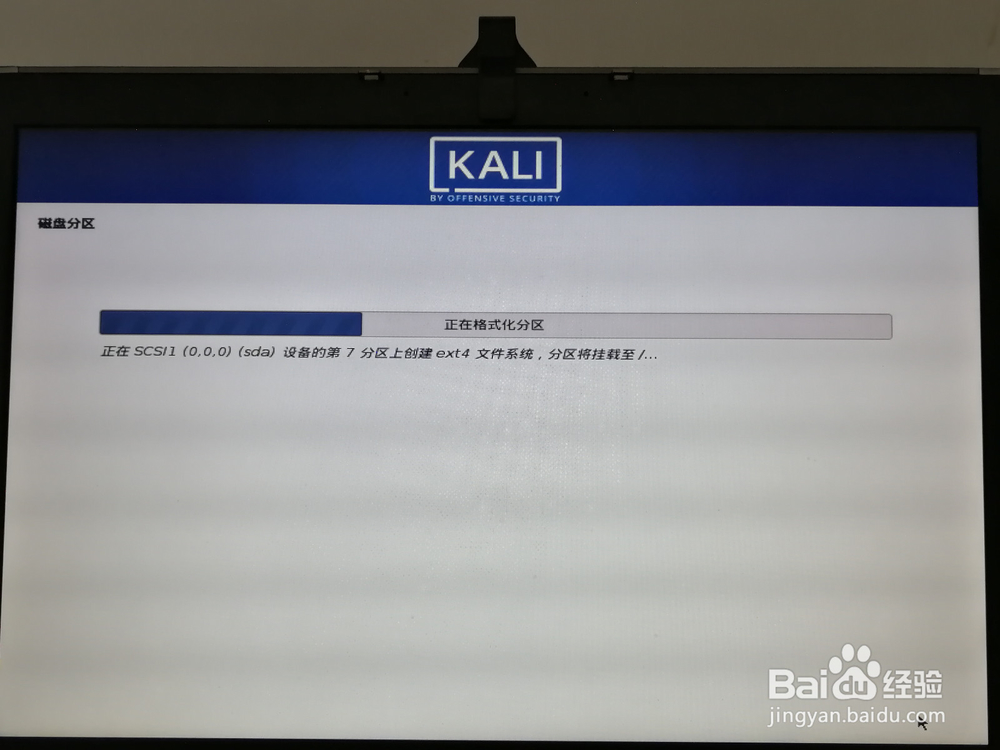
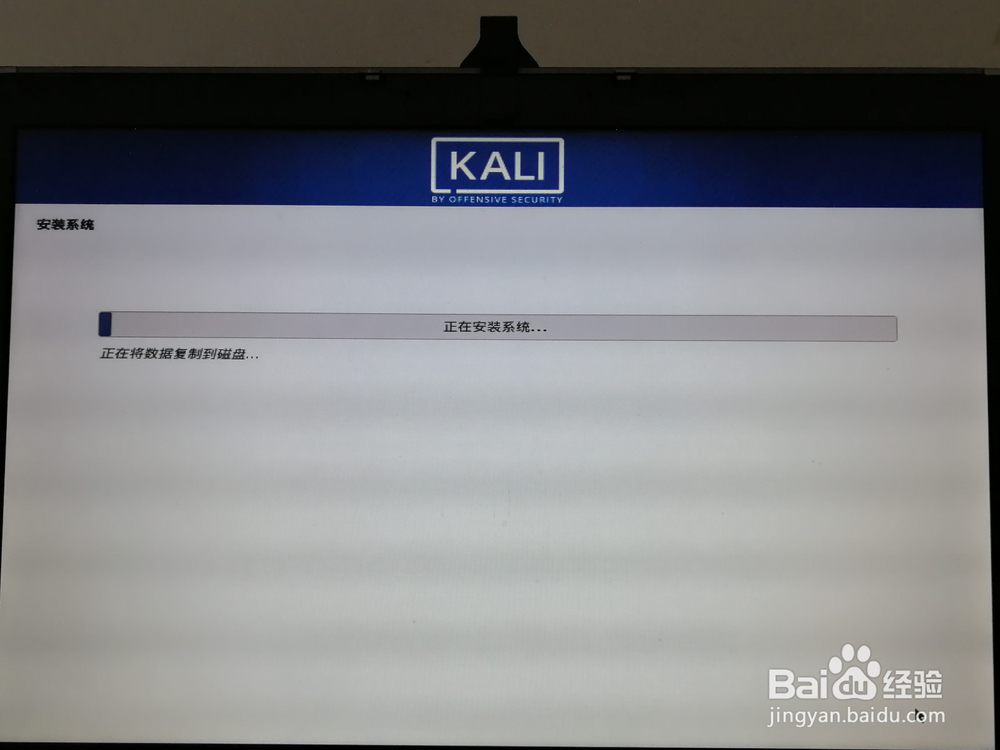
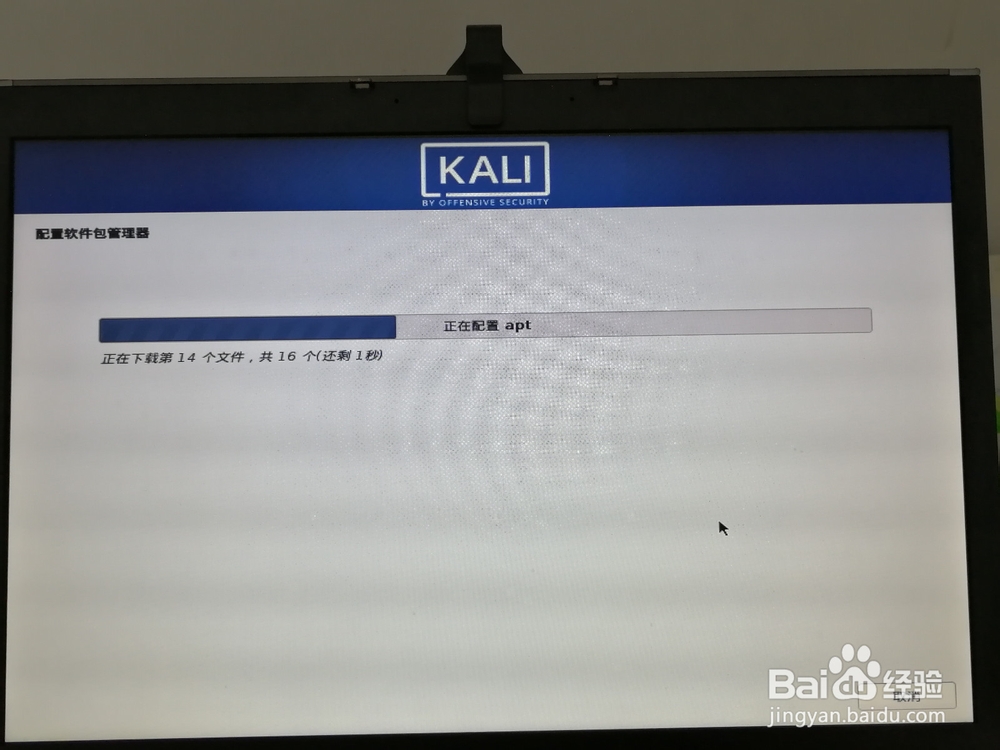
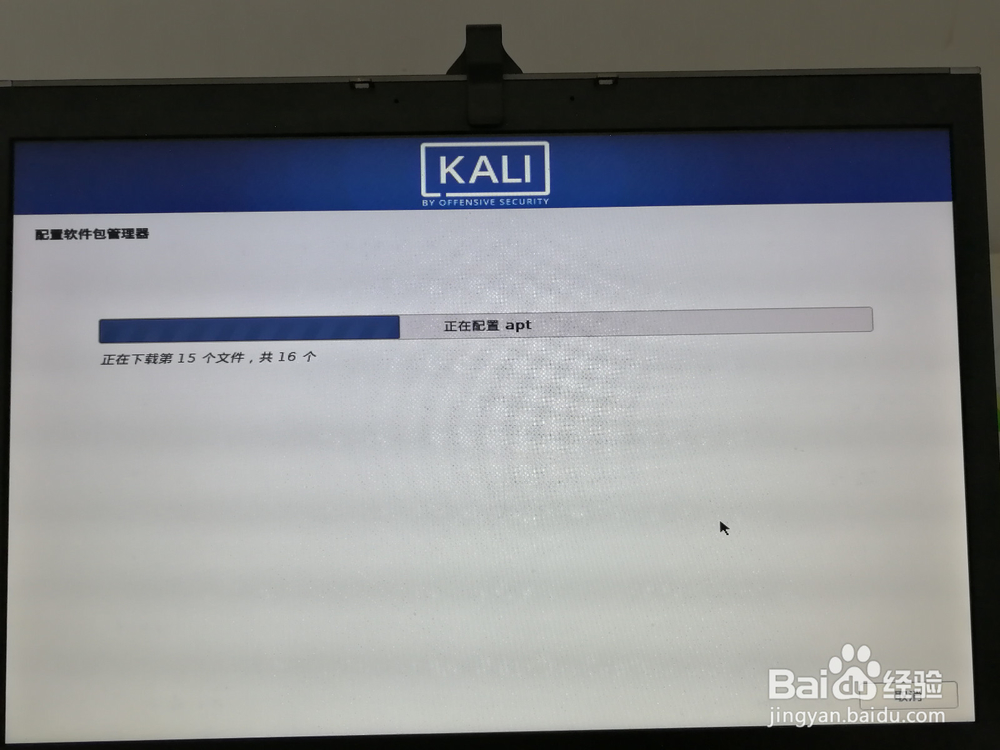
19、格式化分区并开始安装系统文件

如何安装Linux发行版kali-Linux系统

如何安装Linux发行版kali-Linux系统

如何安装Linux发行版kali-Linux系统

如何安装Linux发行版kali-Linux系统

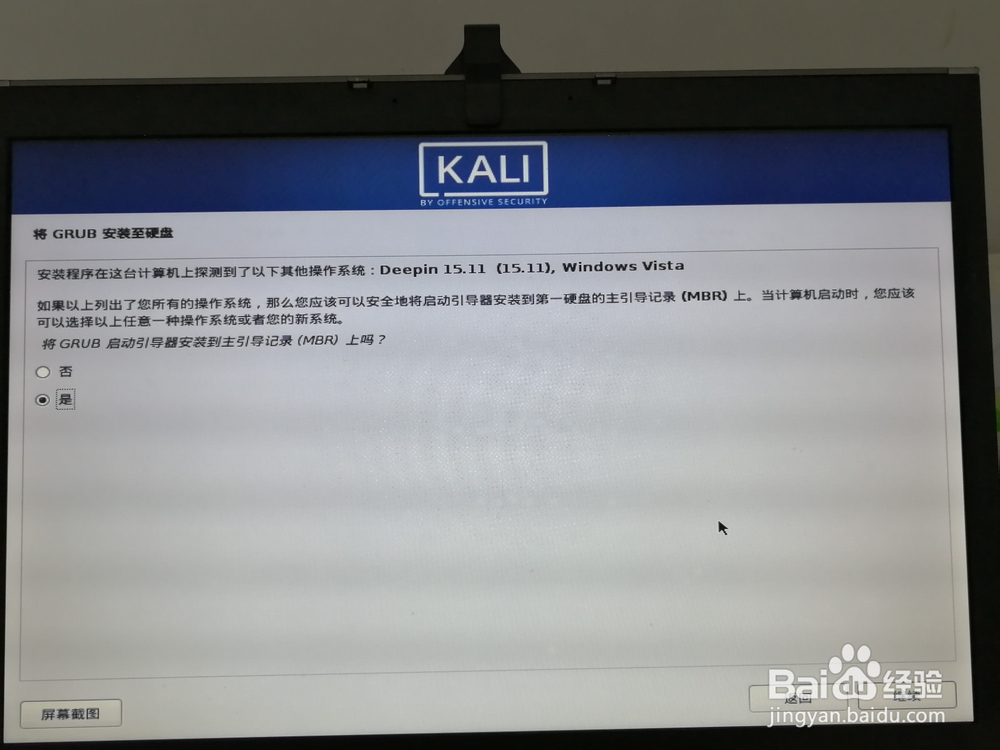
20、双系统或多系统电脑需要选择引导GRUB写入主引导上

这里“是”点“继续”
如何安装Linux发行版kali-Linux系统

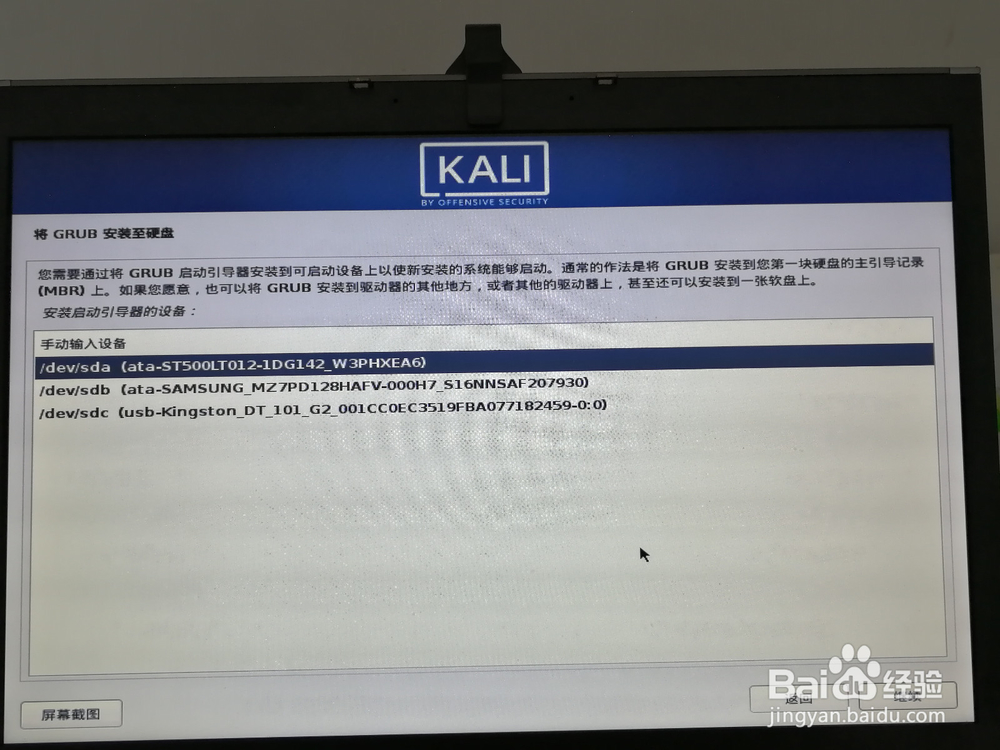
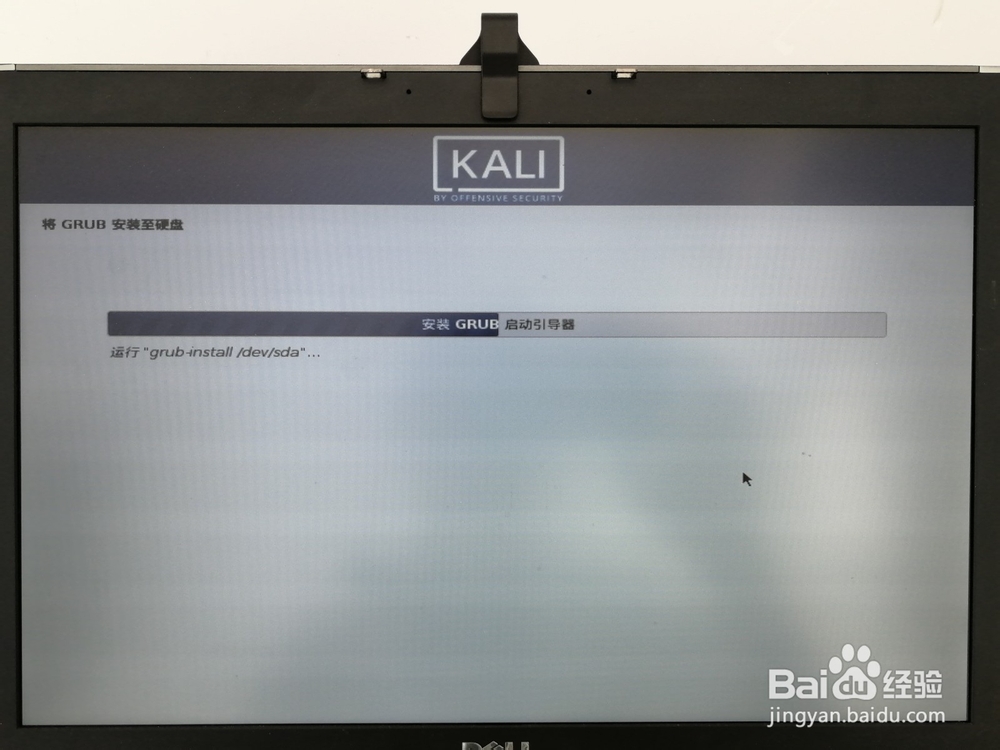
21、选择你想作为引导盘的硬盘

如何安装Linux发行版kali-Linux系统

如何安装Linux发行版kali-Linux系统

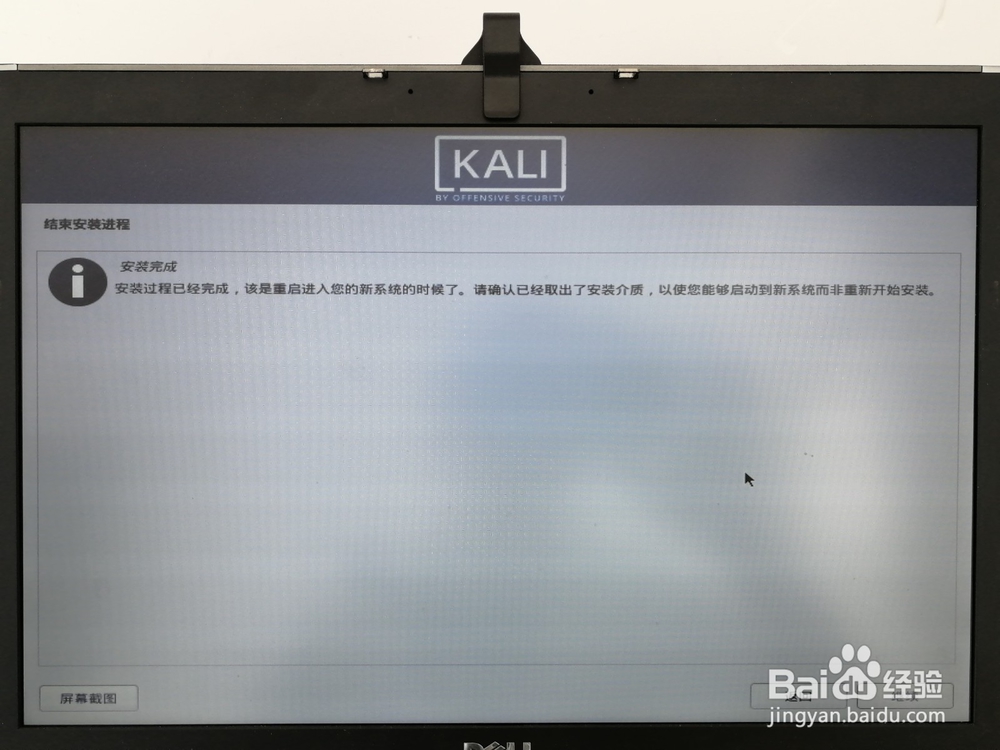
22、结束安装进程点“继续”后重启安装完成

如何安装Linux发行版kali-Linux系统

  • Photoshop制作华丽的感恩教师节立体字
  • 用ps Photoshop 画篮球
  • 怎么用Photoshop绘制光盘
  • 如何用PS软件制作出一张六瓣花图片?
  • 网站主题和名称很重要
  • 热门搜索
    长虹电视机怎么样 婴儿几个月可以吃盐 网页打不开怎么回事 广西旅游景点大全 手机照片误删怎么恢复 怎么把电影下载到u盘 怎么去掉老年斑 风险评估报告怎么写 八大关景区 五台山旅游攻略