利用VLOOKUP函数快速匹配表格数据

 时间:2024-10-16 18:39:53

1、第一步:打开“1”和“2”两个表格,如图所示。

利用VLOOKUP函数快速匹配表格数据

2、第二步,在表格“1”中,选中“小明4”后的单元格,并在单元格里输入“=VLOOKUP”函数,双击“VLOOKUP”函数,然后选择“小明4”这个单元格,然后英文状态下,输入“,”。如图所示。

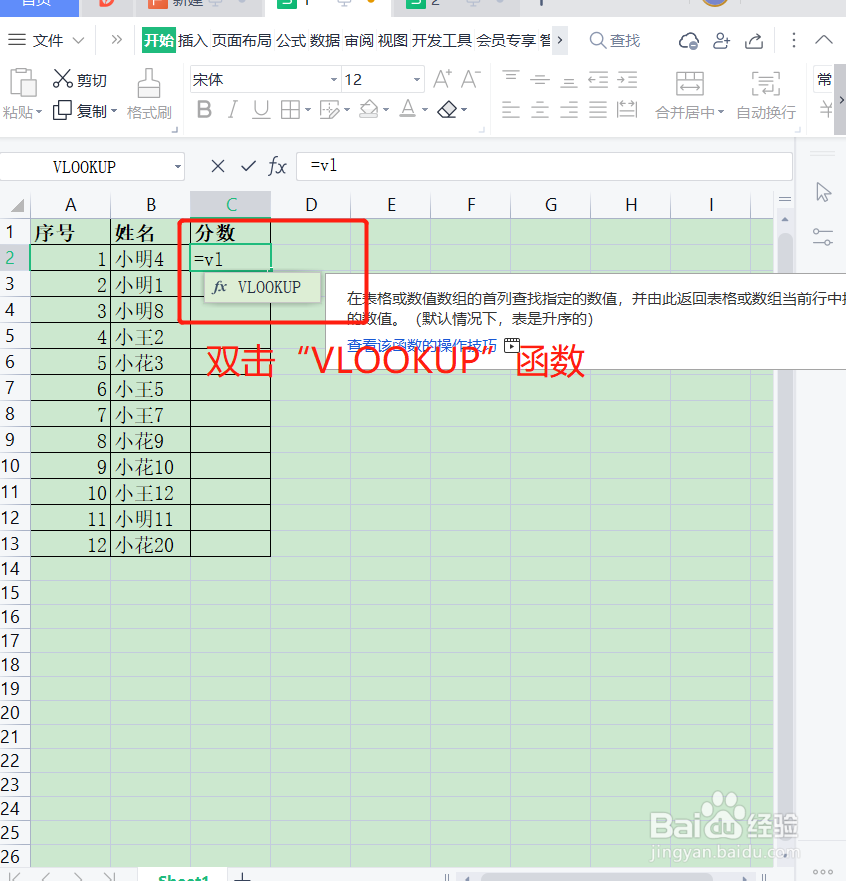
利用VLOOKUP函数快速匹配表格数据利用VLOOKUP函数快速匹配表格数据利用VLOOKUP函数快速匹配表格数据

3、第三步:打开“2”表格。选中全部数据,如图所示。

利用VLOOKUP函数快速匹配表格数据

4、第四步:返回“1”表格,英文状态下,输入“,” 然后选择“3-列C”,再在英文状态下,输入“,”,然后选择“FALSE-精输奘兔炫确查找”。然后按“回车”,即可得到“小明4”的返回值“50”,然后将鼠标放到单元格“C2”的右下角,变成“+”,往下拉,即可以得到所有的数据。如图所示。

利用VLOOKUP函数快速匹配表格数据利用VLOOKUP函数快速匹配表格数据利用VLOOKUP函数快速匹配表格数据
  • excel表格vlookup怎么匹配数据
  • vlookup两个表怎么匹配相同数据
  • vlookup跨表两个表格匹配
  • vlookup函数怎么匹配两个表格
  • 用vlookup函数提取另一个表格数据
  • 热门搜索
    屏保怎么设置 怎么查银行开户行 杭州电子科技大学怎么样 总结用英语怎么说 王者荣耀怎么更新 红绿灯鱼怎么养 胸太小怎么办 房子面积怎么算 宝宝长痱子怎么办 天猫魔盒怎么用