怎么把QQ音乐里的歌曲分享到微信朋友圈?

 时间:2026-02-13 18:52:57

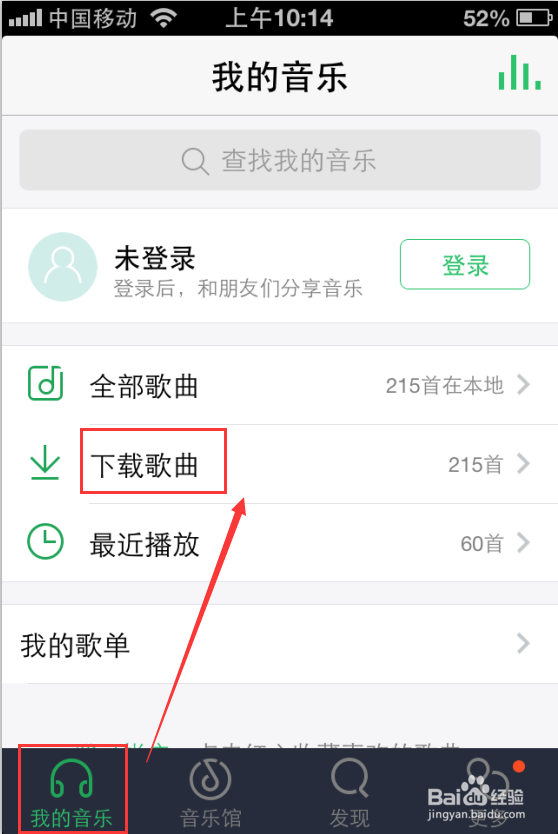
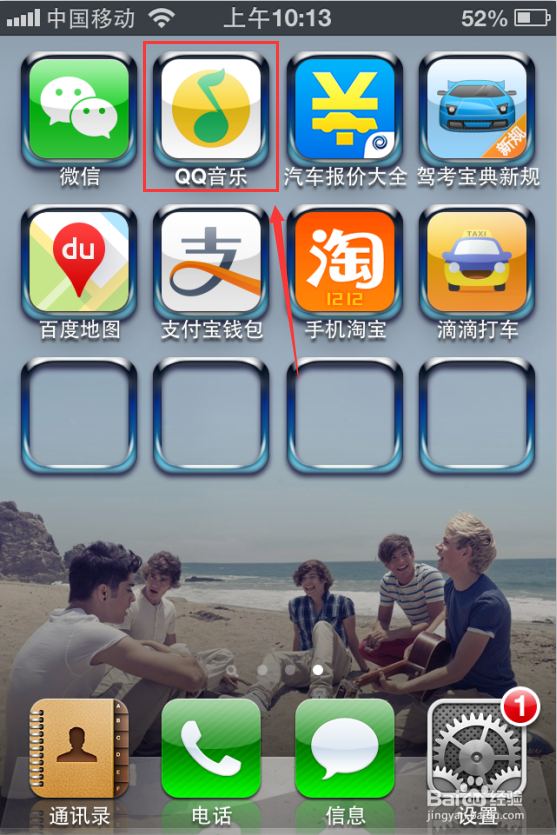
1、首先打开你手机上的QQ音乐

怎么把QQ音乐里的歌曲分享到微信朋友圈?

2、接着点击“我的音乐”,选择“下载歌曲”

怎么把QQ音乐里的歌曲分享到微信朋友圈?

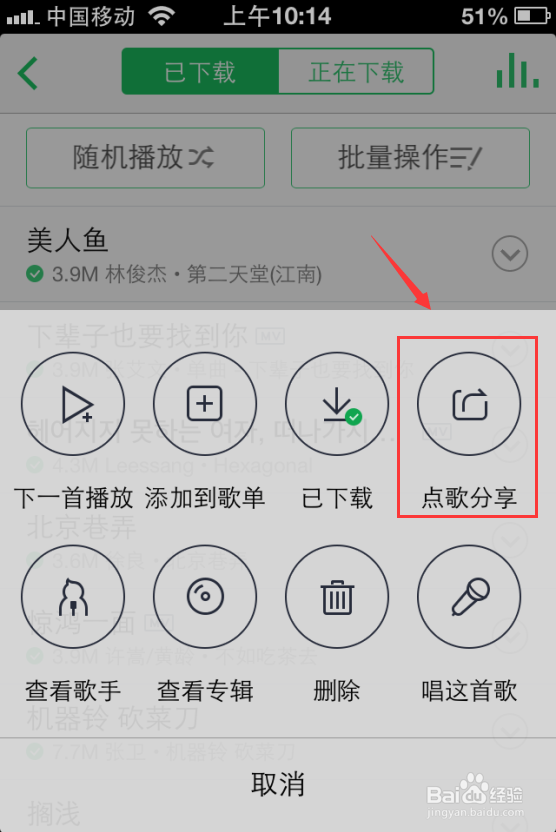
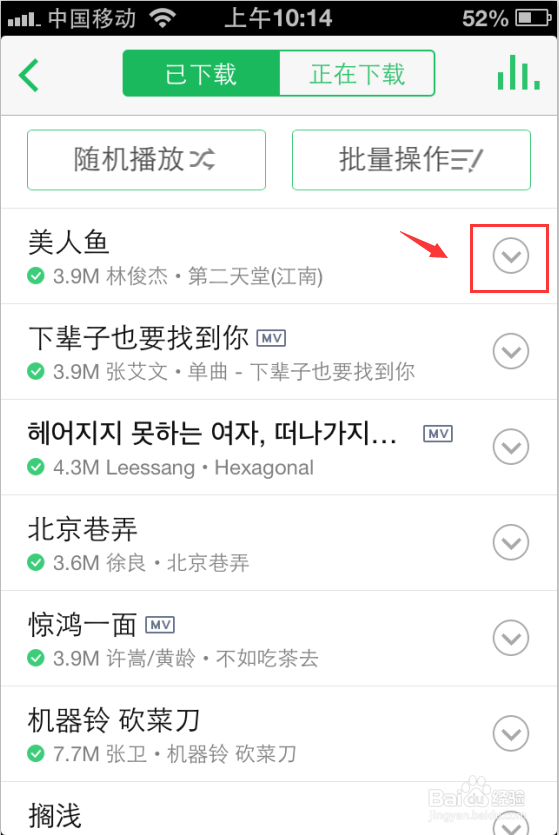
3、打开下载歌曲的列表之后,选择你需要分享到朋友圈的歌曲,点击歌曲后面方框中的图标
怎么把QQ音乐里的歌曲分享到微信朋友圈?

4、其次点击“点歌分享”

怎么把QQ音乐里的歌曲分享到微信朋友圈?

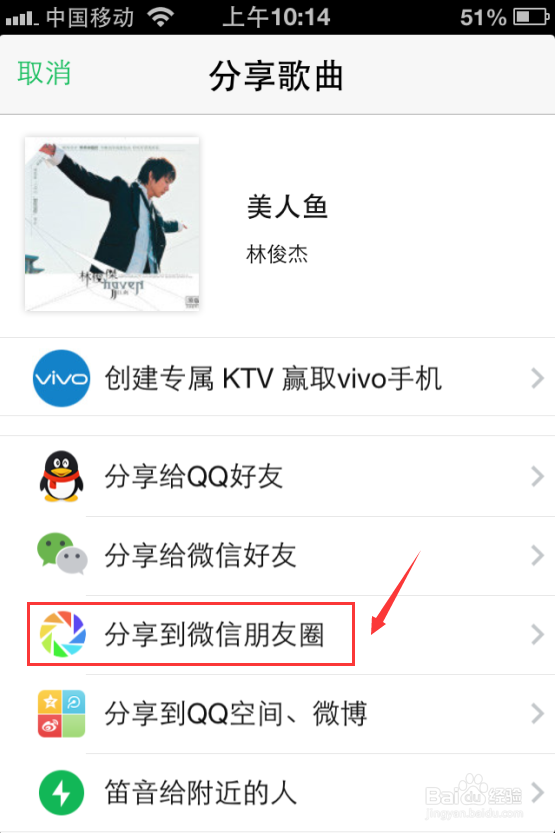
5、然后选择“分享到微信朋友圈”

怎么把QQ音乐里的歌曲分享到微信朋友圈?

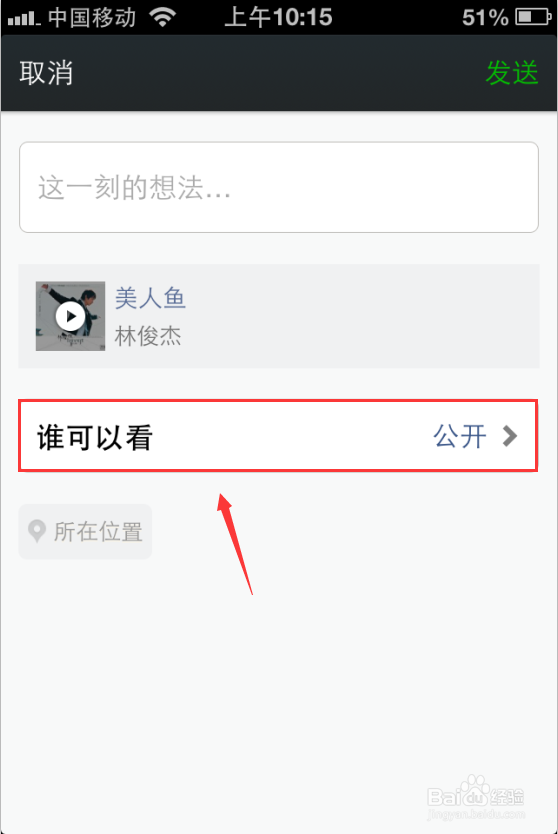
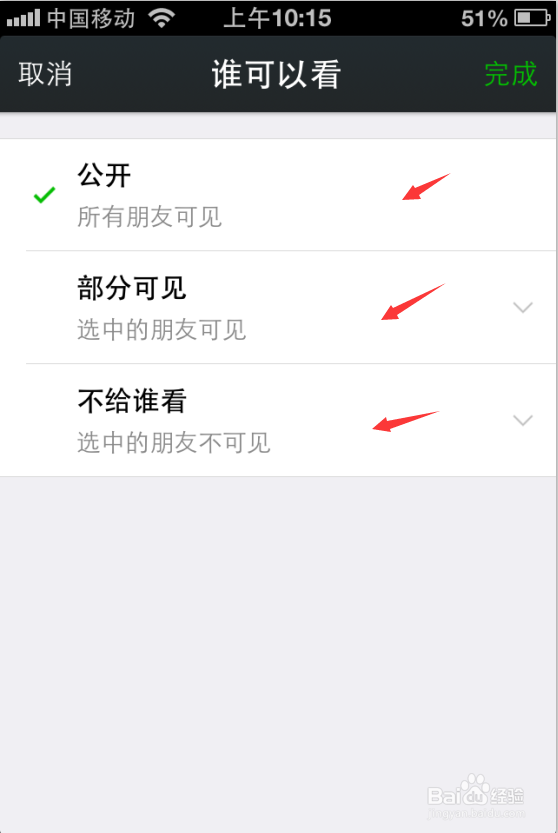
6、再点击“方框中的权限”,可以设置一下权限

怎么把QQ音乐里的歌曲分享到微信朋友圈?

7、这里可以设置三种,第一种公开就是所有的朋友都能看到,第二种部分可见就是只能是你设置的这部分好友可以看到,第三种不给谁看,可以设置某个好友看不到你分享的内容。设置好之后点击完成
怎么把QQ音乐里的歌曲分享到微信朋友圈?

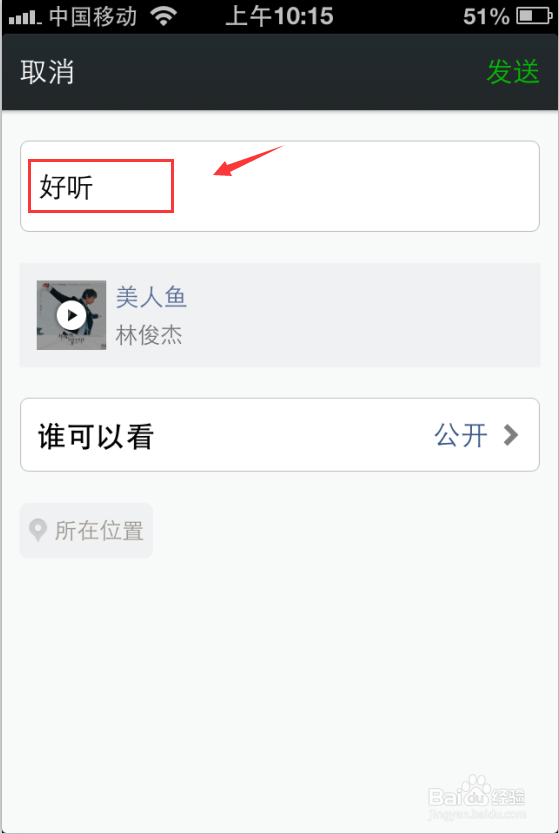
8、然后可以加上文字内容

怎么把QQ音乐里的歌曲分享到微信朋友圈?

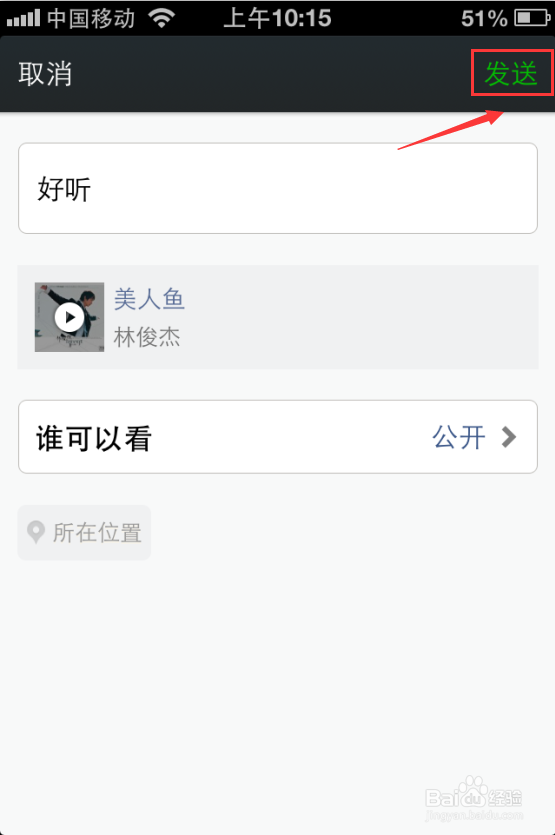
9、都编辑好之后,点击“发送”就可以了

怎么把QQ音乐里的歌曲分享到微信朋友圈?

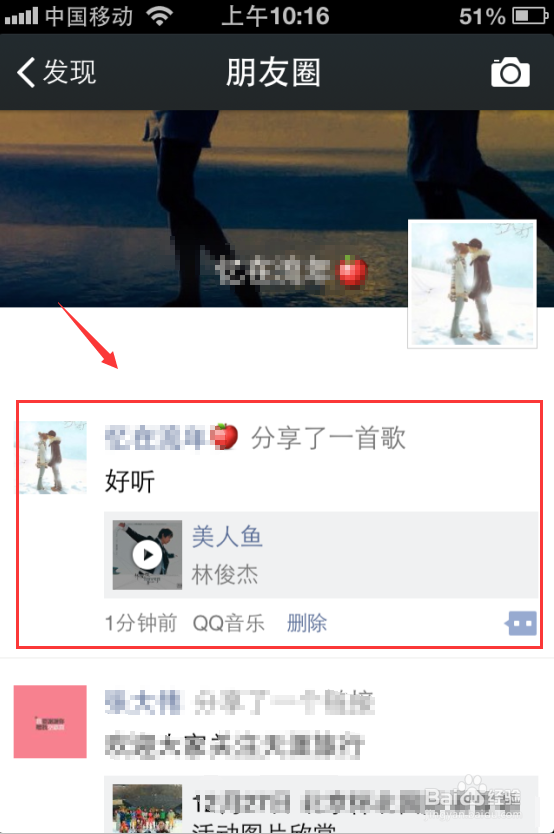
10、最后你的朋友就可以在朋友圈里看到你分享的歌曲了

怎么把QQ音乐里的歌曲分享到微信朋友圈?

  • 如何做花蛤炒螃蟹?
  • 怎么快速消除吻痕
  • 全民K歌怎么隐藏我的在线状态
  • QQ音乐PC版如何查看自己的粉丝?
  • 如何成为一个有修养而聪明的人?
  • 热门搜索
    丽江自由行攻略 香港攻略 香格里拉攻略 外墙瓷砖搭配效果图 微信怎么所有人 牛仔外套搭配 宝宝有湿疹怎么办 巴马旅游攻略 无主之地攻略 西宁旅游攻略