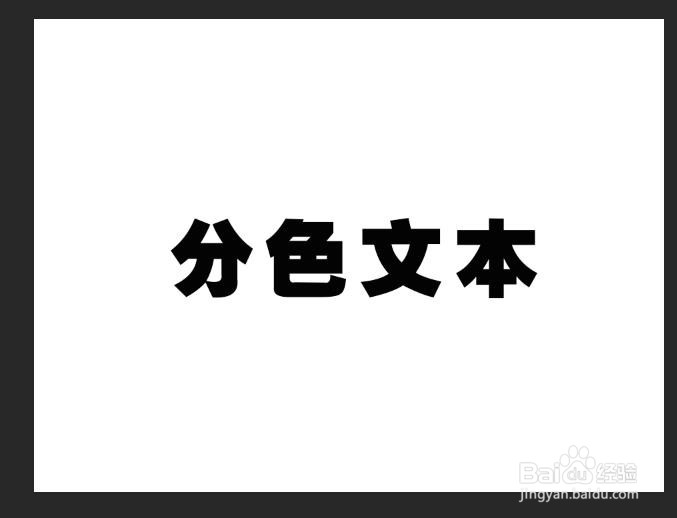
1、创建文档,输入文字。
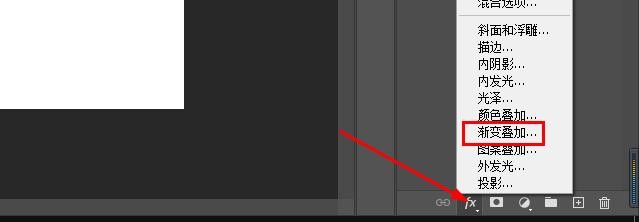
2、给文字添加渐变叠加效果。点击图层面板下所示图标,选择渐变叠加。
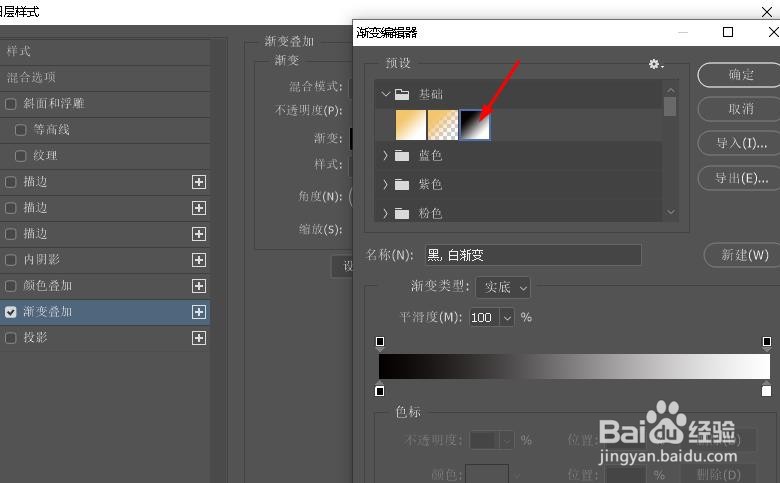
3、在渐变编辑器中,选择黑色、白色渐变。
4、现在根据你给文字添加的颜色色泽渐变颜色,下面是本示例颜色。
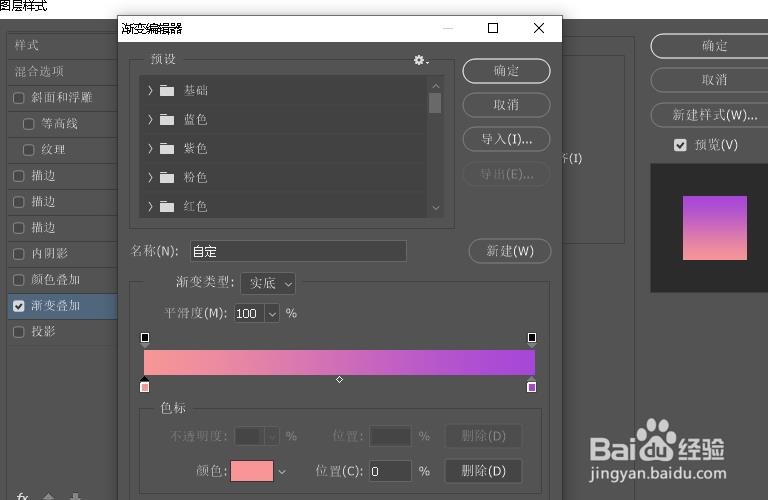
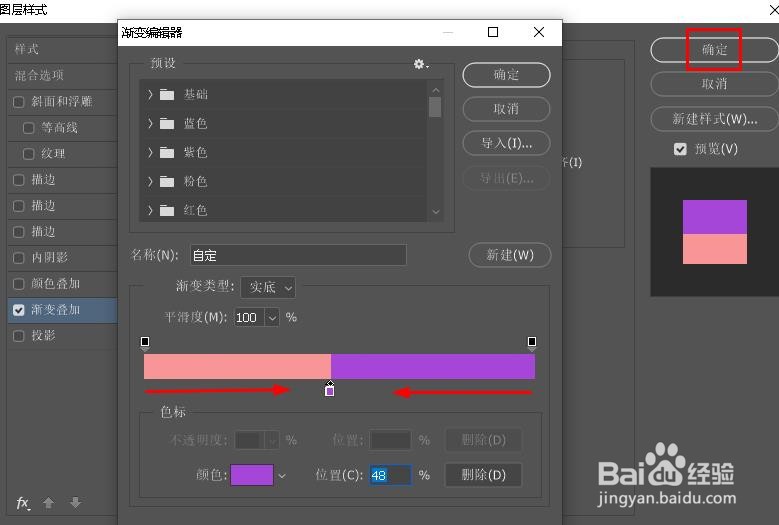
5、现在将右侧滑块移动到中间,然后将左侧滑块同样移动到中间,使其两种颜色界限分明。点击确定。
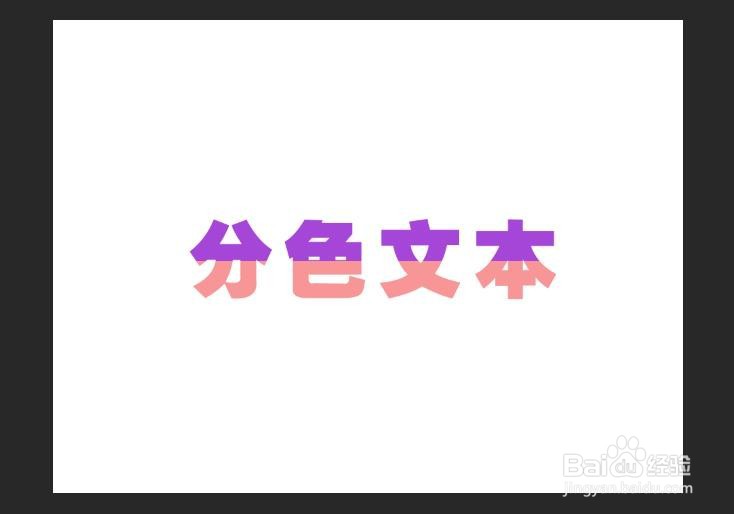
6、返回屏幕,屏幕文字颜色已经分成了两部分。
时间:2026-04-27 09:31:31
1、创建文档,输入文字。
2、给文字添加渐变叠加效果。点击图层面板下所示图标,选择渐变叠加。
3、在渐变编辑器中,选择黑色、白色渐变。
4、现在根据你给文字添加的颜色色泽渐变颜色,下面是本示例颜色。
5、现在将右侧滑块移动到中间,然后将左侧滑块同样移动到中间,使其两种颜色界限分明。点击确定。
6、返回屏幕,屏幕文字颜色已经分成了两部分。
