Photoshop 如何用自由形状工具绘制小鹿

 时间:2026-04-23 13:58:31

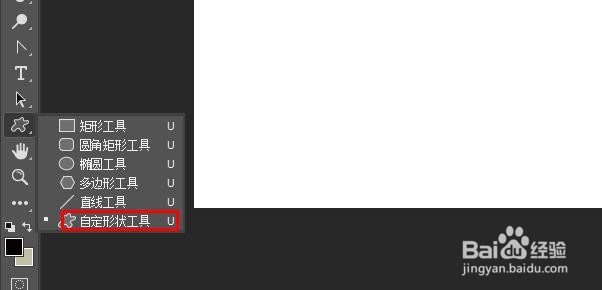
1、创建画布,点击自由形状工具。

Photoshop 如何用自由形状工具绘制小鹿

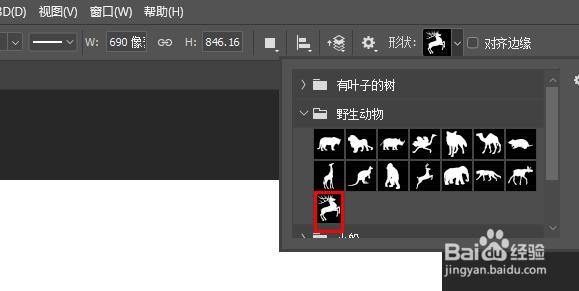
2、在形状中选择小鹿。

Photoshop 如何用自由形状工具绘制小鹿

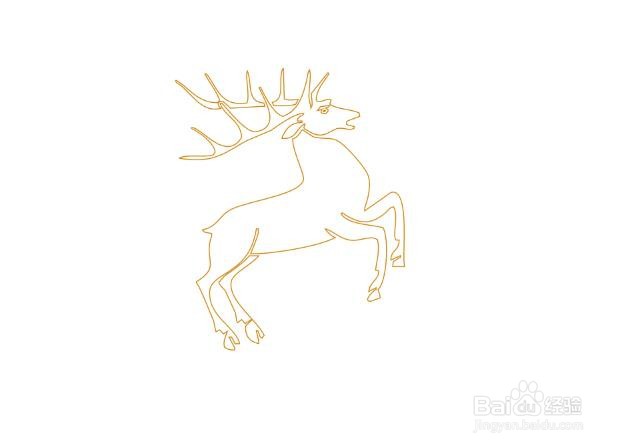
3、在画布上拖动画出小鹿。

Photoshop 如何用自由形状工具绘制小鹿

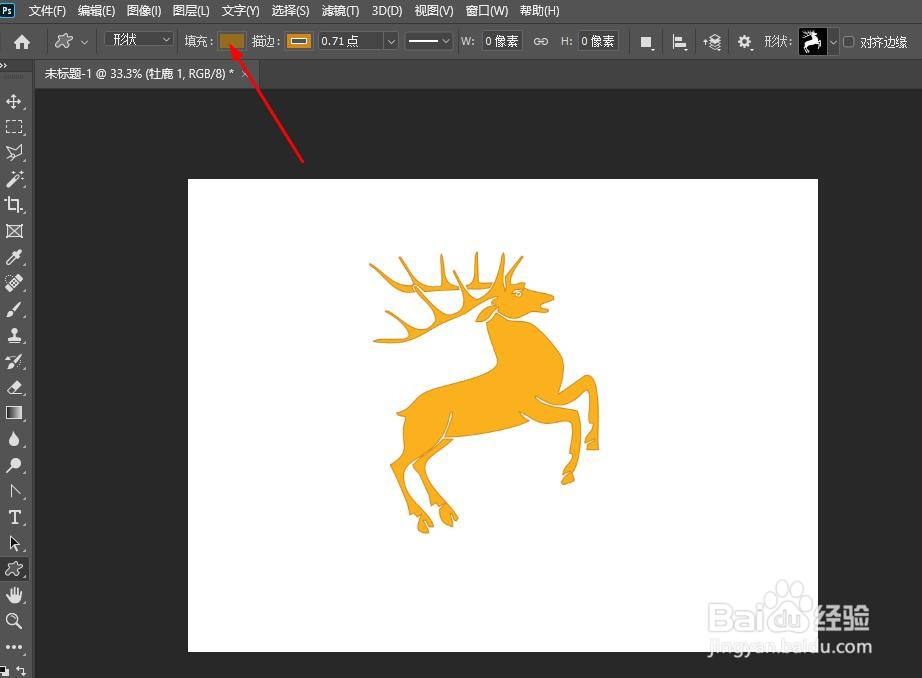
4、将形状填充黄色。然后栅格化图层。

Photoshop 如何用自由形状工具绘制小鹿

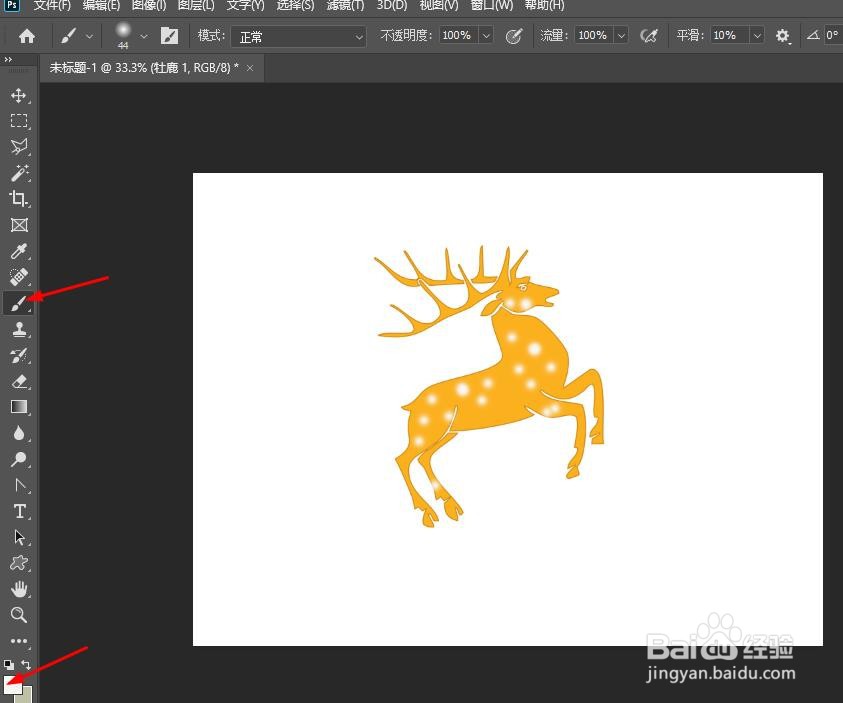
5、选择白色画笔,在小鹿身上添加白色斑块。

Photoshop 如何用自由形状工具绘制小鹿

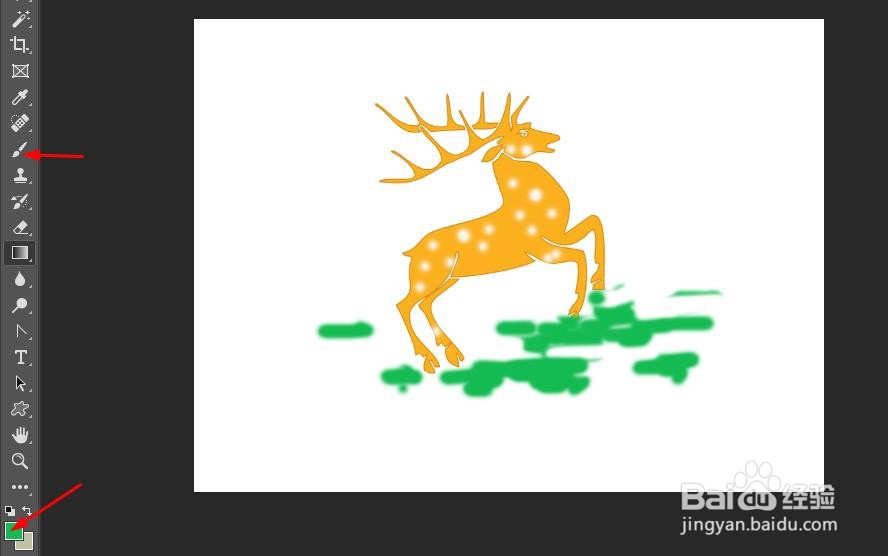
6、用画笔选择绿色,添加绿色草地

Photoshop 如何用自由形状工具绘制小鹿

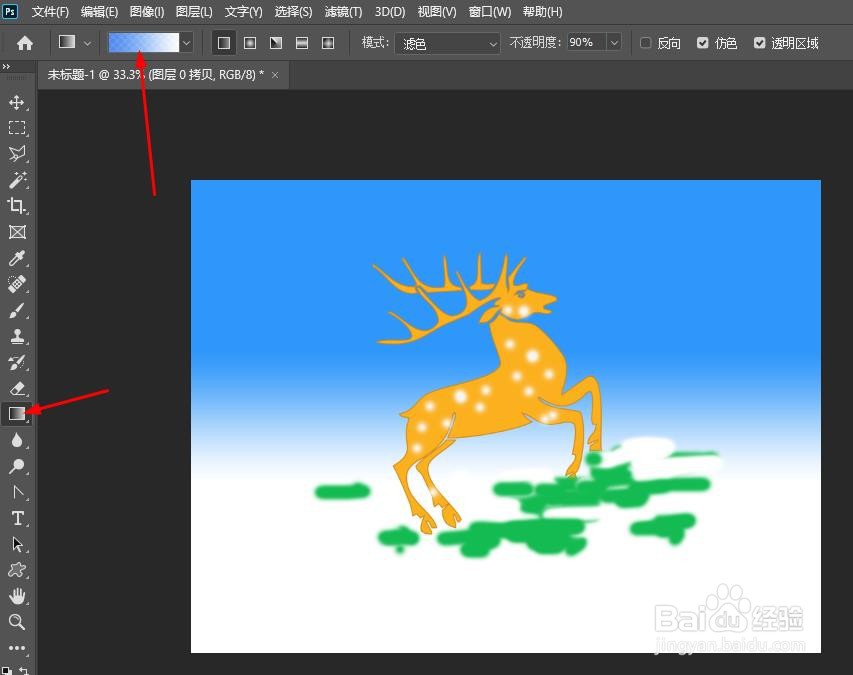
7、将白色图层添加蓝白渐变。

Photoshop 如何用自由形状工具绘制小鹿

  • ps如何使用魔棒快捷键?
  • PS怎么将拼图效果调整得更加逼真
  • ps如何完成过渡虚化的效果
  • PS中的拾色器取样点怎么移动?
  • PS蒙版快速抠透明物体
  • 热门搜索
    2345网址大全 家常红烧茄子 奇迹三代翅膀怎么合成 别克gl8怎么样 好吃的零食排行榜 紫包菜怎么做好吃 查字典的方法有哪三种 cad怎么填充图案 怎么修改默认浏览器 和平精英名字大全