1、点击电脑任务栏上的“win”小图标,在弹出框的快捷键框里选中"设置"图标

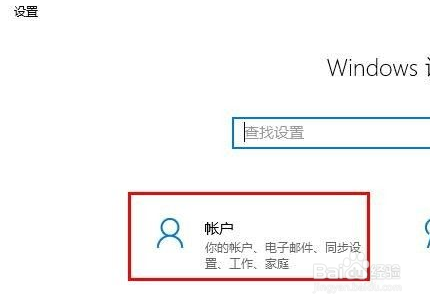
2、在window设置页面中找到“账户”这一栏,然后点击“账户”进入账户信息页面
3、点击账户信息左边的“登录选项”菜单,进入登录选项页面

4、登录选项页面中找到“密码”这一行,然后点击密码下方“更改”按钮

5、在更改密码页面中输入当前密码,然后点击"下一步“按钮

6、在更改密码的新密码输、重新输入密码输入框中什么都不要输入,直接点击“下一步”按钮
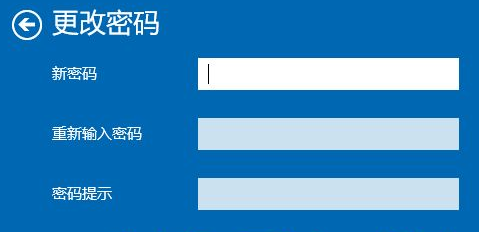
7、在更改密码页面直接点击右下角"完成“按钮即可

时间:2026-04-24 15:00:18
1、点击电脑任务栏上的“win”小图标,在弹出框的快捷键框里选中"设置"图标
2、在window设置页面中找到“账户”这一栏,然后点击“账户”进入账户信息页面
3、点击账户信息左边的“登录选项”菜单,进入登录选项页面
4、登录选项页面中找到“密码”这一行,然后点击密码下方“更改”按钮
5、在更改密码页面中输入当前密码,然后点击"下一步“按钮
6、在更改密码的新密码输、重新输入密码输入框中什么都不要输入,直接点击“下一步”按钮
7、在更改密码页面直接点击右下角"完成“按钮即可
