如何使用PPT2010取色和填充自定义颜色

 时间:2024-10-12 19:43:54

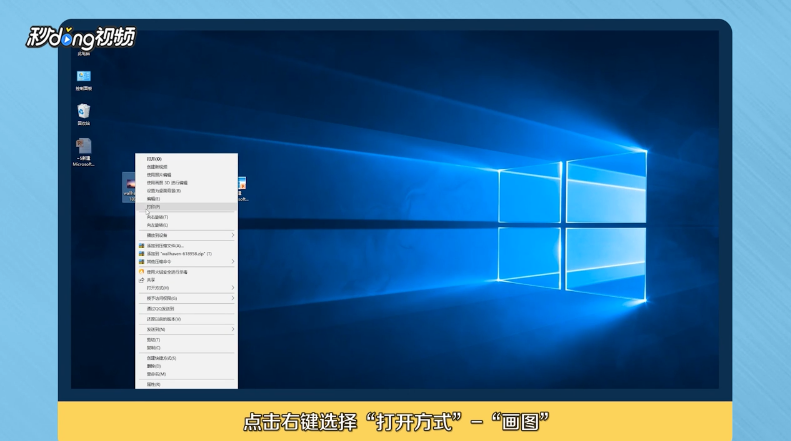
1、点击“右键”选择打开方式-画图,点击工具中的“颜色选取器”。

如何使用PPT2010取色和填充自定义颜色

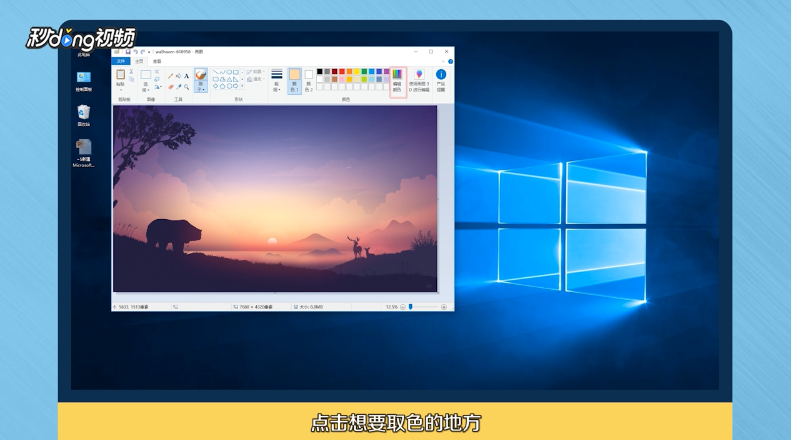
2、点击“想要取色的地方”,然后点击右上方的“编辑颜色”,记录下红、绿、蓝旁的数值252、216、168。

如何使用PPT2010取色和填充自定义颜色

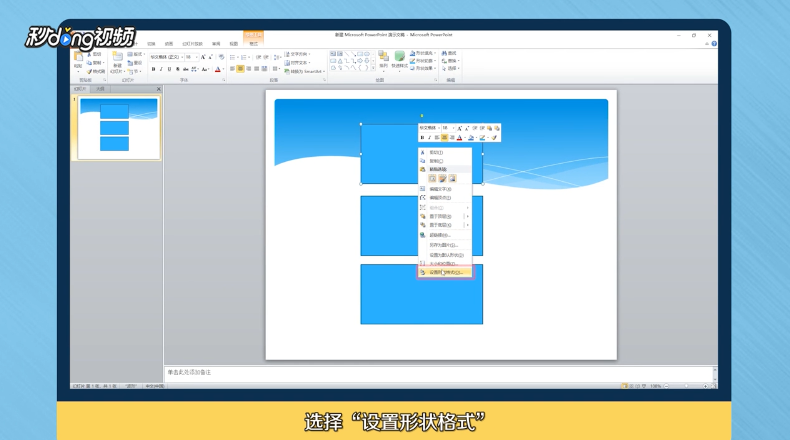
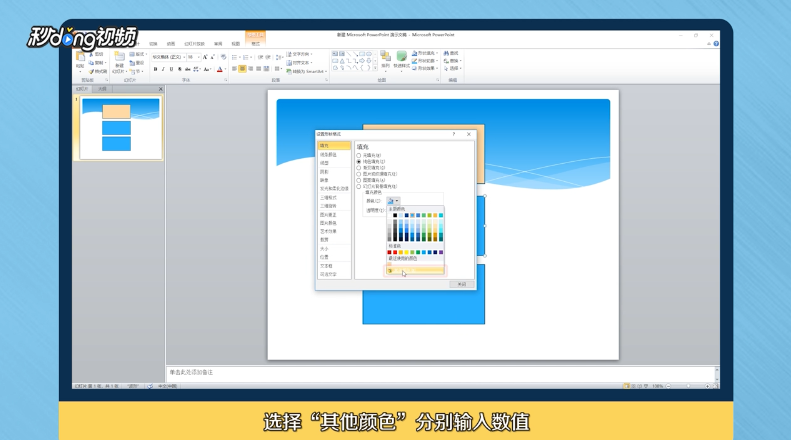
3、回到PPT,选中最上面的矩形,点击“右键”,选择设置形状格式,点击“颜色旁的下拉按钮”,选择其他颜色,在红色、绿色、蓝色旁分别输入数值252、216、168。
如何使用PPT2010取色和填充自定义颜色

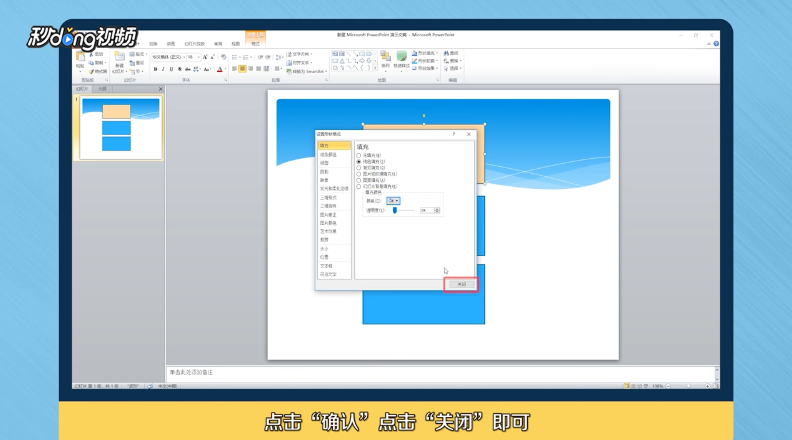
4、点击“确认”,点击“蔡龇呶挞关闭”即可,这样第一个图形的颜色就填充完成了,同样的,点击“颜色选取器”取色,记录红、绿、蓝旁的数值,选中矩形右键,选择设置形状格式。
如何使用PPT2010取色和填充自定义颜色

5、选择其他颜色分别输入数值,点击“确认”,点击“关闭”即可完成第二,第三个矩形填充颜色。
如何使用PPT2010取色和填充自定义颜色

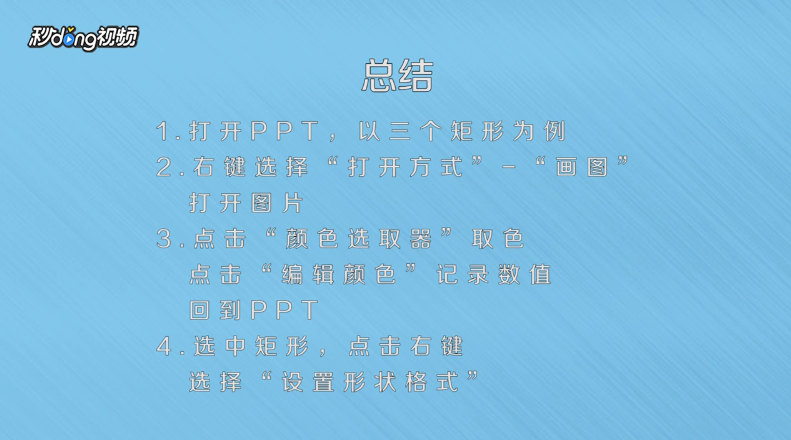
6、总结一如下。

如何使用PPT2010取色和填充自定义颜色

7、总结二如下。

如何使用PPT2010取色和填充自定义颜色
  • PPT中怎样对图形进行任意变形
  • PPT中怎样绘制不规则的形状
  • ppt如何制作渐变线条
  • ppt图片怎么旋转角度
  • ppt取色器在哪里
  • 热门搜索
    增长百分比怎么算 烁怎么组词 孙怡董子健怎么认识的 头痒怎么办 玛丽艳护肤品怎么样 ps怎么做阴影 个人自传怎么写 先科音响怎么样 冬笋怎么处理 苹果快捷键怎么设置