word2016文档怎么设置允许调整单元格边距

 时间:2026-04-22 18:46:36

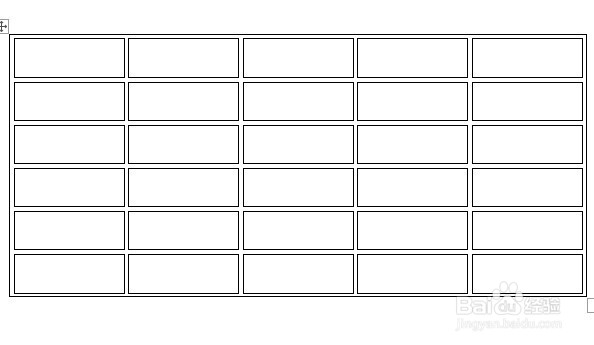
1、我们在电脑上打开word2016,然后找到文档中插入的表格。
word2016文档怎么设置允许调整单元格边距

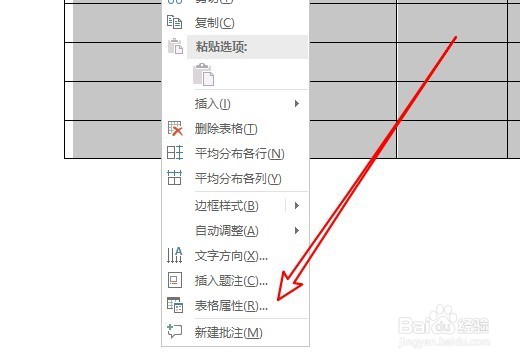
2、接着我们选中要编辑的表格,右键点击选中的表格,在弹出菜单中选择“表格属性”菜单项。
word2016文档怎么设置允许调整单元格边距

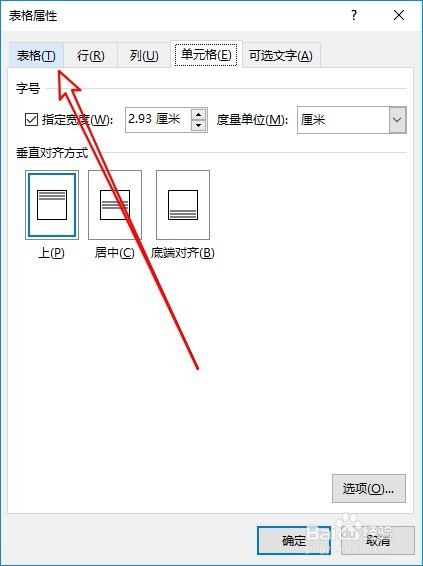
3、然后在打开的表格属性窗口中,我们点击“表格”的选项卡。

word2016文档怎么设置允许调整单元格边距

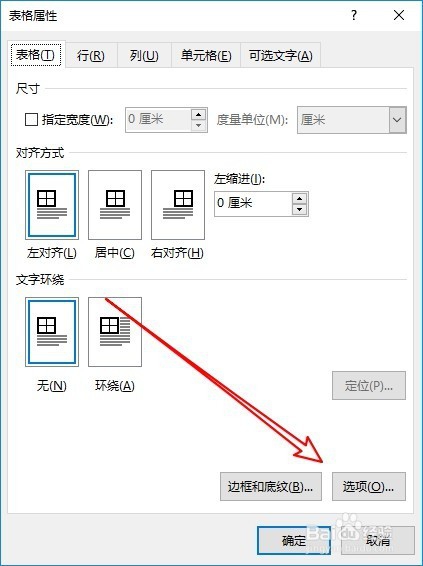
4、接着我们点击表格窗口中右下角的“选项”按钮。

word2016文档怎么设置允许调整单元格边距

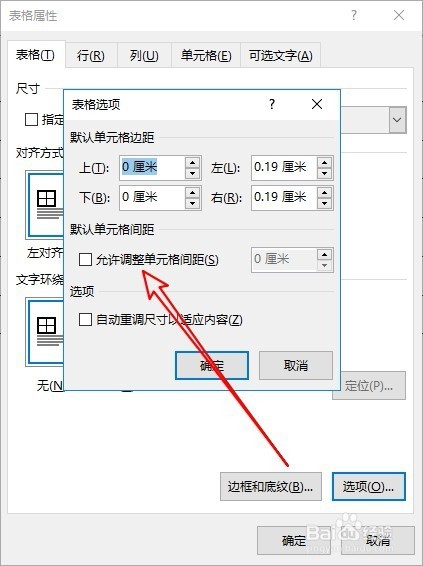
5、接下来在打开的表格选项窗口中,我们找到“允许调整单元格间距”的设置项。
word2016文档怎么设置允许调整单元格边距

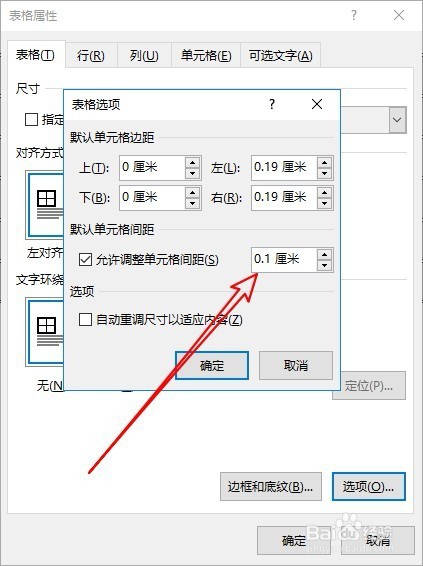
6、然后我们勾选该设置项前面的复选框,接着在该设置项后面的文本框中输入单元格间距的数值。
word2016文档怎么设置允许调整单元格边距

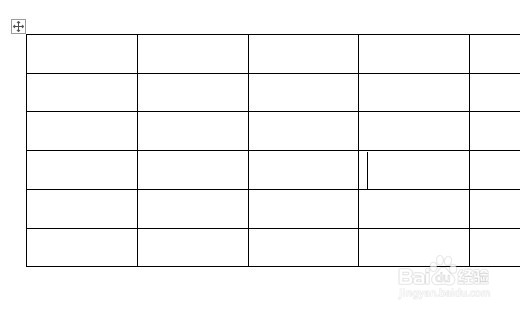
7、返回到word2016的编辑区域,可以看到当前的单元格间距设置好了。

word2016文档怎么设置允许调整单元格边距

  • 2010版word文档中表格求平均值如何运用公式计算
  • Word中怎么设置首字下沉
  • 如何使用Word中的计算功能
  • word中如何设置底纹?
  • excel表格如何设置自动套用格式
  • 热门搜索
    风流果的功效与作用 集成显卡和独立显卡有什么区别 芒硝的作用 自贸区是什么意思 什么是证券投资基金 国破山河在城春草木深的意思 方兴未艾的意思 什么键盘好用 id是什么意思啊 m档是什么意思