Word如何提取身份证出生年月日

 时间:2026-02-13 13:40:37

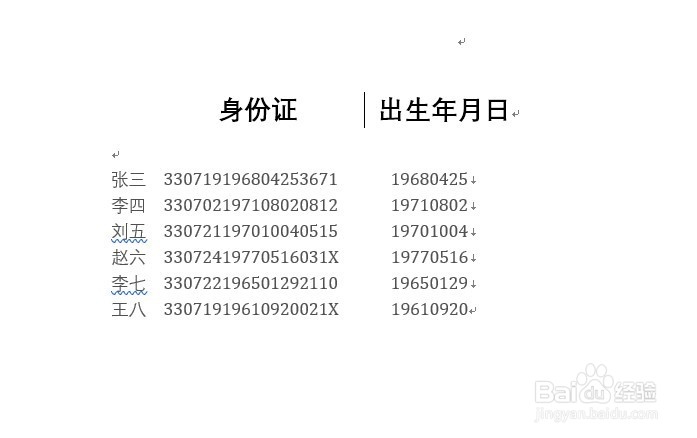
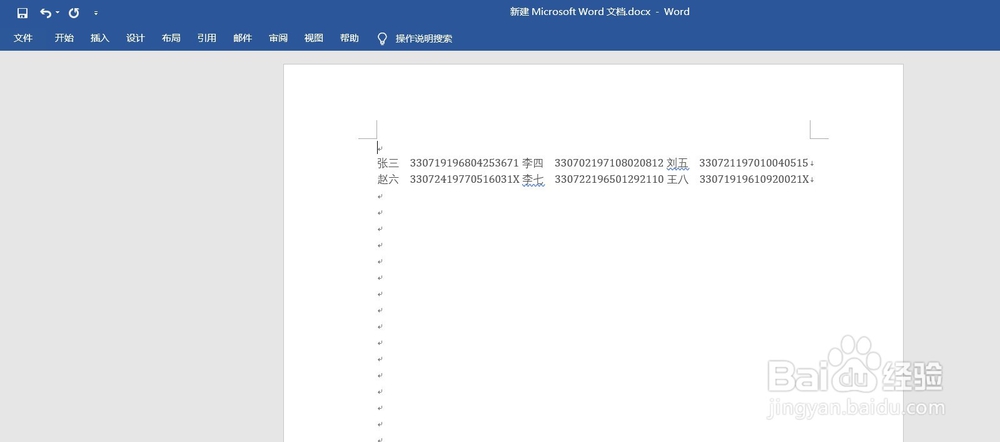
1、打开一个带有身份证号码的word文档,如下图所示,看起来排列的很整齐,但我们需要重新排晃哨列一下。
Word如何提取身份证出生年月日

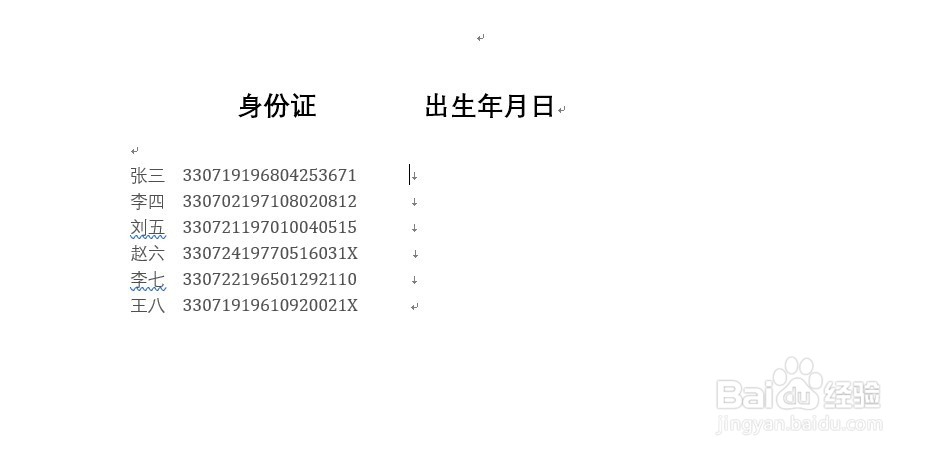
2、将这些身份证号信息改成纵向排列,并且纵向对齐,如图所示。

Word如何提取身份证出生年月日

3、排列好以后,按住键盘Alt键的同时按住鼠标左键从身份证号第七位开始选第十四位结束,选好以后复制。

Word如何提取身份证出生年月日

4、然后在每个身份证后面按几个爱秤空格,每一行的空格数量都要一致柱财鬼,如图所示。
Word如何提取身份证出生年月日

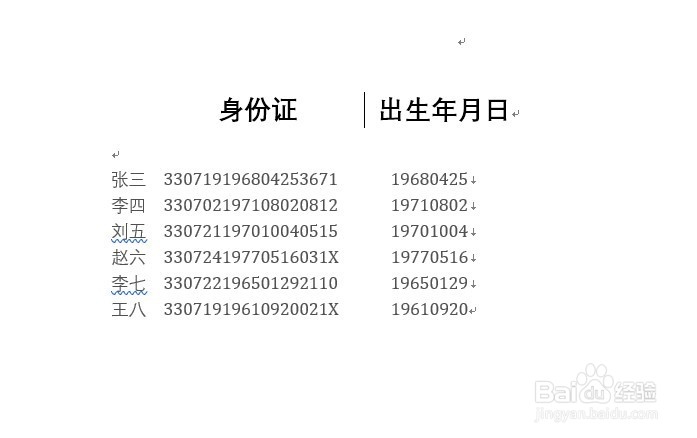
5、然后鼠标定位到第一行空格后面,然后粘贴刚刚复制的年月日即可,效果如图所示。
Word如何提取身份证出生年月日

6、到此简单的身份证出生年月日提取就结束了,大家可以自己尝试更多方法。

Word如何提取身份证出生年月日

  • Word如何设置背景图片?
  • word怎么在图形中添加文字
  • Word文档如何插入各月成交数量
  • 如何在PDF文档中插入脚本控件并响应鼠标事件
  • 怎么对文档进行分节?文档分节的作用?
  • 热门搜索
    啄木鸟图片大全 偏旁大全 废物利用手工制作大全 棒球帽怎么洗 李宗仁简介 兰草怎么养 你画我猜题目大全 吉他怎么自学 簧片大全 电脑没声音怎么设置