Word 怎么插入“第几页/共几页”样式的页码

 时间:2026-02-14 03:12:26

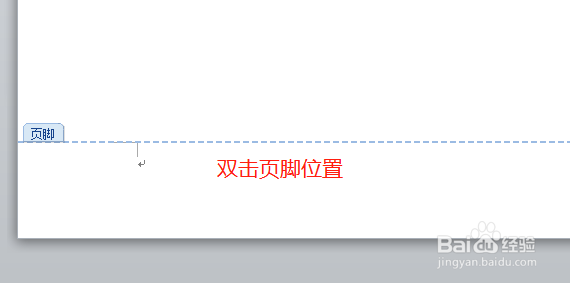
1、打开MS Office Word 2010,在页面的页脚位置双击,使其处于编辑状态,如下图所示:
Word 怎么插入“第几页/共几页”样式的页码

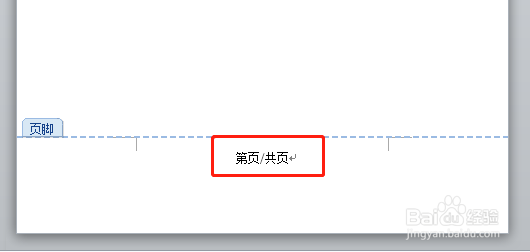
2、在页脚位置输入“第页/第页”,先定好这个样式。

Word 怎么插入“第几页/共几页”样式的页码

3、光标放在“第”和“页”之间,单击【页眉和页脚工具-设计】选项卡下的【插入】组中的【文档部件】按钮,选择【域】选项,打开“域”对话框。

Word 怎么插入“第几页/共几页”样式的页码

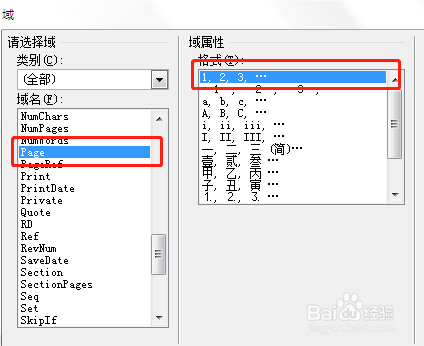
4、在“域”对话框的“域名”框中选择“Page”,在“格式”框中选择“1,2。3,……”选项,单击【确定】按钮。
Word 怎么插入“第几页/共几页”样式的页码

5、光标放在“共”和“页”之间,按照步骤4的方法打开“域”对话框。

6、在“域”对话框的“域名”框中选择“NumPages”,在“格式”框中依然选择“1,2。3,……”选项,单击【确定】按钮。

Word 怎么插入“第几页/共几页”样式的页码

7、单击【页眉和页脚工具-设计】选项卡下的【关闭】组中的【关闭页眉和页脚】按钮。可以看到页面已经设置为“第几页/共几页”的样式了。

Word 怎么插入“第几页/共几页”样式的页码

  • word页码第x页共x页怎么设置
  • 共几页第几页怎么设置
  • word文档页码设置成第几页共几页
  • word怎么插页码第几页共几页
  • 共几页第几页怎么设置
  • 热门搜索
    哺乳期能吃什么水果 expo是什么意思 毛血旺是什么 稀土是什么 once是什么意思 高兴得什么 input是什么意思 柏拉图式爱情什么意思 农历七月十五是什么节日 普洱茶有什么功效