WPS文字怎么制作电子印章

 时间:2026-04-23 08:57:53

1、点击桌面WPS表格,打开WPS表格,点击菜单栏【插入】。

WPS文字怎么制作电子印章

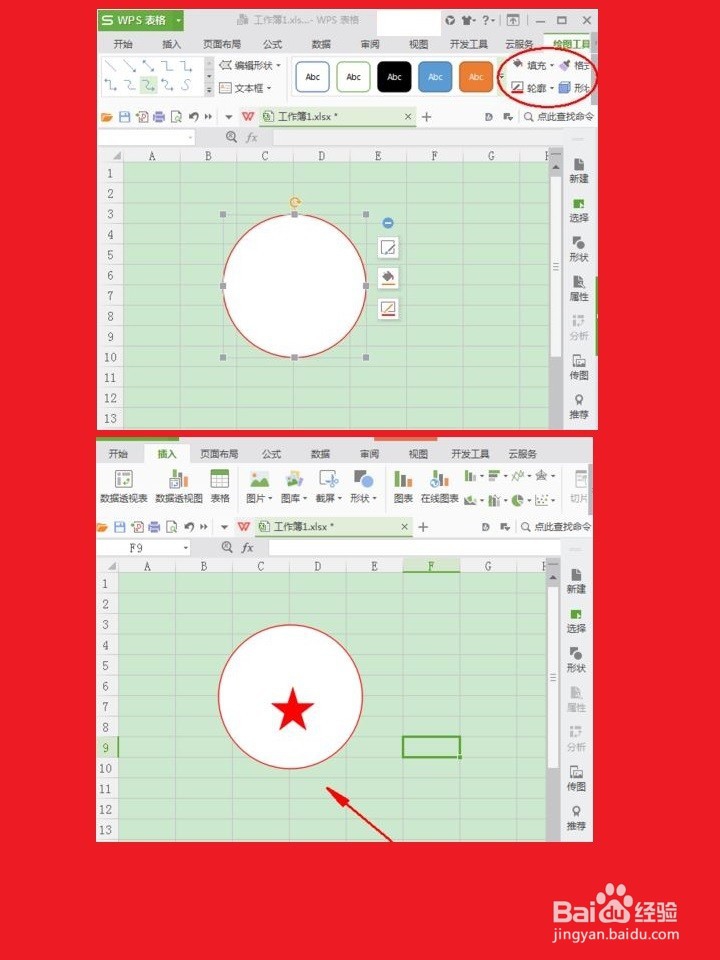
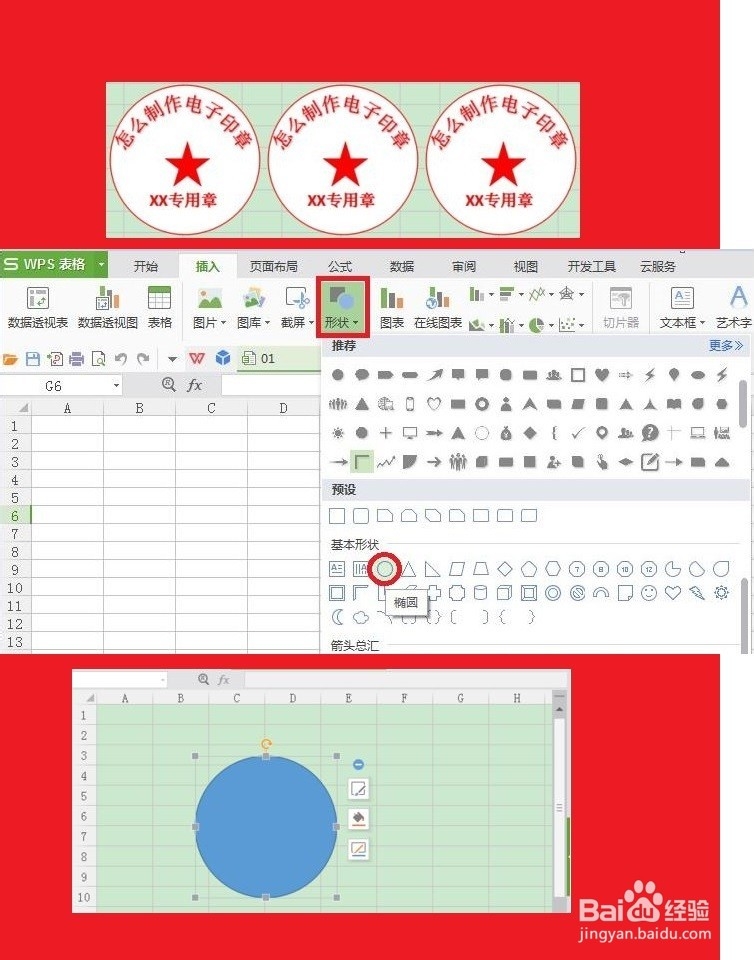
2、然后点击形状,选择圆形(如图)。接下来设置圆形的轮廓和填充色,设置填充为无,边框为红色,大小合适,结构紧密型。
WPS文字怎么制作电子印章

3、再在圆形中插入五角星的形状,同样设置轮廓和填充的颜色(如图)。

WPS文字怎么制作电子印章

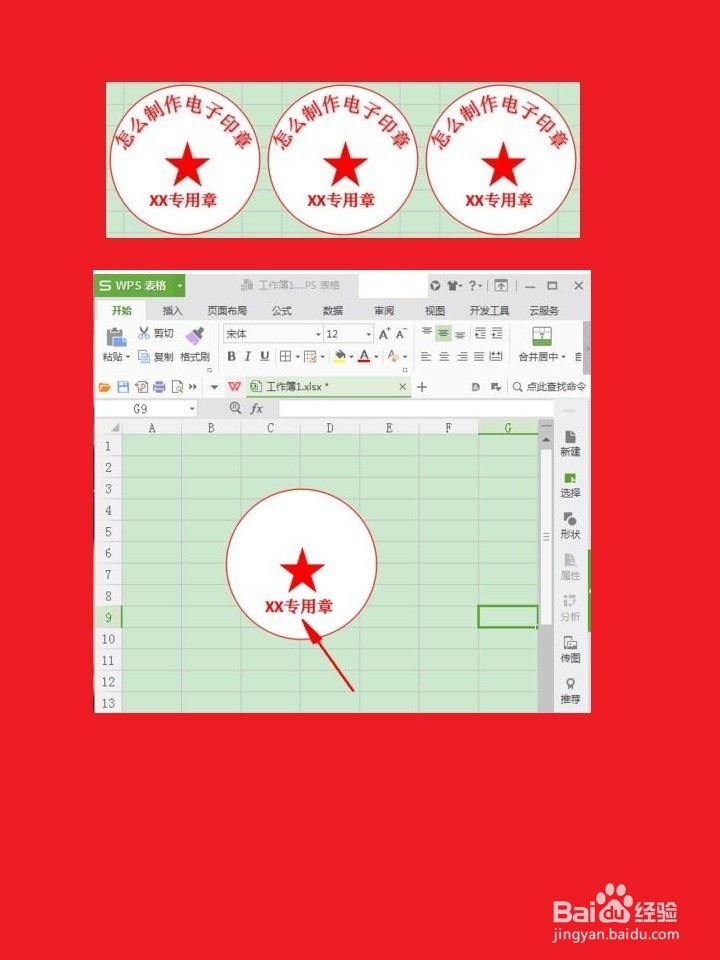
4、然后在五角星下面插入插入一个文本框,输入电子印章的文字内容,同样的方法设置文本框为无填充,无边框。
WPS文字怎么制作电子印章

5、再在五角星上面添加艺术字,并设置旋转幅度。有的版本是在文字效果中选择转换,选择弯曲的文字效果。大同小异。

WPS文字怎么制作电子印章

6、再慢慢调节上面的字的幅度,使其符合要求为止(如图)。

WPS文字怎么制作电子印章

  • 数字油画常用的三大油画布
  • WFS监控录像丢失如何恢复
  • PDF电子图章的制作
  • 个人年终工作总结模板:多点亮点、告别套话
  • word文档里面怎么打勾
  • 热门搜索
    毛囊炎的最佳治疗方法 眼底出血的治疗方法 流星蝴蝶剑怎么联机 折星星的方法 网络赚钱方法 香辣蟹的家常做法 肾阳虚的治疗方法 ios怎么降级 快速减肥的方法 花生米怎么做好吃