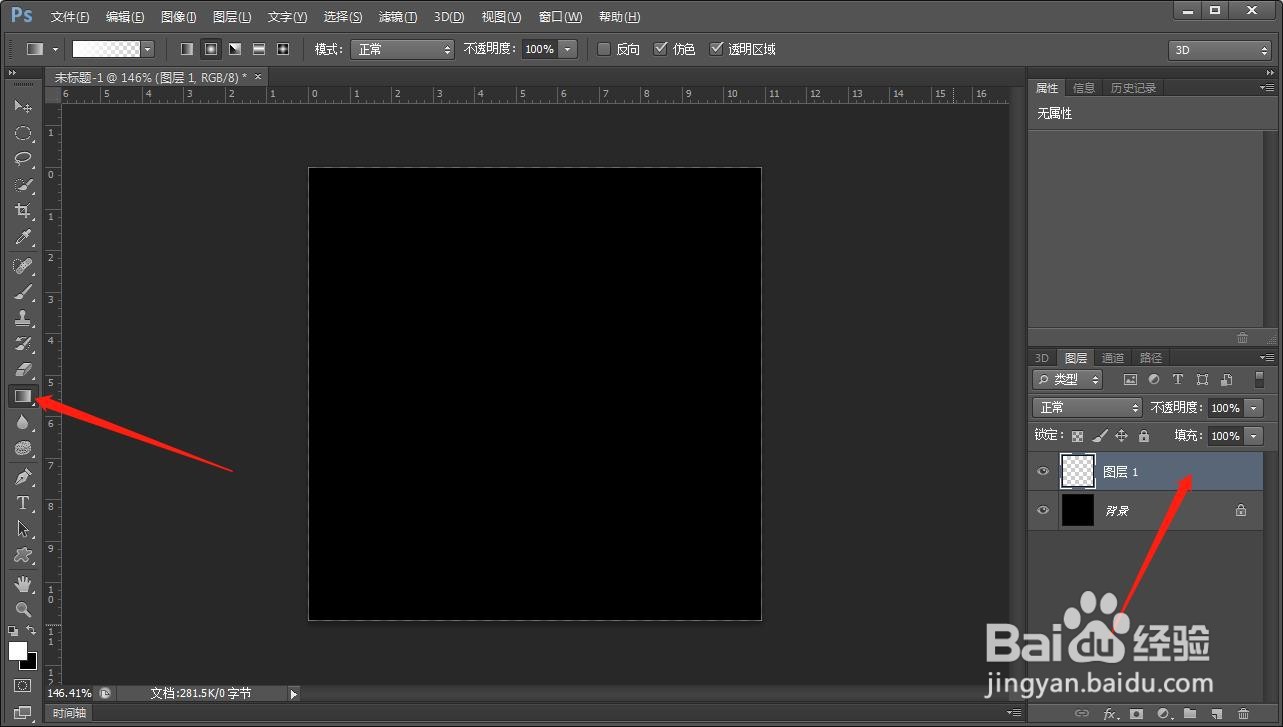
1、首先将背景填充为黑色,再新建一个空白图层,继续找到渐变工具
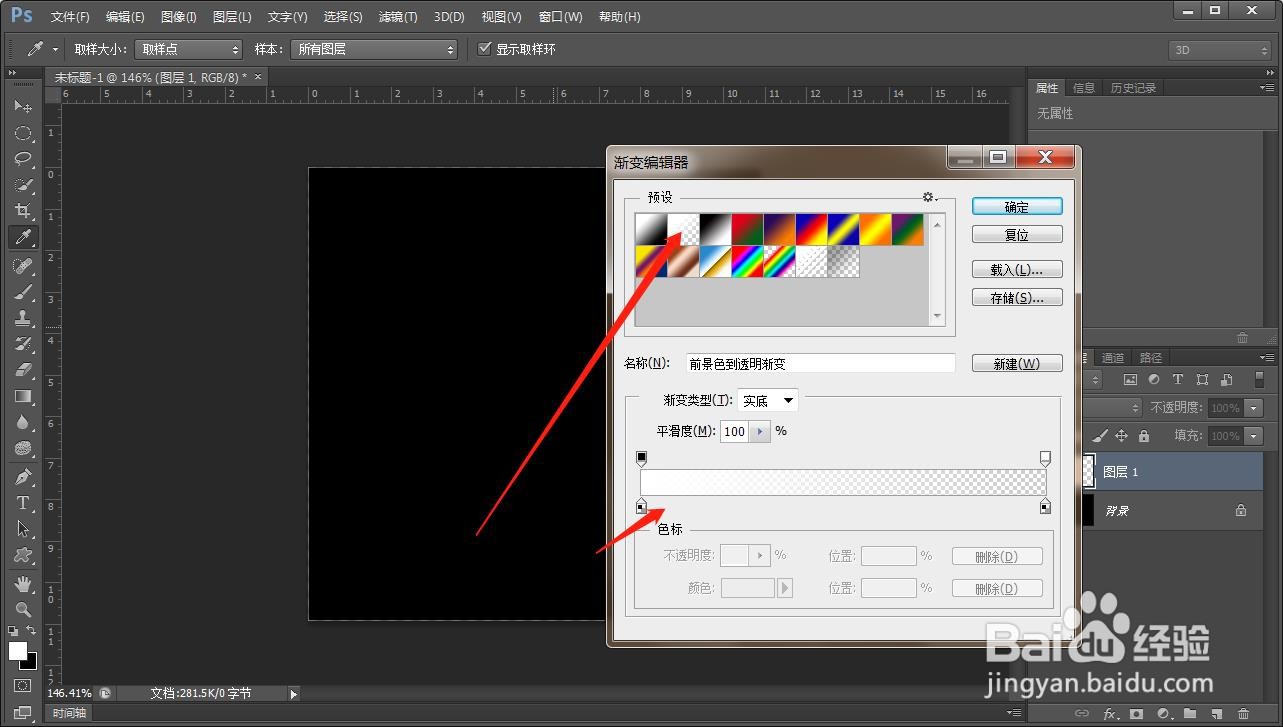
2、打开渐变编辑器,选第二个,从前景色到透明过度
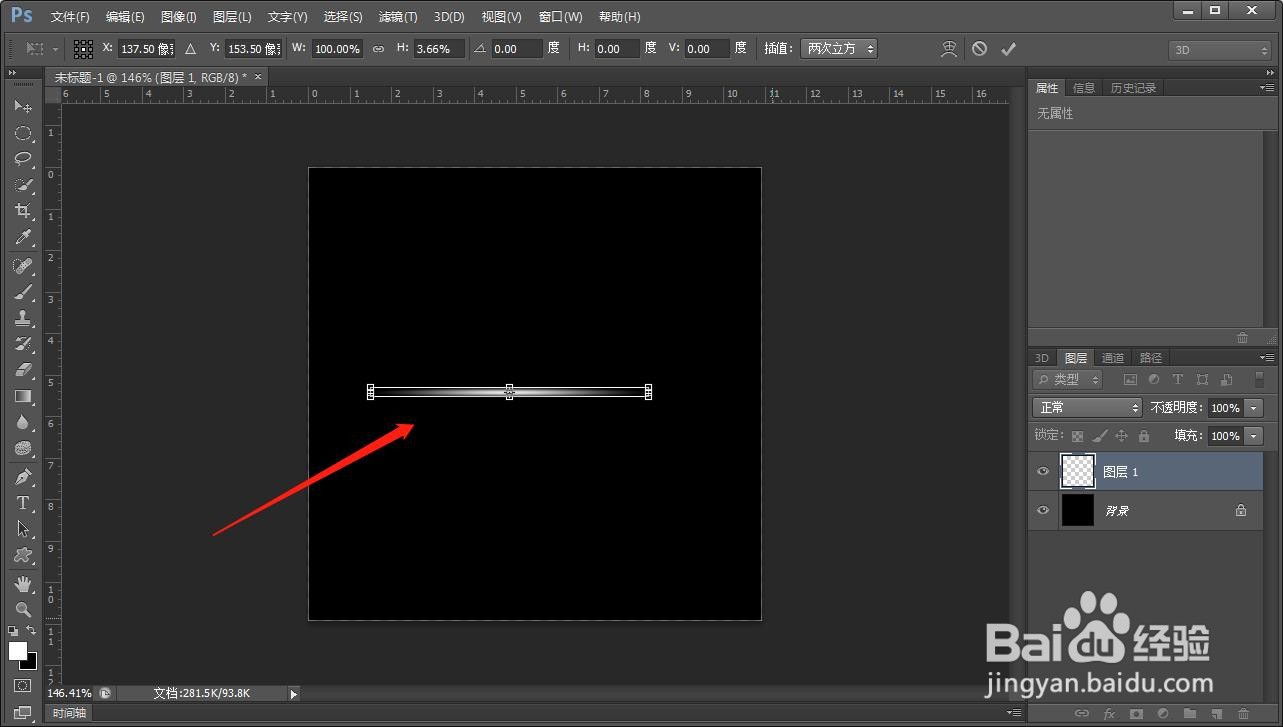
3、在画布上拖出如图的渐变

4、键盘ctrl+t,调整形状为图中所示
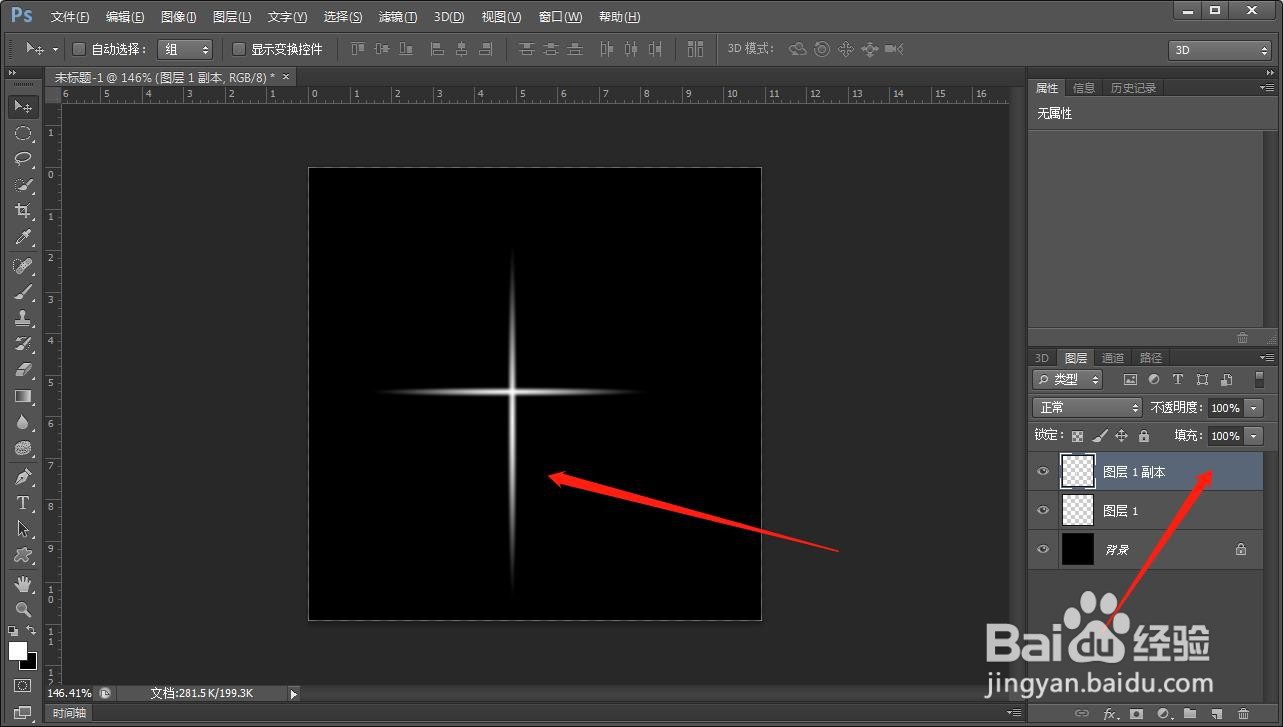
5、键盘ctrl+j拷贝出一个,调整位置及大小如图所示
6、继续点击渐变工具,在十字中间继续拖出一个小的渐变圆
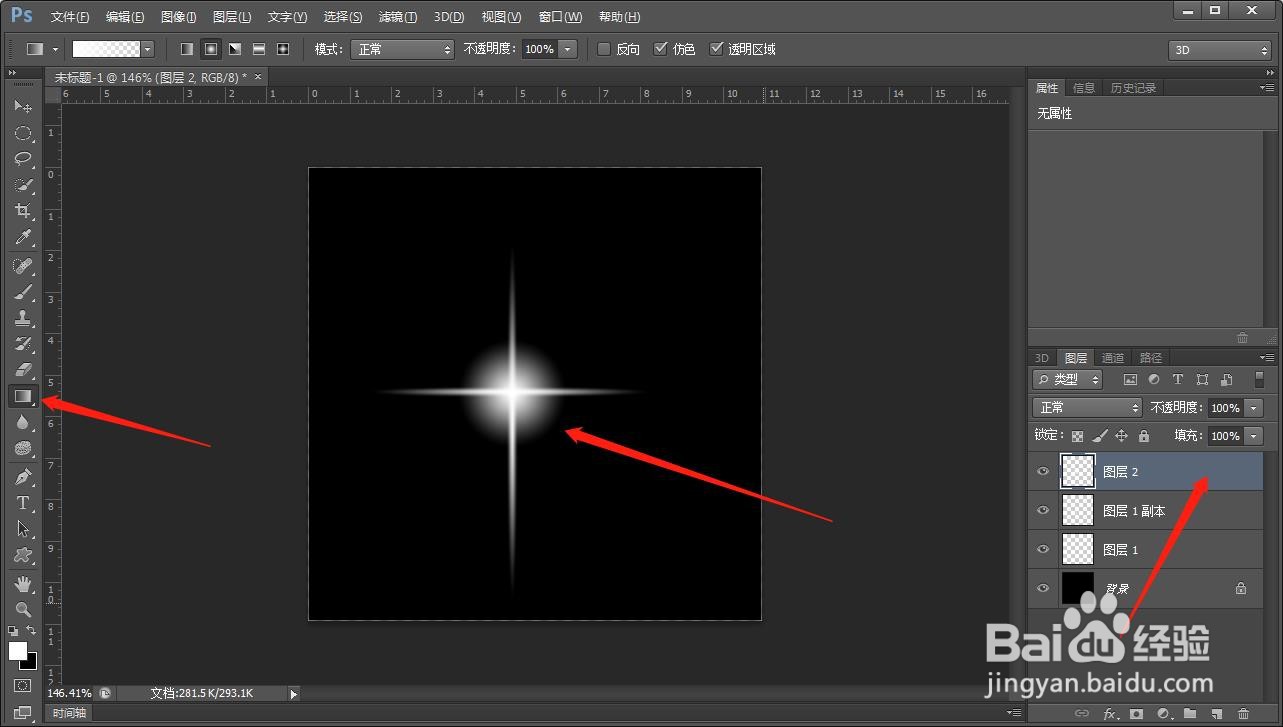
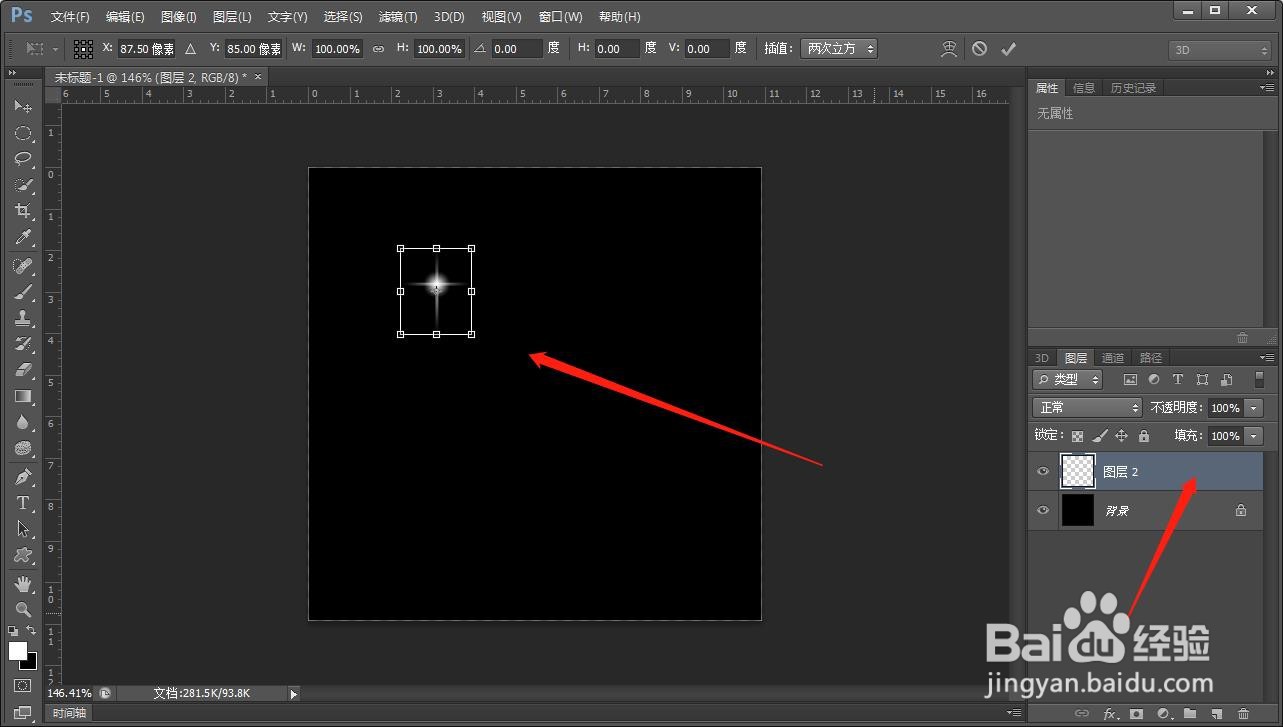
7、将三个图层全选,ctrl+e合并,ctrl+t调整大小及位置
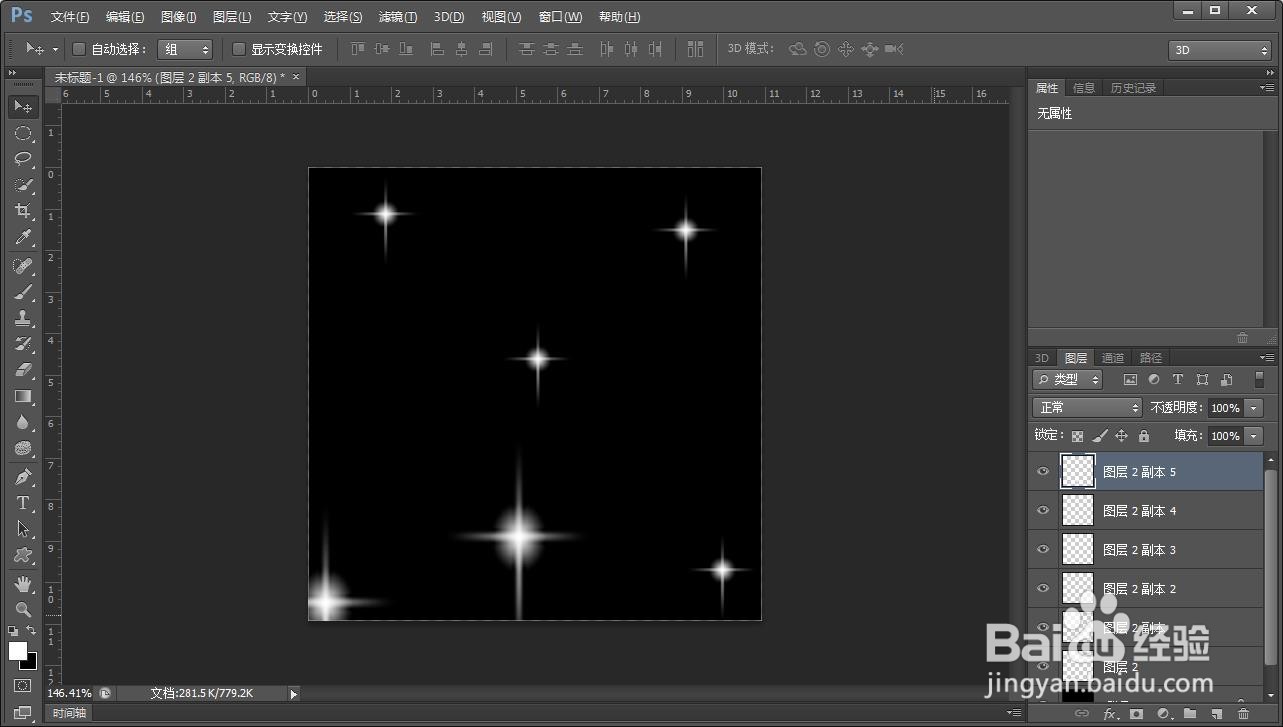
8、好了,最后再复制多个直至满意,看看自己的作品吧
时间:2026-04-24 00:04:24
1、首先将背景填充为黑色,再新建一个空白图层,继续找到渐变工具
2、打开渐变编辑器,选第二个,从前景色到透明过度
3、在画布上拖出如图的渐变
4、键盘ctrl+t,调整形状为图中所示
5、键盘ctrl+j拷贝出一个,调整位置及大小如图所示
6、继续点击渐变工具,在十字中间继续拖出一个小的渐变圆
7、将三个图层全选,ctrl+e合并,ctrl+t调整大小及位置
8、好了,最后再复制多个直至满意,看看自己的作品吧
