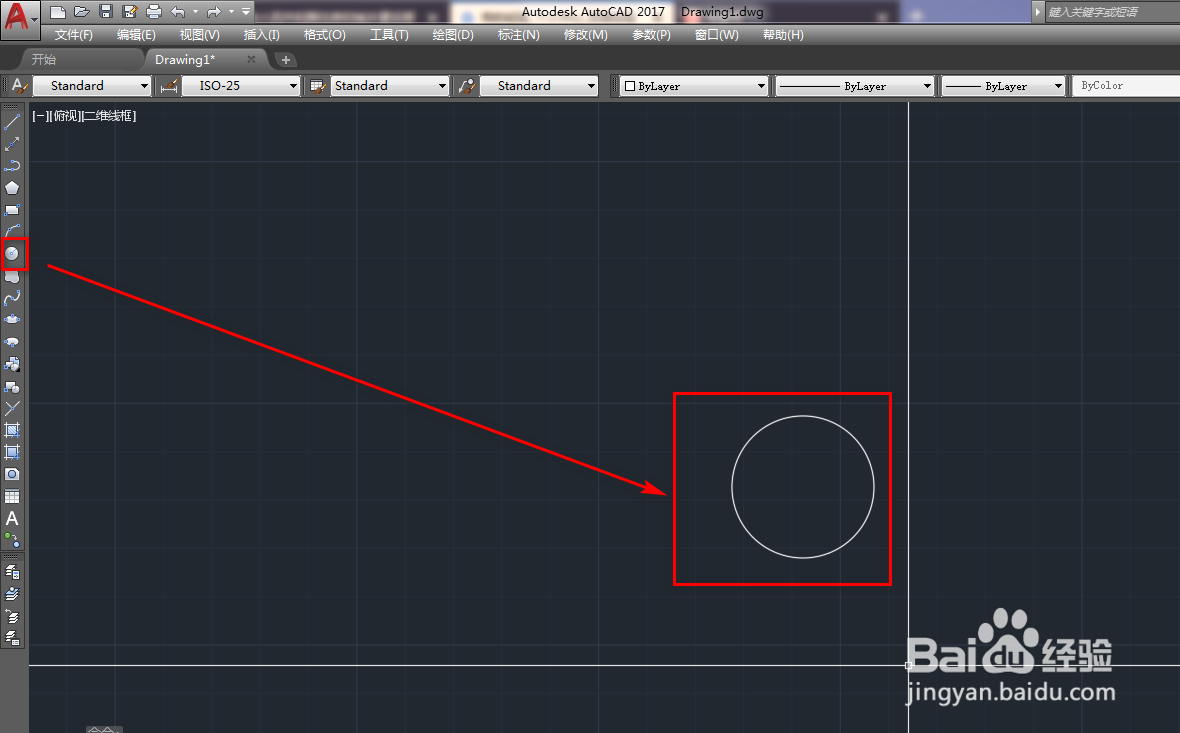
1、打开CAD,使用圆工具,在作图区绘制一个圆,如下图。
2、使用直线工具,绘制两天线段,如下图。

3、使用右侧的旋转工具,将两条线段旋转45度,如下图。
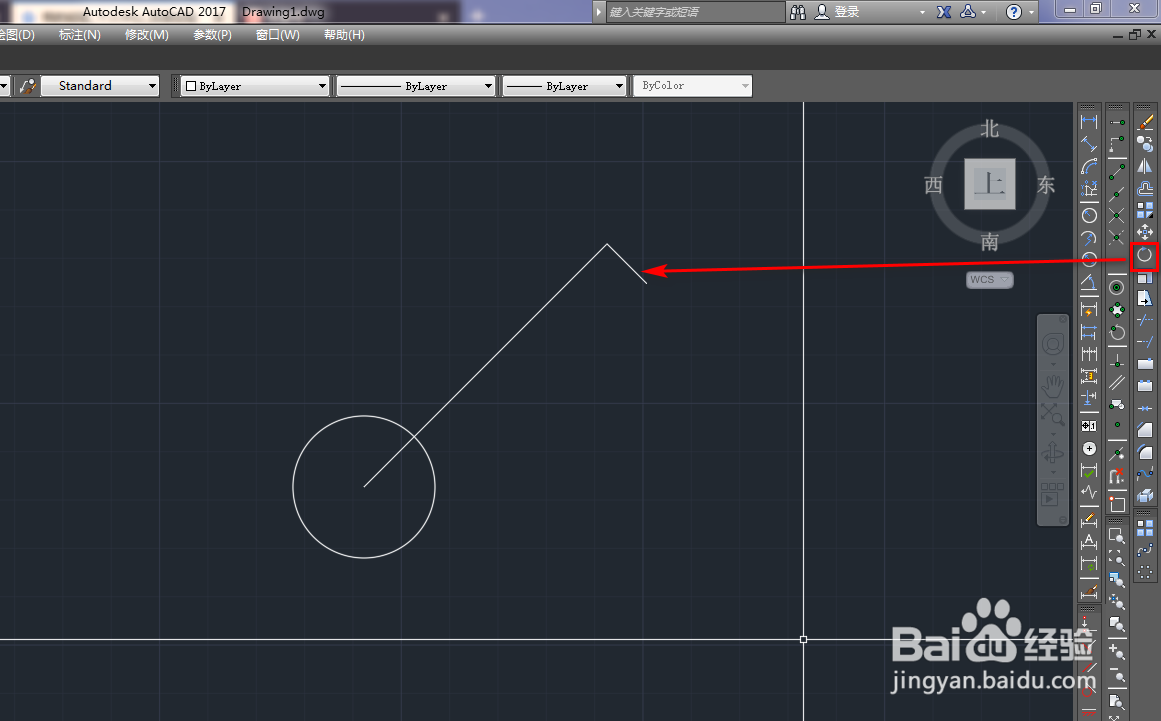
4、再次使用旋转工具,将两段线段复制旋转180度,如下图。

5、使用直线工具,绘制多条辅助线,如下图。

6、使用修剪工具,将多余的线段修剪掉,如下图。

7、删除不再使用的线段,如下图。

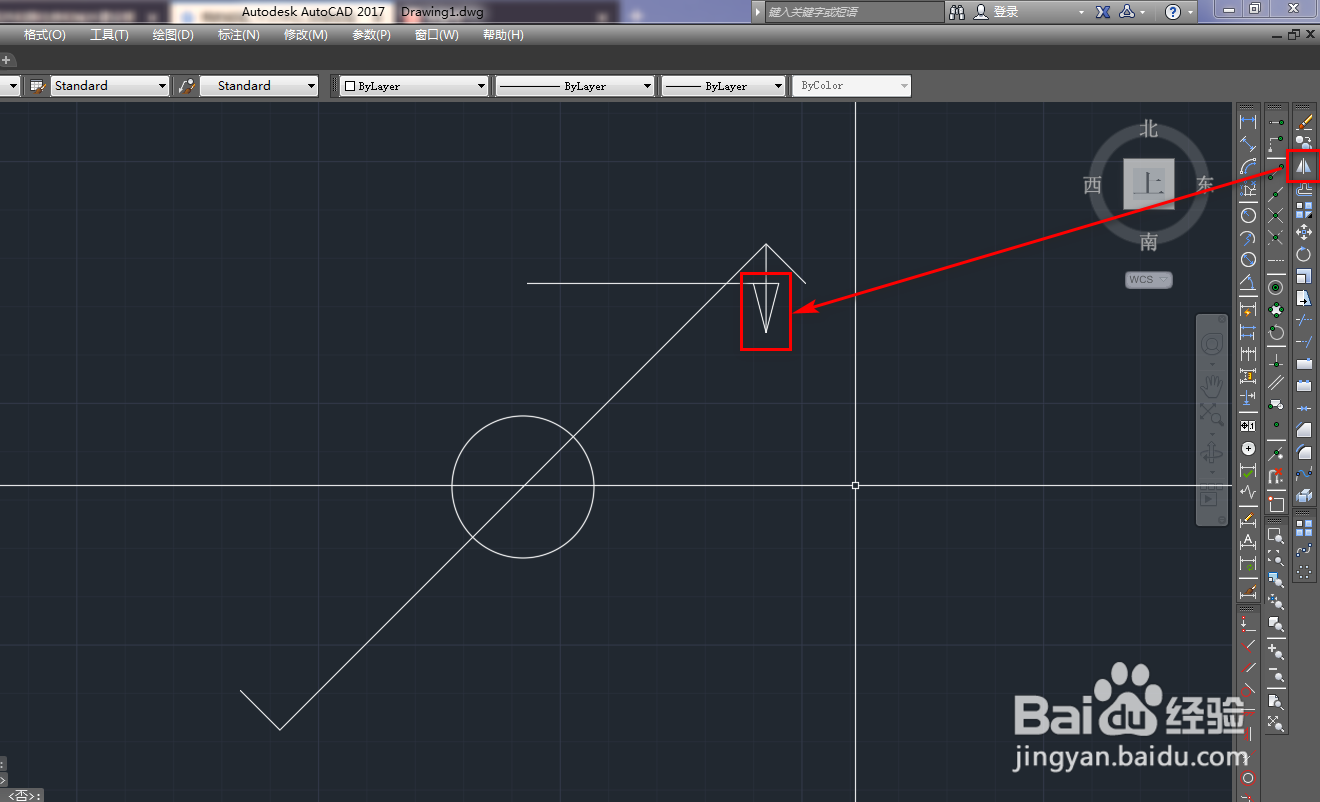
8、将其中的一条斜线,使用镜像工具做镜像,如下图。
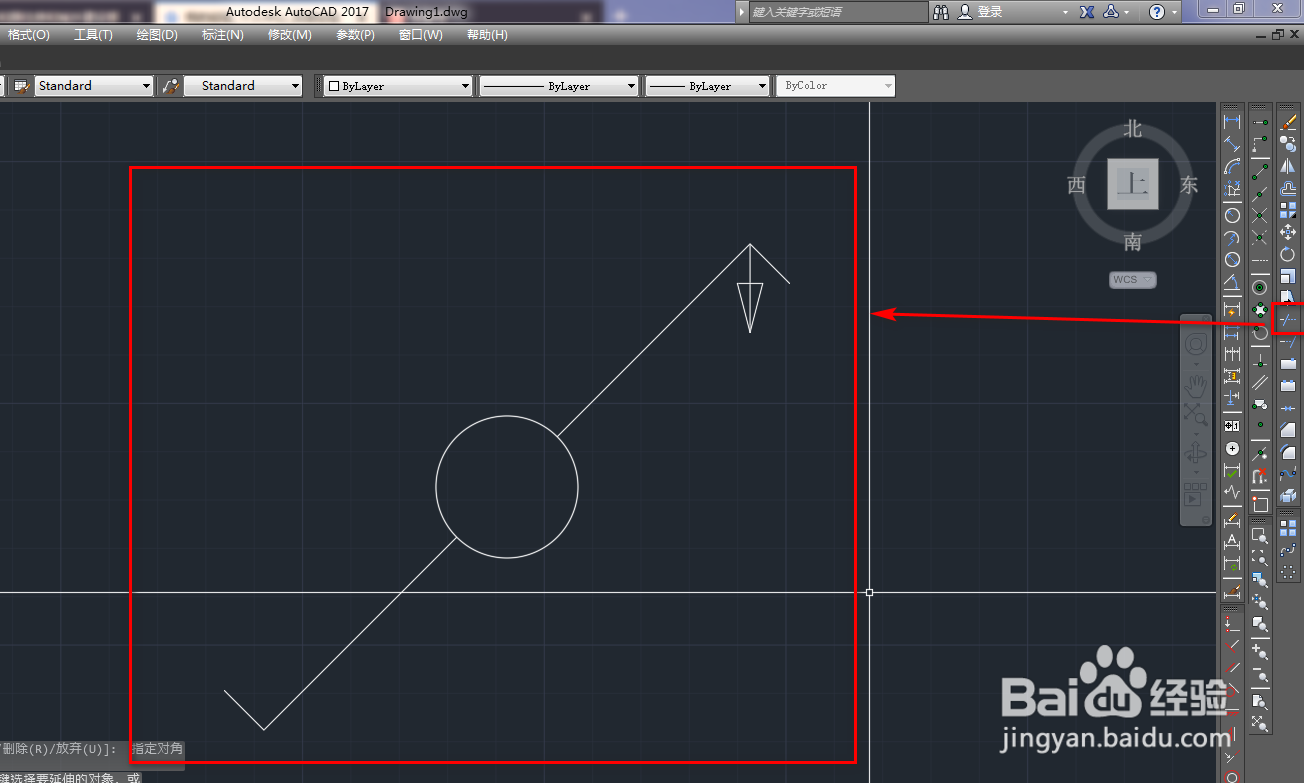
9、再次使用修剪工具,将多余的线段和圆内的线段剪切掉,如下图。
时间:2026-04-21 17:28:31
1、打开CAD,使用圆工具,在作图区绘制一个圆,如下图。
2、使用直线工具,绘制两天线段,如下图。
3、使用右侧的旋转工具,将两条线段旋转45度,如下图。
4、再次使用旋转工具,将两段线段复制旋转180度,如下图。
5、使用直线工具,绘制多条辅助线,如下图。
6、使用修剪工具,将多余的线段修剪掉,如下图。
7、删除不再使用的线段,如下图。
8、将其中的一条斜线,使用镜像工具做镜像,如下图。
9、再次使用修剪工具,将多余的线段和圆内的线段剪切掉,如下图。
