Word如何实现引用Excel数据并保持同步更新

 时间:2026-05-10 23:34:33

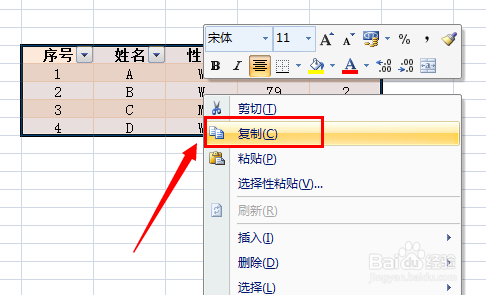
1、首先在Excel中,选中表格区域,右击选择“复制”。
Word如何实现引用Excel数据并保持同步更新

2、然后切换至Word界面,点击“开始”功能区的“粘贴”下拉列表,从中选择“选择性粘贴”项。

Word如何实现引用Excel数据并保持同步更新

3、在打开的窗口中,勾选“粘贴链接”项,同时从”形式“列表中选择“Microsoft Office Excel对象”,点击“确定”按钮。

Word如何实现引用Excel数据并保持同步更新

Word如何实现引用Excel数据并保持同步更新

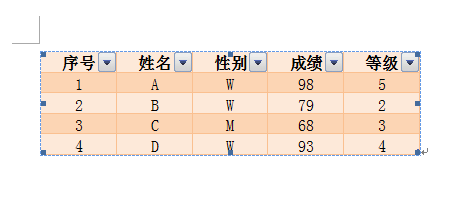
4、经过以上操作后,就会发现Word数据与Excel数据已经实现同步更新啦。对Excel表格中的内容进行修改,返回Word页面时,就会发现内容被同步更新。

Word如何实现引用Excel数据并保持同步更新

5、另外,在任何时候,双击Word页面中的表格,就会自动利用Excel打开数据,然后就可以利用Excel对表格数据进行编程操作。

  • word引用excel表格,并随之变化
  • word中的表格如何随excel中数据变化而变化?
  • 邮件合并功能怎么操作
  • 如何实现Excel与Word的数据联动更新?
  • excel中的if(mid)函数如何使用
  • 热门搜索
    空调外机不转是什么原因 齐齐哈尔工程学院怎么样 如何炸油条 越发的近义词是什么 向往的生活在哪里拍的 赛尔号盖亚怎么打 爱钱进理财怎么样 澳洲代购怎么做 北通手柄怎么用 晒伤后如何快速美白