Win10如何解决无法打开文件夹提示正在处理

 时间:2024-10-14 06:03:05

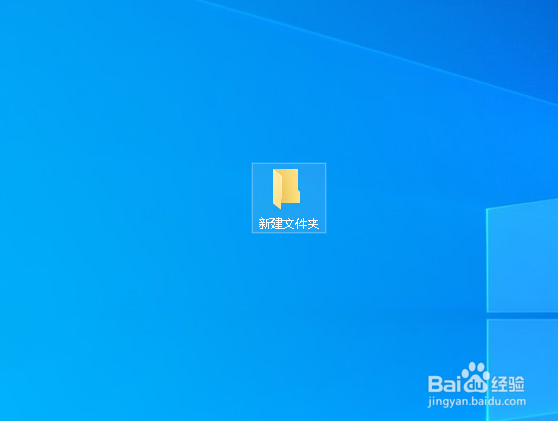
1、双击打开文件,无法打开。

Win10如何解决无法打开文件夹提示正在处理

2、在问题文件夹上右击,点击属性。

Win10如何解决无法打开文件夹提示正在处理

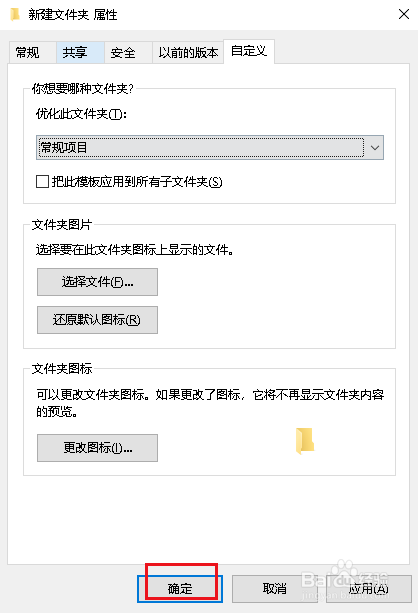
3、弹出对话框,点击自定义。

Win10如何解决无法打开文件夹提示正在处理

4、打开优化此文件夹下拉菜单。

Win10如何解决无法打开文件夹提示正在处理

5、选择常规项目。

Win10如何解决无法打开文件夹提示正在处理

6、点击确定,设置完成。

Win10如何解决无法打开文件夹提示正在处理
  • 解决电脑黑屏windows7副本不是正版内部版本7601
  • 福昕阅读器怎么删除文档中的签名
  • solidworks转换实体引用内侧边线
  • Windows10电脑如何打开安全消息提示?
  • qt进度条速度怎么控制
  • 热门搜索
    口臭是什么引起的 什么的毅力 净水器什么牌子好 百合花的花语是什么 痛爱让人悲哀是什么歌 唐筛什么时候做 红酒什么时候喝最好 心脏在什么位置 什么是中央空调 霸王别姬是什么意思