Win7中如何更改桌面文件夹的图标

 时间:2024-10-14 20:48:27

1、(一)更改文件夹的图标Win7桌面上右击,选择新建---->文件夹,新建一个文件夹。

Win7中如何更改桌面文件夹的图标

2、将文件夹重命名为桌面图标,如下图所示。

Win7中如何更改桌面文件夹的图标

3、在桌面图标上右击,选择属性选项。

Win7中如何更改桌面文件夹的图标

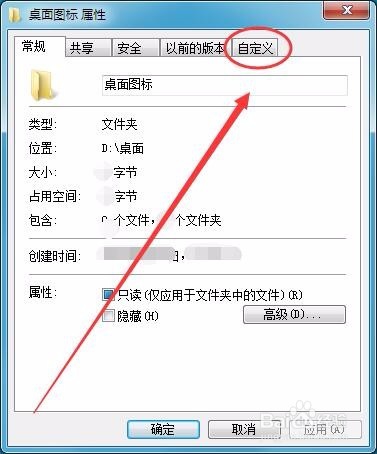
4、桌面图标属性窗口中,选择自定义选项卡。

Win7中如何更改桌面文件夹的图标

5、自定义选项卡中,选择更改图标选项。

Win7中如何更改桌面文件夹的图标

6、更改图标窗口中,选择一个自己需要的图标,单击确定。

Win7中如何更改桌面文件夹的图标

7、(二)更改文件夹快捷方式的图标Windows桌面中,创建一个文件夹快捷方式。

Win7中如何更改桌面文件夹的图标

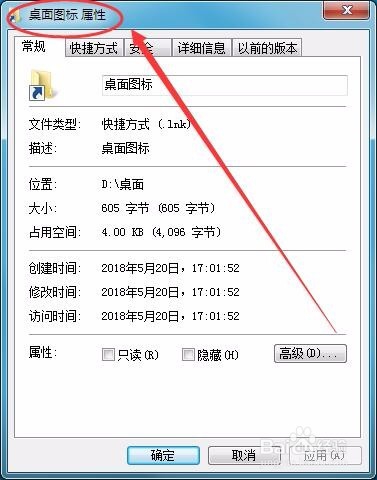
8、在快捷方式的图标上右击,打开快捷方式属性窗口。

Win7中如何更改桌面文件夹的图标

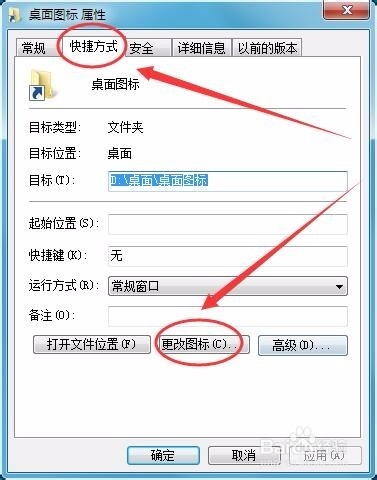
9、快捷方式选项卡中,单击更改图标选项。

Win7中如何更改桌面文件夹的图标

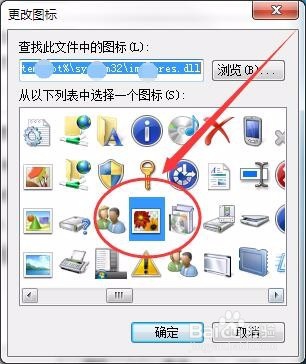
10、更改图标窗口中,选择自己需要的图标,单击确定按钮。

Win7中如何更改桌面文件夹的图标

11、桌面快捷方式的图标,就变成自己想要的图案了。

Win7中如何更改桌面文件夹的图标
热门搜索
天猫魔盒怎么看电视直播 被蜂子蛰了怎么办 怎么插入分节符 怎么去除眼袋 微博怎么加好友 甄嬛怎么读 卷发器怎么用 圆规怎么用 我的世界怎么看地图 怎么加盟汉堡店