1、在ps打开一张图案样式的一张图片。
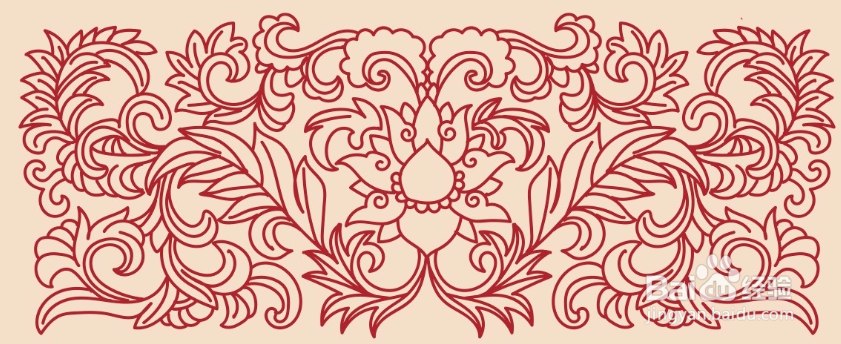
2、点击图像-调整-亮度和对比度。数值都调到最高。
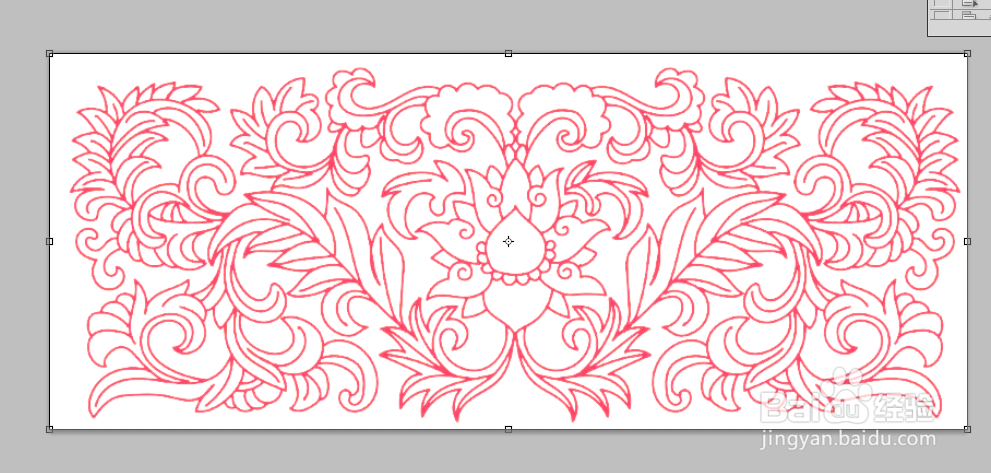
3、在通道找到对比鲜明的选项激活选区。

4、回到RGB通道,点击图层。
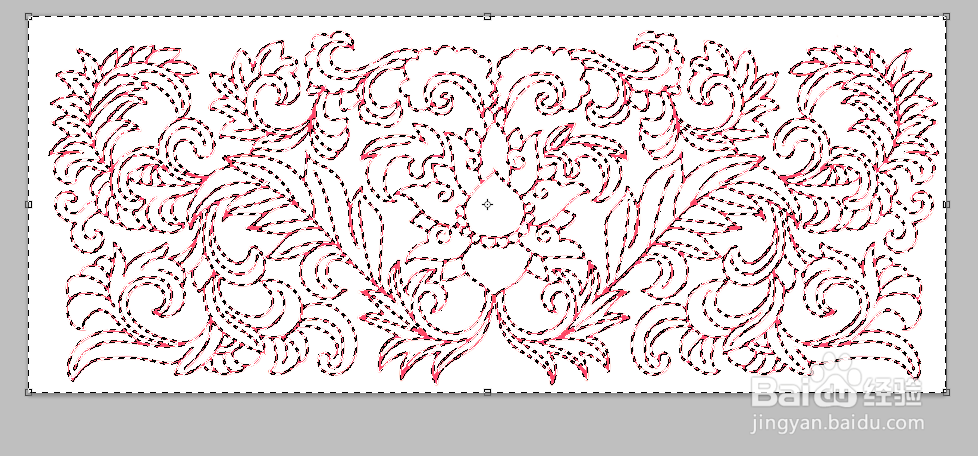
5、Ctrl+j,这样图案就抠出来了。
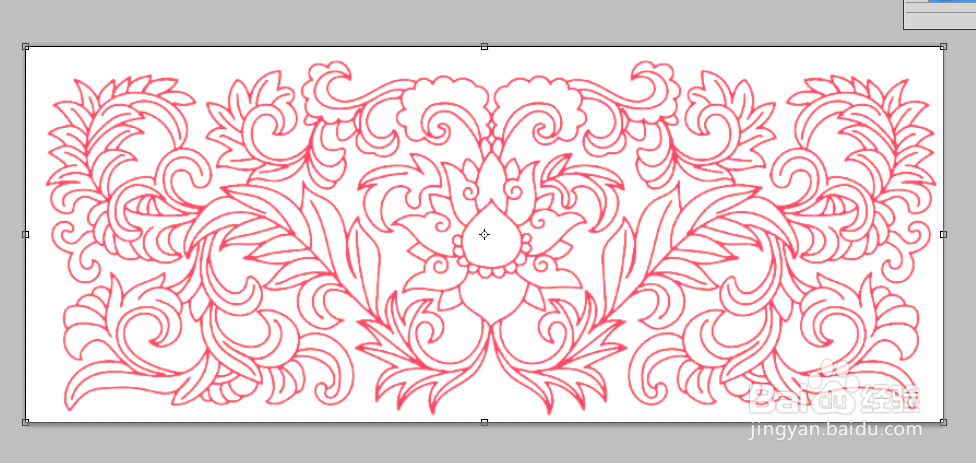
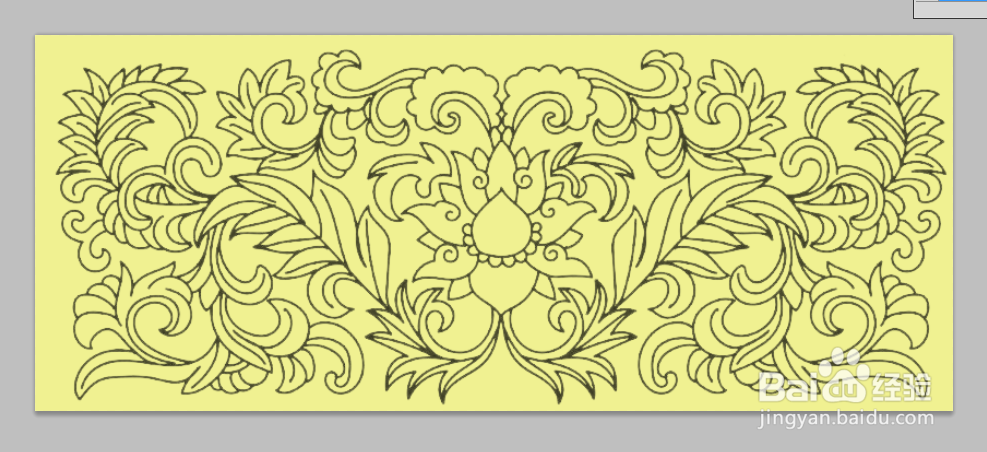
6、换个背景看看。
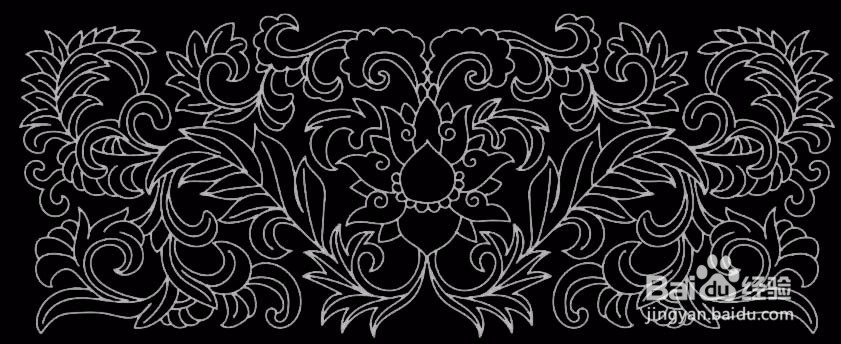
7、也可以这样。
时间:2026-05-19 00:11:14
1、在ps打开一张图案样式的一张图片。
2、点击图像-调整-亮度和对比度。数值都调到最高。
3、在通道找到对比鲜明的选项激活选区。
4、回到RGB通道,点击图层。
5、Ctrl+j,这样图案就抠出来了。
6、换个背景看看。
7、也可以这样。
