1、我们现在轨道上面导入一个声音素材。

2、在轨道声音绿色区域上边沿移动鼠标指针,直到指针变为垂直双向箭头,单击鼠标右键。

3、选择菜单中的“添加音频点”命令。

4、可以看到,此处增加了一个绿色的小圆点,这就是音频点。
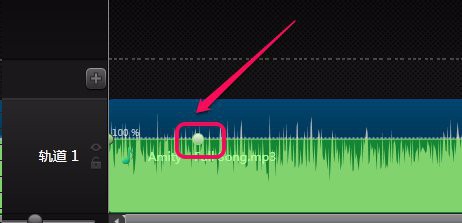
5、现在。我们用鼠标向下拖动红色框中的音频点,直到音频点和底边重合。

6、这时,形成了一个淡入效果。
这样,我们就在自己选定的位置建立了淡入效果。

7、淡出效果与上述步骤相仿,这里不再赘述。

时间:2026-05-06 16:13:30
1、我们现在轨道上面导入一个声音素材。
2、在轨道声音绿色区域上边沿移动鼠标指针,直到指针变为垂直双向箭头,单击鼠标右键。
3、选择菜单中的“添加音频点”命令。
4、可以看到,此处增加了一个绿色的小圆点,这就是音频点。
5、现在。我们用鼠标向下拖动红色框中的音频点,直到音频点和底边重合。
6、这时,形成了一个淡入效果。
这样,我们就在自己选定的位置建立了淡入效果。
7、淡出效果与上述步骤相仿,这里不再赘述。
