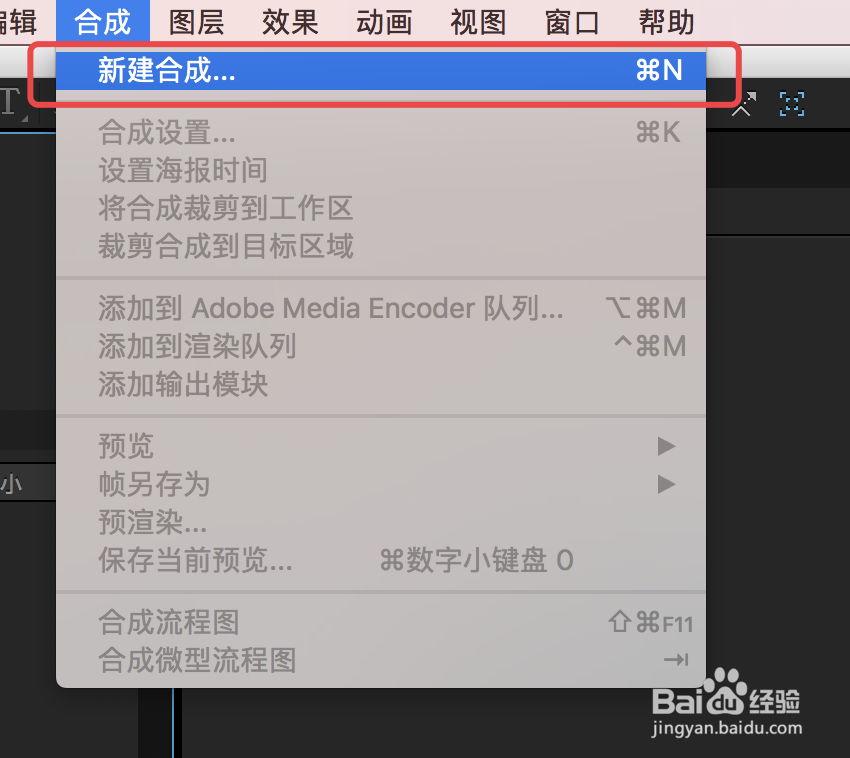
1、新建合成 花+n
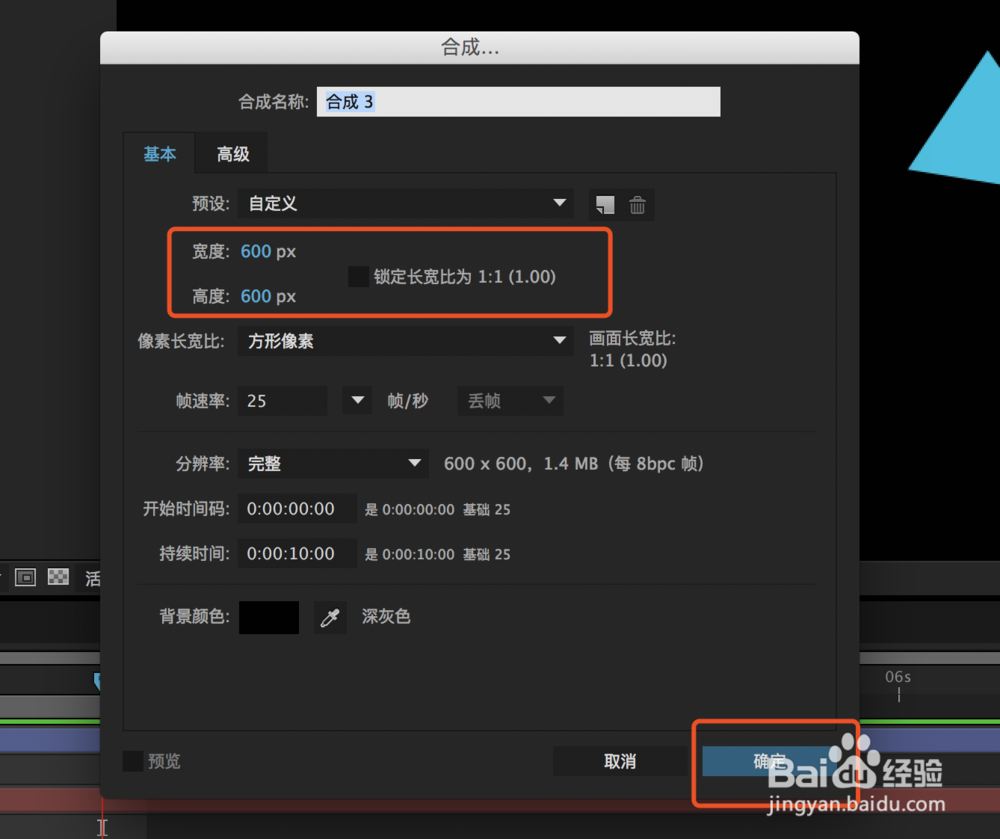
弹窗:输入600*600画布
2、路径动画:任何一个元素沿着一个特定的路径移动
今天代练:三角形沿着一个特定的路径移动
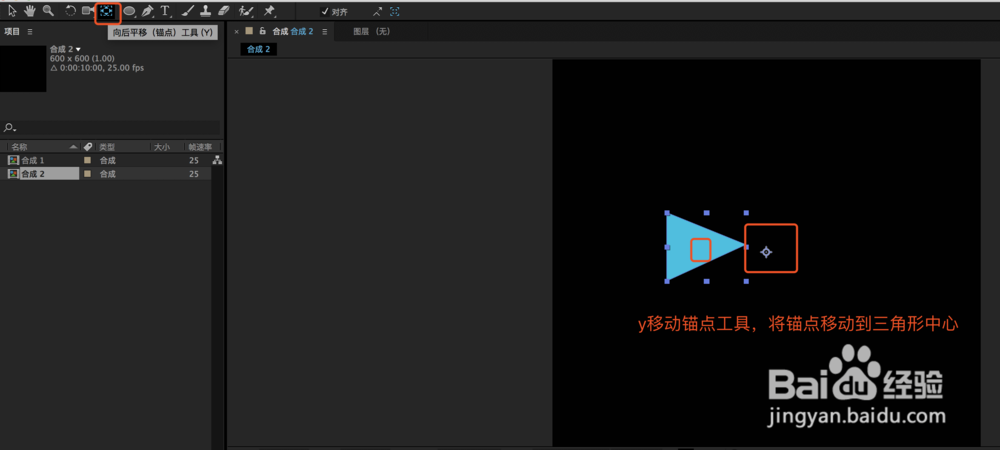
第一步:用钢笔工具画一个三角形
按Y键修改三角形的锚点在视觉中心
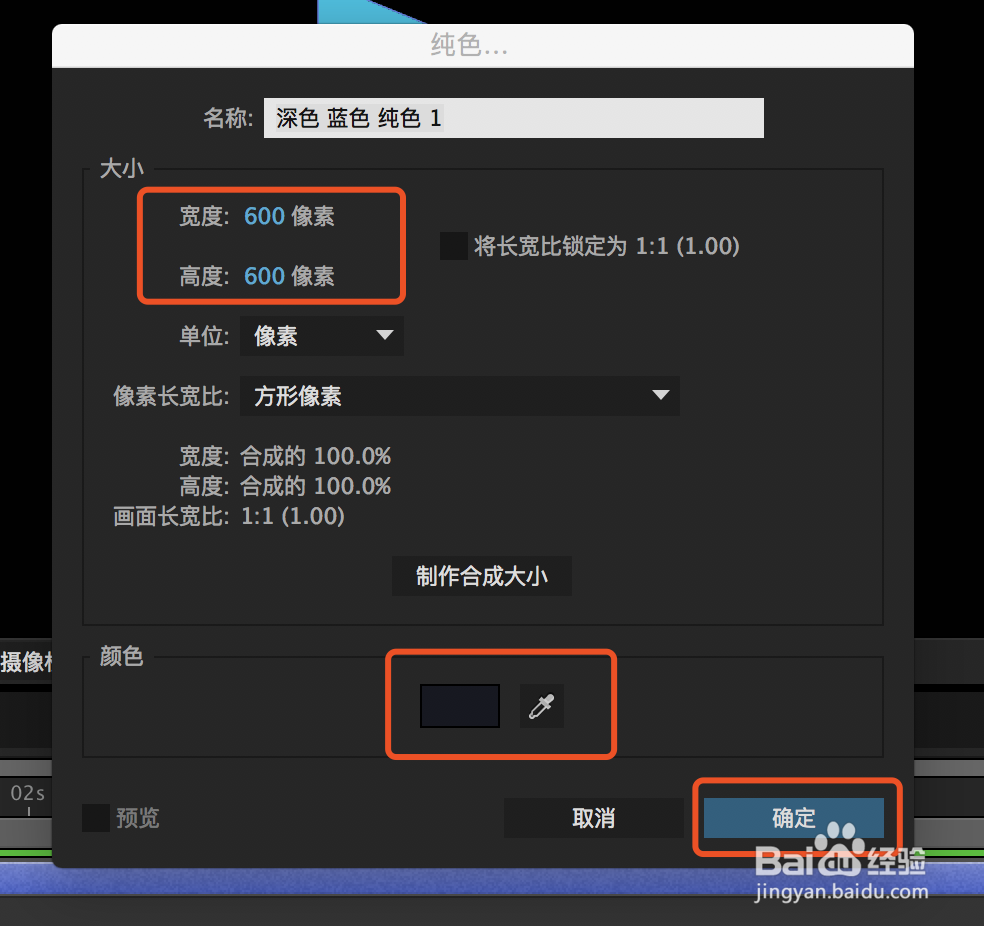
3、第二步:新建一个纯色图层
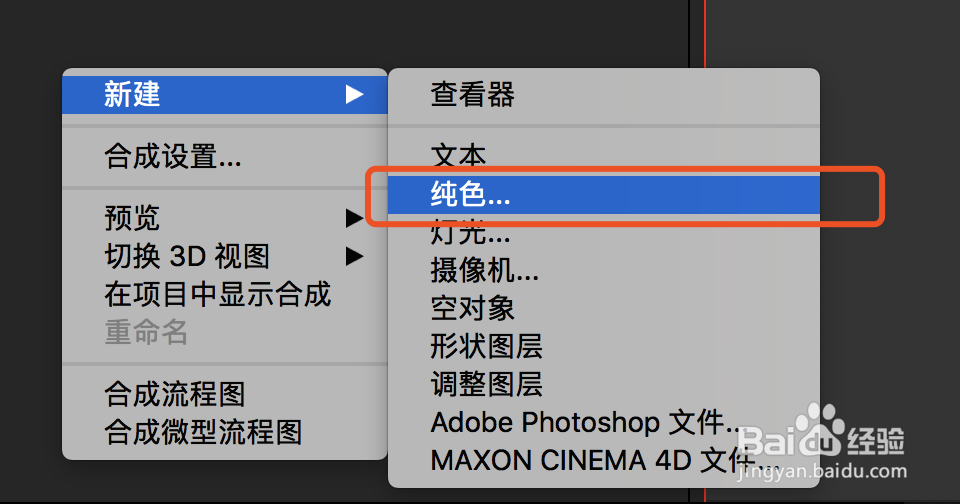
4、弹出一个弹窗
大小为600*600
纯色图层的背景为灰色,确定
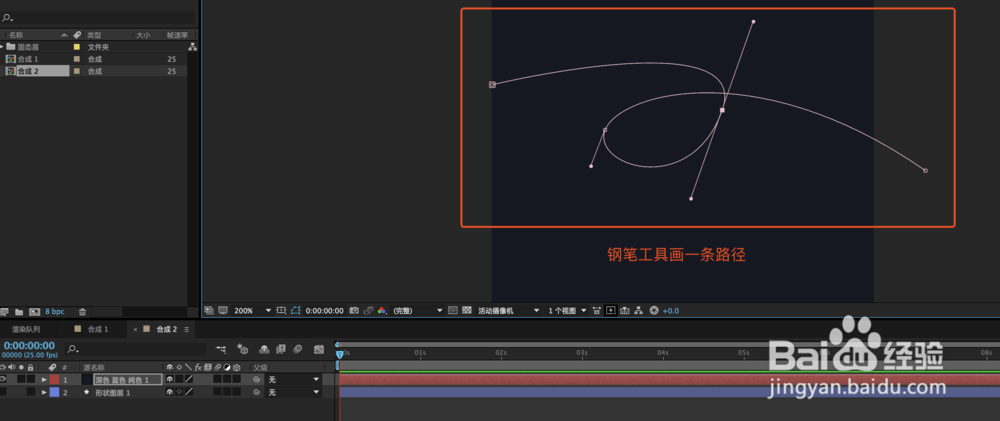
5、第三部:在纯色图层上用钢笔工具画一个路径
这个路径上后期需要在上面移动的路径
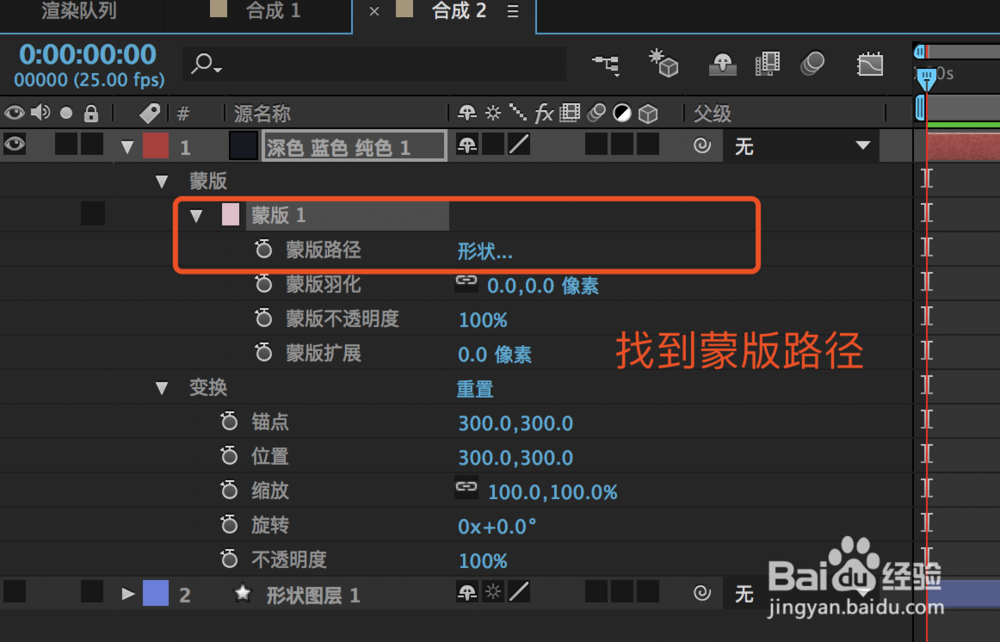
6、第四步,纯色图层展开
找到蒙版路径
花➕c,复制:这条蒙版路径
7、第5步,在形状图层上按一下P,位置属性
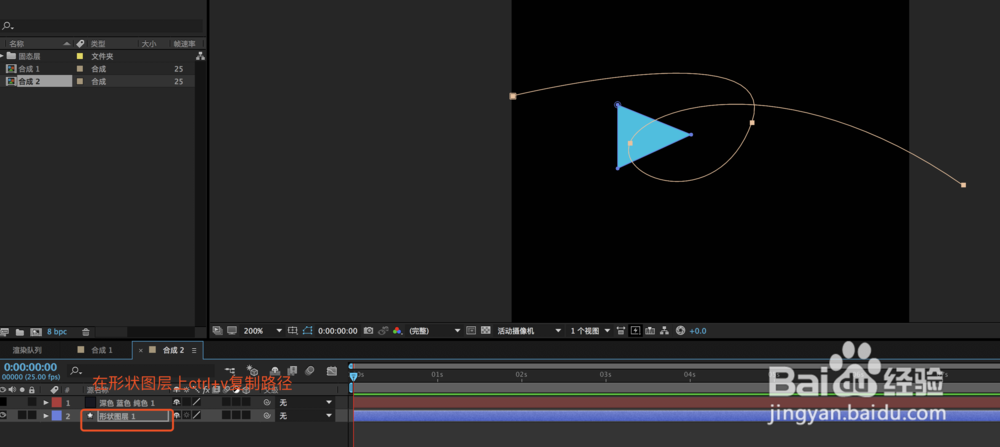
8、在形状图层的位置属性上
花➕v,复制图层
复制后,位置属性上自动打了关键帧
注意:复制蒙版路径,而不是蒙版
第二步,你需要在你运动的图层的位置属性上,粘贴位置属性上,而不是图层上
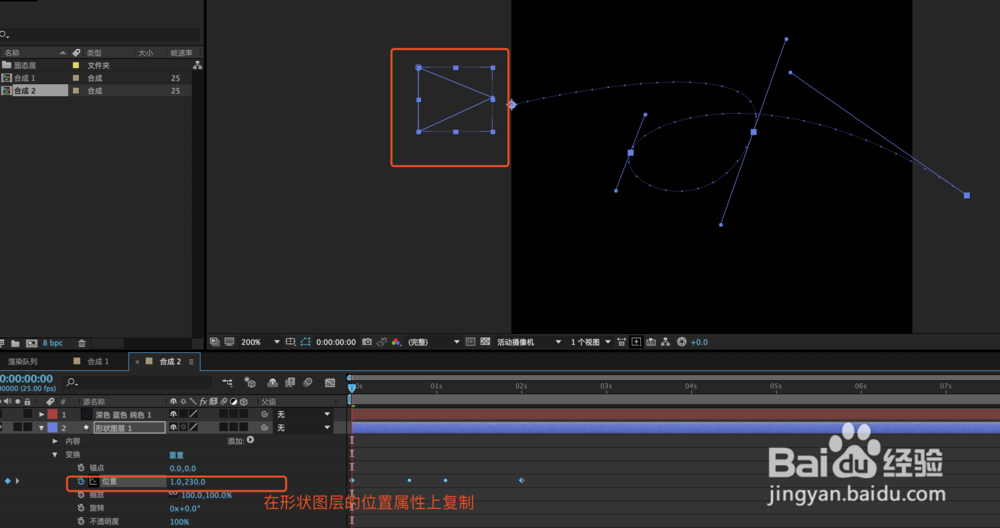
9、这个时候三角形自动沿着路径移动
非常傻,在一个方向,而不能改变成路径方向
怎么让三角形方向跟随路径呢?
选择图层三角形路径
在点击三角形右键, 变换----自动定向
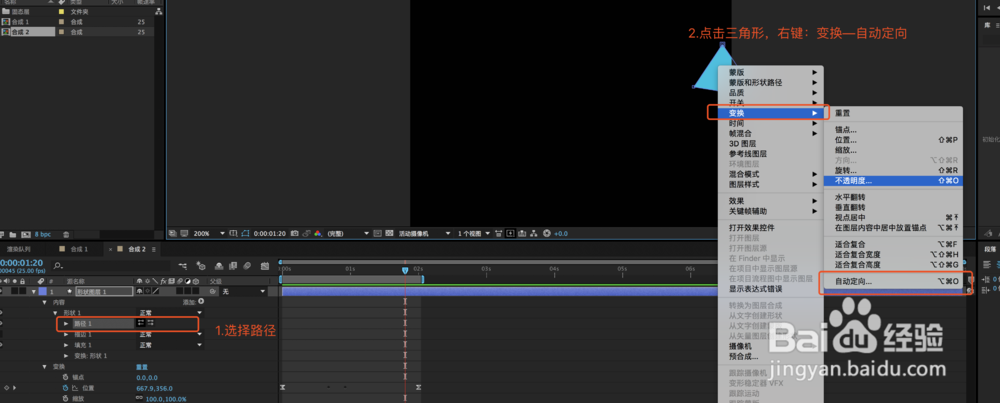
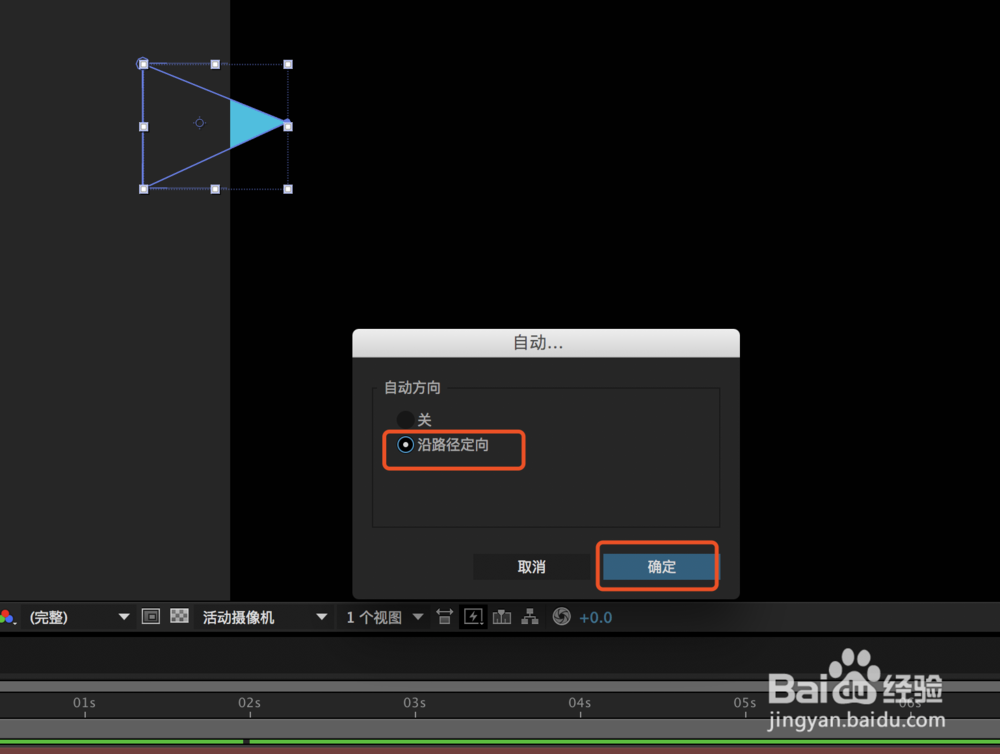
10、弹出一个弹窗,选择沿路径定向,
三角形的角度跟随这个路径变换的
11、加入缓动,缓动怎么添加,之前有分享过了,
效果如下