3ds max如何制作车削花瓶动画

 时间:2026-04-22 05:39:37

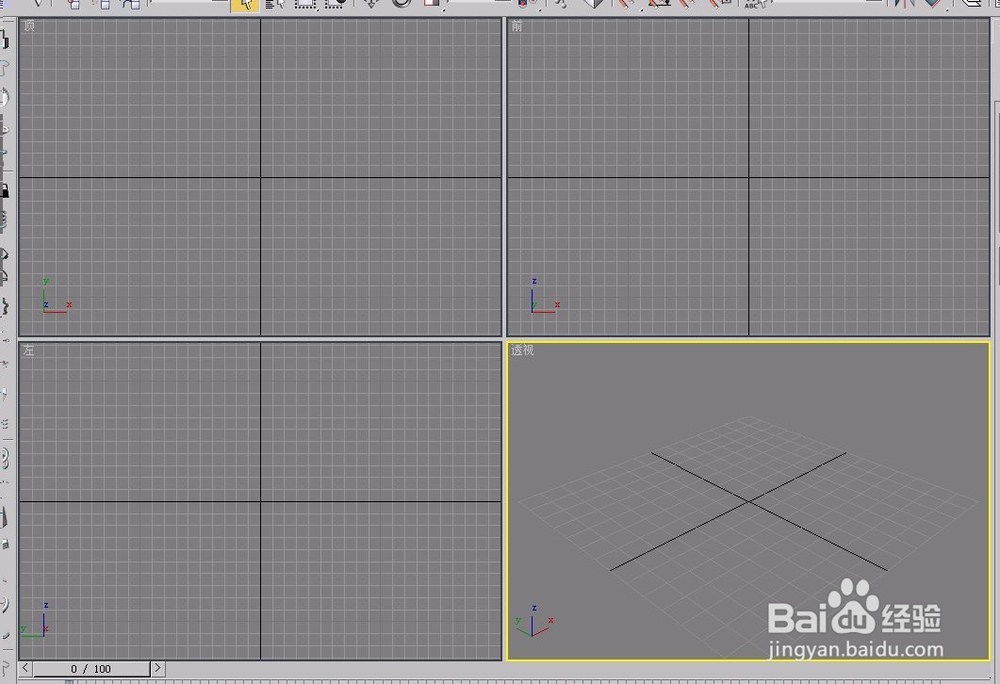
1、打开3ds max软件,新建一个空白文档。
3ds max如何制作车削花瓶动画

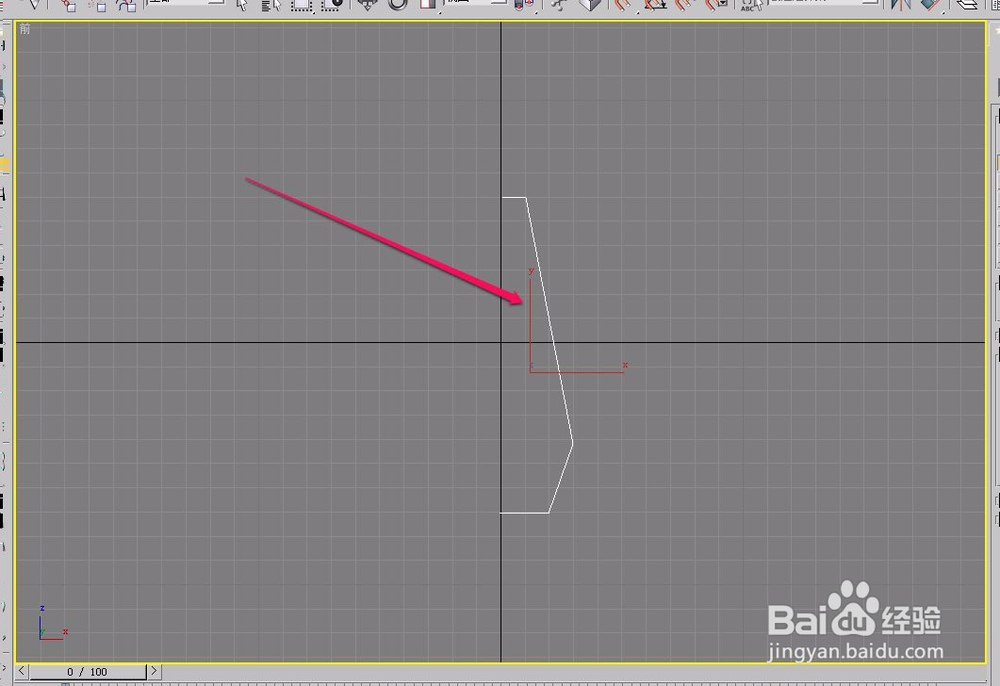
2、在“前”视图中绘制一个花瓶的截面图形。

3ds max如何制作车削花瓶动画

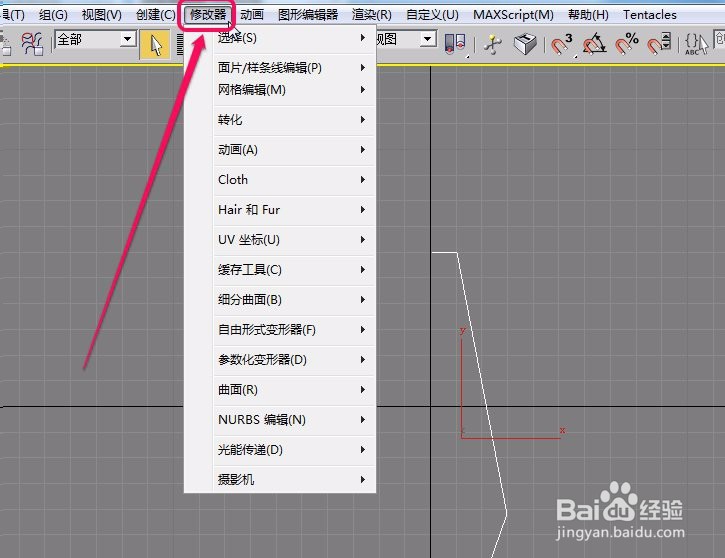
3、打开“修改器”菜单。

3ds max如何制作车削花瓶动画

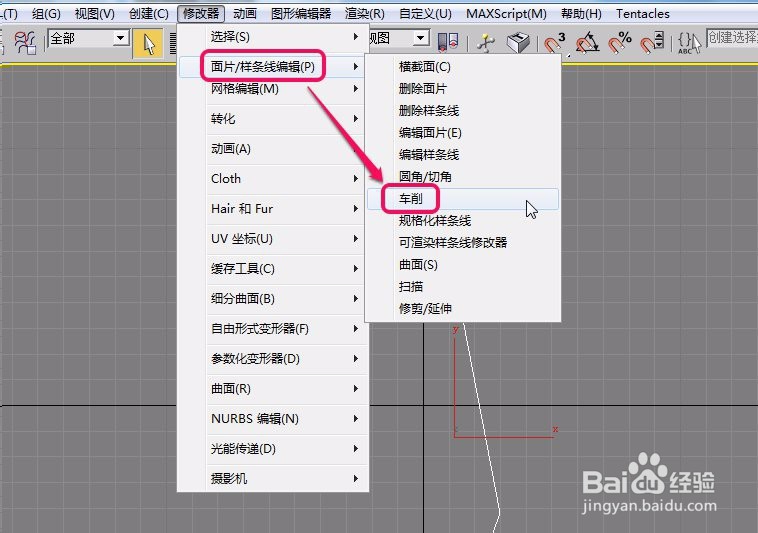
4、选择“面片/样条线编辑”菜单项中的“车削”命令。

3ds max如何制作车削花瓶动画

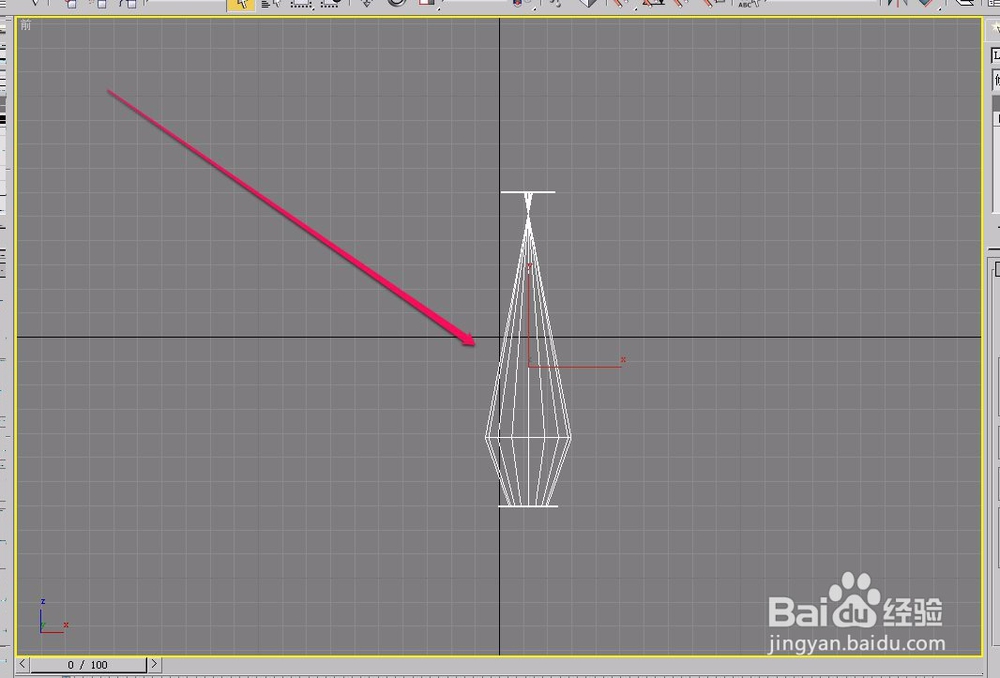
5、视图中出现了这样一个图形。

3ds max如何制作车削花瓶动画

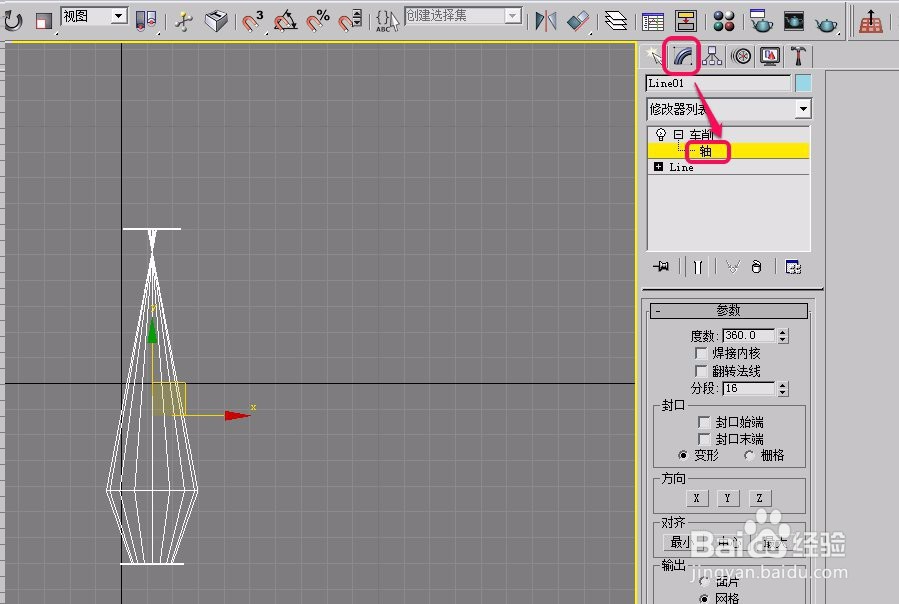
6、打开“修改”选项卡,选择“车削”修改器中的“轴”层级。

3ds max如何制作车削花瓶动画

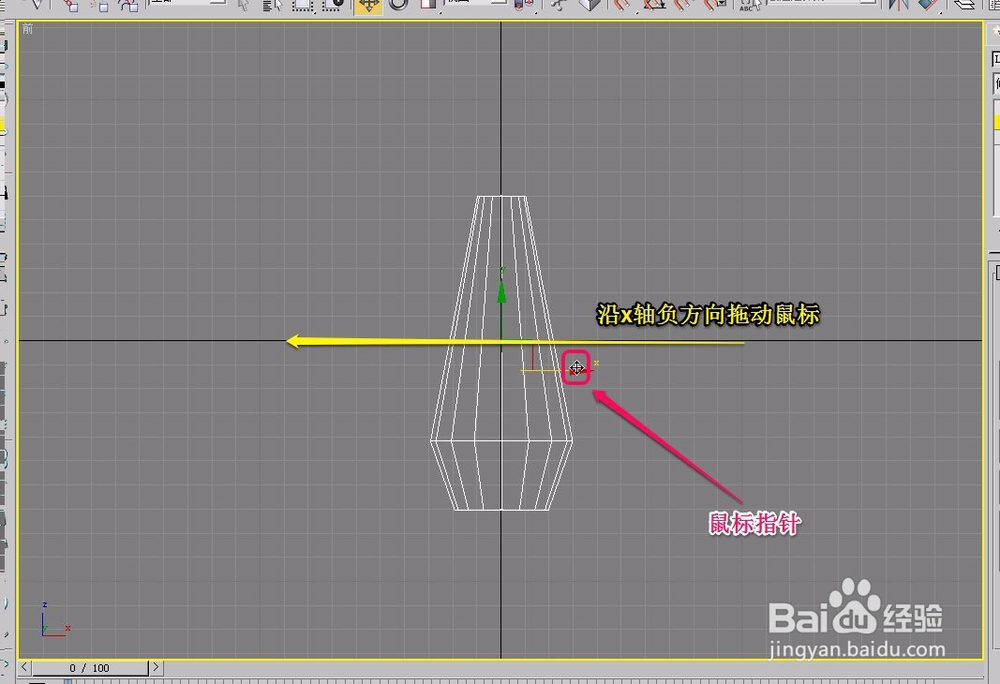
7、使用鼠标拖拽坐标,沿着x轴负方向移动,直到出现图示形状。

3ds max如何制作车削花瓶动画

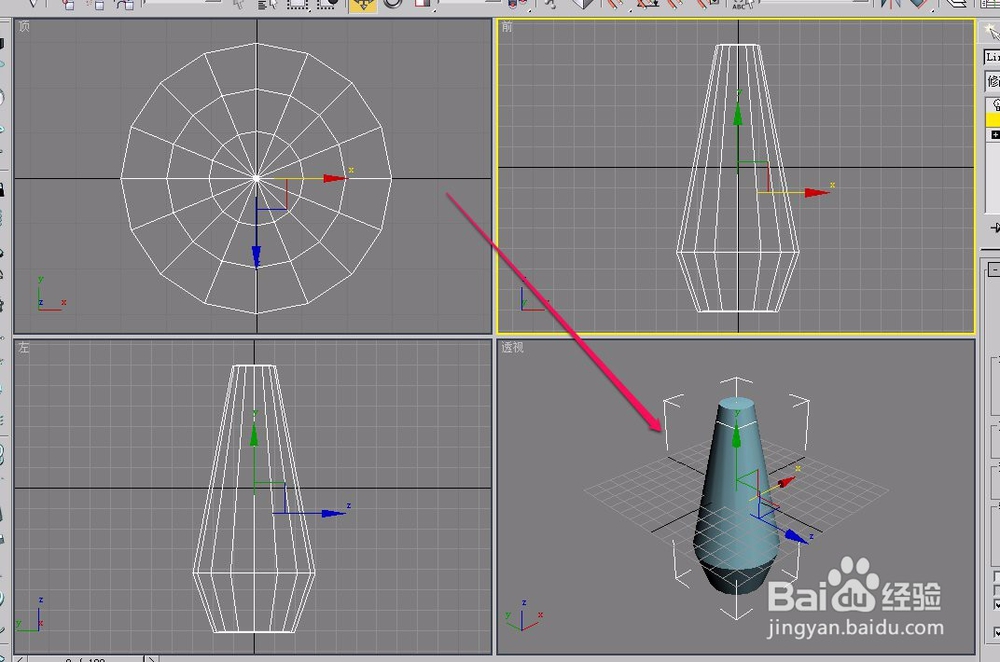
8、这时,花瓶就制作好了。

3ds max如何制作车削花瓶动画

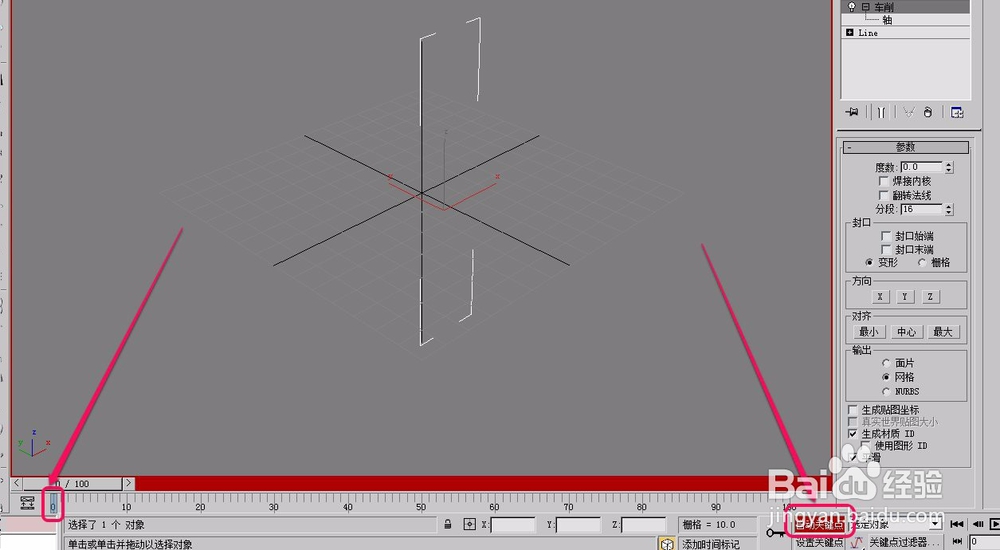
9、保持时间轴滑块位于第0帧,使用鼠标单击“自动关键点”按钮。

3ds max如何制作车削花瓶动画

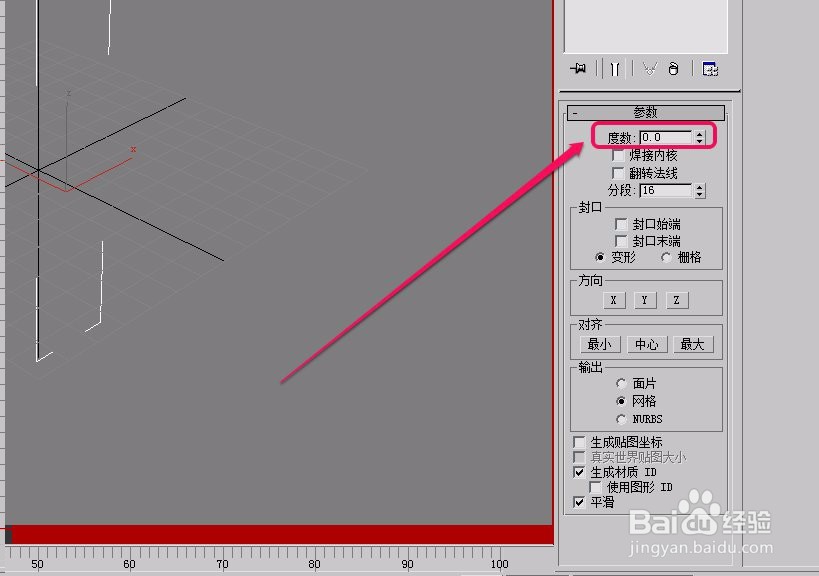
10、将“参数”卷展栏找那个的“度数”值设置为 0.0 

3ds max如何制作车削花瓶动画

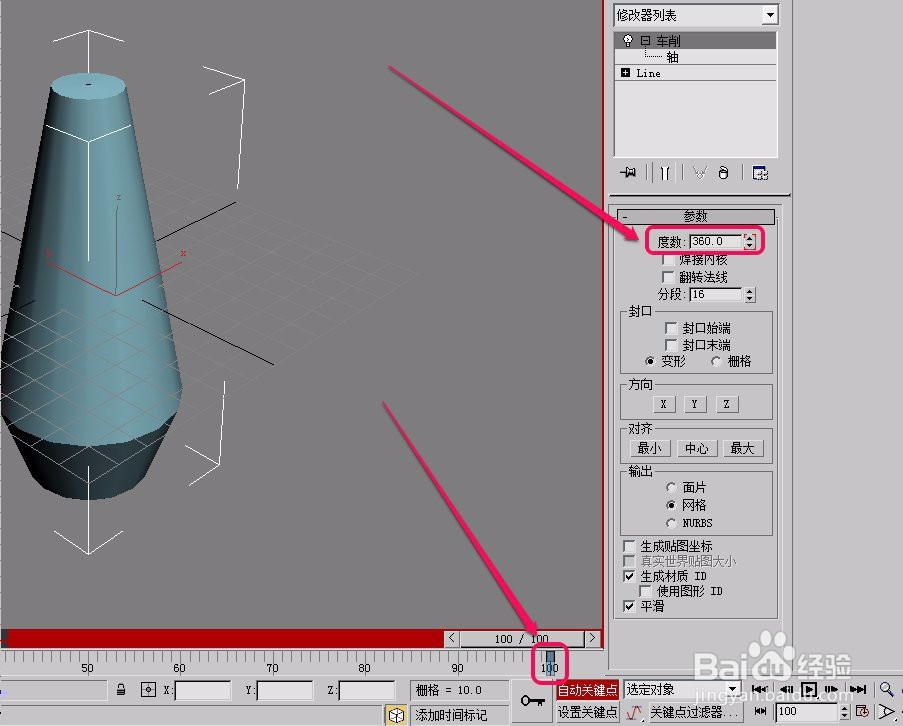
11、将时间轴滑块移动到第100帧,设置“度数”值为 360.0

3ds max如何制作车削花瓶动画

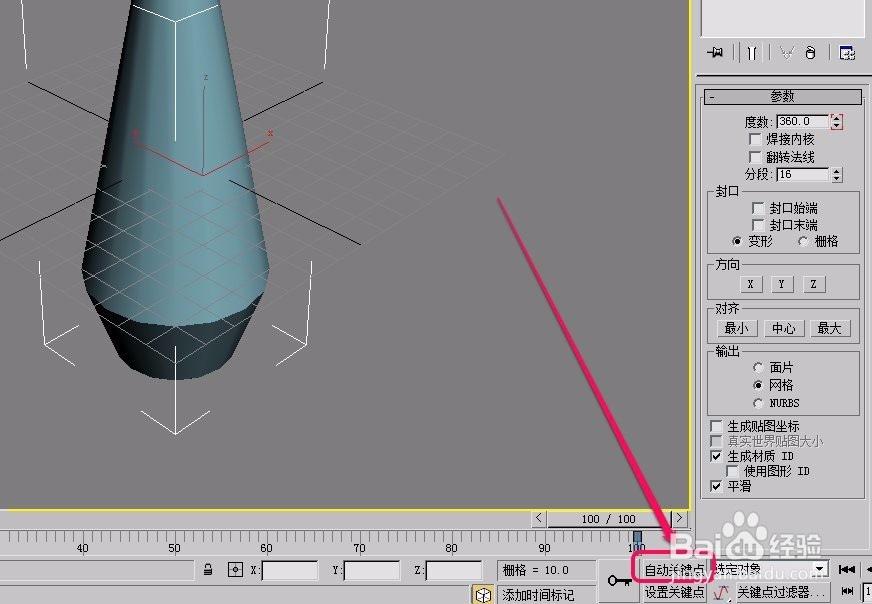
12、关闭“自动关键点”按钮。

3ds max如何制作车削花瓶动画

13、这是制作完成的车削花瓶动画渲染效果。

3ds max如何制作车削花瓶动画

  • 3dmax怎么改成中文
  • 3d max怎么安装
  • 3dmax渲染电脑太卡怎么办
  • 3dsmax渲染器如何配置为Arnold#校园分享#
  • 3dmax怎么卸载干净
  • 热门搜索
    如何制作酸菜 性色生活片在线观看 电脑关机快捷键是什么 生活中的启示 怎么开微店详细步骤 党内生活 苏婷的放荡生活 快手怎么制作长视频 如何报考在职研究生 艾若的红楼生活