在Word中怎么制作语文作文题的方格稿纸?

 时间:2026-02-14 09:20:03

1、打开Word文档,点击“布局”菜单,在其子菜单中找到“稿纸设置”选项。如图所示:

在Word中怎么制作语文作文题的方格稿纸?

在Word中怎么制作语文作文题的方格稿纸?

2、单击“稿纸设置”选项,此时将会弹出“稿纸设置”对话框。如图所示:

在Word中怎么制作语文作文题的方格稿纸?

在Word中怎么制作语文作文题的方格稿纸?

3、一般Word软件都是默认“非稿纸文档”的,点击对话框“格式”处右侧的下三角符号,这时会出现4种稿纸格式。如图所示:

在Word中怎么制作语文作文题的方格稿纸?

在Word中怎么制作语文作文题的方格稿纸?

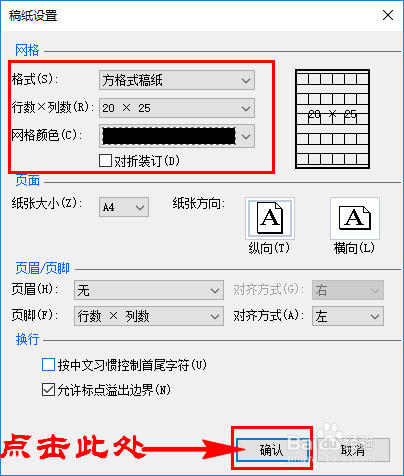
4、因为是要制作语文试卷作文题的稿纸,故我们选择“方格式稿纸”就行,然后根据自己的需求设置稿纸的行数、列数及网格颜色等参数。如图所示:

在Word中怎么制作语文作文题的方格稿纸?

在Word中怎么制作语文作文题的方格稿纸?

5、稿纸的相关参数设定好后,点击“确认”按钮,这样作文题的稿纸就设置好啦!在稿纸中输入文字,文字会挨个排列在方格中哦!如图所示:
在Word中怎么制作语文作文题的方格稿纸?

在Word中怎么制作语文作文题的方格稿纸?

在Word中怎么制作语文作文题的方格稿纸?

  • word怎么弄作文格子
  • 作文本的格子制作方法
  • 如何制作电子档的作文格子版本?
  • Word怎么制作文方格纸
  • 怎样在word中设置作文稿纸?
  • 热门搜索
    肉骨茶的做法 酸菜鱼的做法视频 蛋挞皮的做法简单做法 东北炖鱼的家常做法 炒面条的做法 披萨饼的做法 锅盔的做法 五花肉的做法大全 巫山烤鱼的做法 鸮怎么读