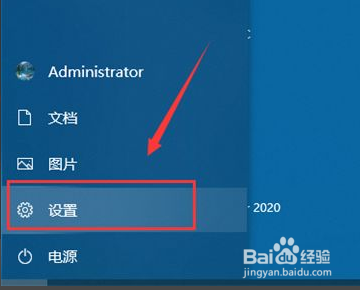
1、首先在电脑桌面,点击菜单按钮,点击设置选项。
2、然后在打开的设置窗口中,点击设备进入。

3、接着在打开的设备窗口中,在左边栏中,点击打印机和扫描仪选项。

4、然后点击打印服务器属性。

5、然后在打开的窗口中,点击驱动程序选项。

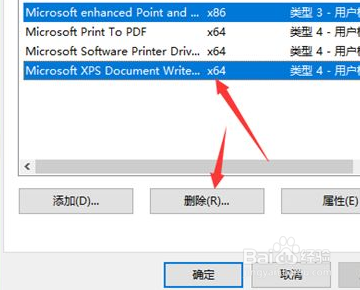
6、接着将打印机旧的驱动程序删除掉,接着点击添加按钮。
7、然后安装一个新的驱动程序,点击完成按钮,就可以解决此问题了。

时间:2026-05-03 15:21:48
1、首先在电脑桌面,点击菜单按钮,点击设置选项。
2、然后在打开的设置窗口中,点击设备进入。
3、接着在打开的设备窗口中,在左边栏中,点击打印机和扫描仪选项。
4、然后点击打印服务器属性。
5、然后在打开的窗口中,点击驱动程序选项。
6、接着将打印机旧的驱动程序删除掉,接着点击添加按钮。
7、然后安装一个新的驱动程序,点击完成按钮,就可以解决此问题了。
