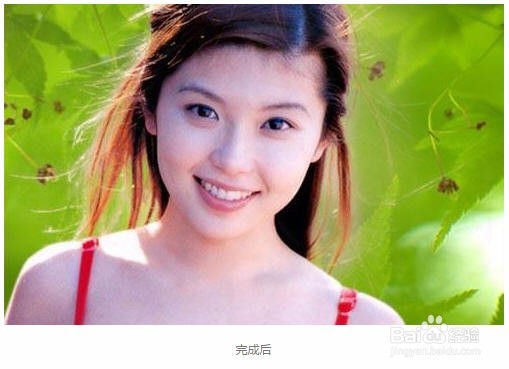
1、先查看通道找,看看主体部分用何通道比较合适,我选择了蓝通道。复制蓝通道。对此通道进行色阶调整。然后,对此通道进行色阶调整。


2、反相。用画笔把头发主体之外的部分涂黑。

3、下面我们来抠飞散高光的头发。我选择了用绿色通道。复制绿色通道。分析左右两个的颜色相差好多,我们分开来抠,调整色阶如图。用画笔把要抠的部分以外涂黑。

4、用同样的方法复制一个绿色通道,处理右边头发。

5、回到图层,我们用钢笔工具把人物主体勾出来。变成选区,羽化。
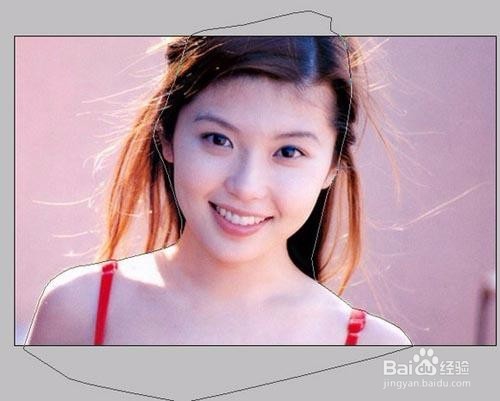
6、将选区存储为通道。
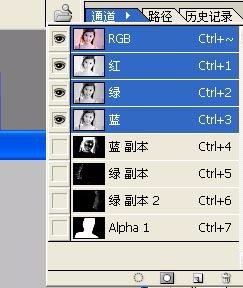
7、按ctrl+shift鼠标左健点我们刚才处理出的那些通道(蓝 副本、绿 副本、绿 副本 2、Alpha 1)得到选区,添加图层蒙板。
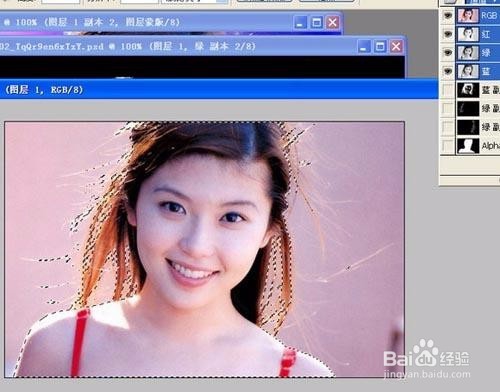
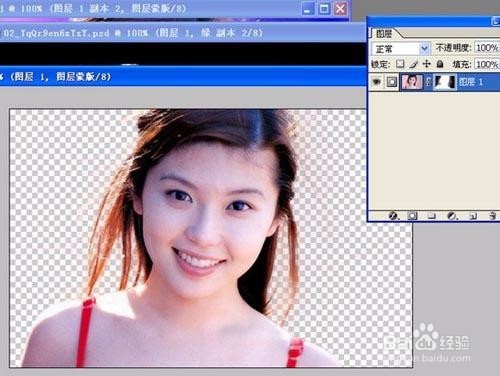
8、新建一颜色图层放到底图,查看抠图效果。对于有缺点断裂的地方用画笔在蒙板里修一下。

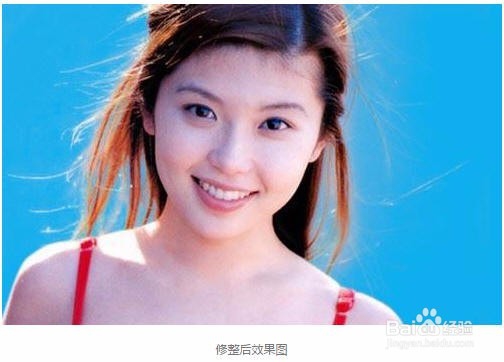
9、换上新的背景。