PPT中如何将图片批量导出

 时间:2024-10-14 13:04:25

1、我先下载了几张图片,然后用这几张图片做一个简单的PPT。

PPT中如何将图片批量导出

2、然后将这几张图片插入到PPT中,我这里就很简单的写一下了,每一个图片作为一节,所以有五张幻灯片,共五节。

PPT中如何将图片批量导出

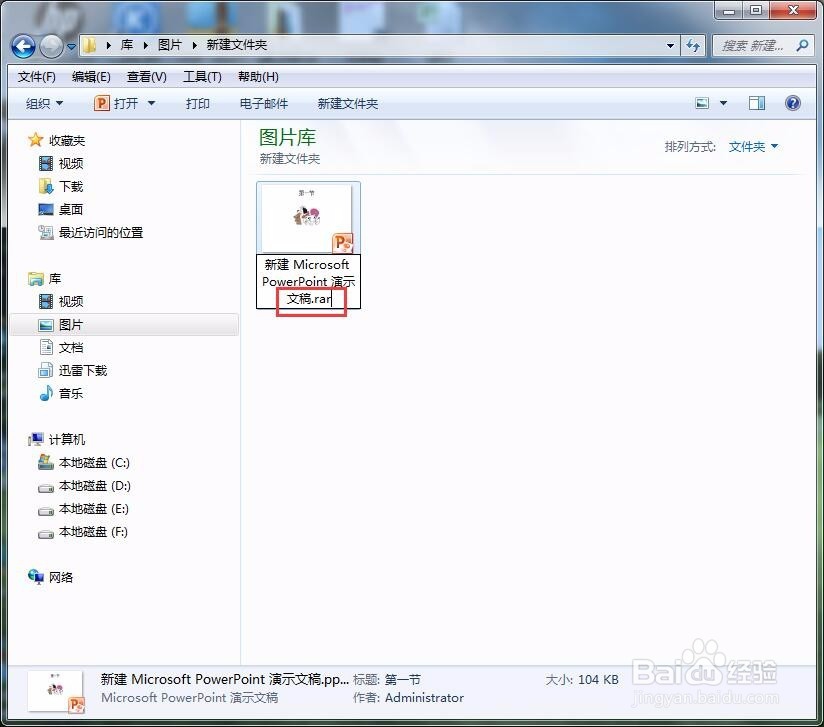
3、然后保存这个PPT,右击对这个PPT进行重命名,将后缀改成.rar,也就是一个压缩文件。
PPT中如何将图片批量导出

4、将这个压缩文件解压,然后在文件夹里有四个文件。

PPT中如何将图片批量导出

5、我们打开第三个PPT文件,然后再打开里面的media文件夹。这个文件夹里就是我们插入的几张图片。

PPT中如何将图片批量导出

6、这种方法不会将PPT中的字保留下来,如果全部都需要的话,可以另存为图片格式。

PPT中如何将图片批量导出

7、这样保存下来的图片就包括了汉字等其他信息了。需要的话可以转gif格式等。

PPT中如何将图片批量导出
  • 斗罗大陆斗神再临怎么加好友
  • 拆迁办破坏房屋不承认怎么办
  • 好看又好吃的紫薯面包
  • 如何最快从南京市区到达溧水区维禹空港物流园?
  • 热门搜索
    上海邮轮旅游 鲇鱼怎么读 患得患失怎么办 湖南第一师范学院怎么样 绿林山风景区 精子不液化怎么治疗 丽江旅游 风险评估报告怎么写 origin怎么设置中文 求生之路2秘籍怎么用