1、打开PS。

2、等待进入到PS。

3、进入到PS初始界面。
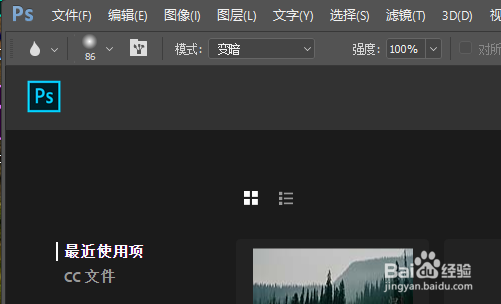
4、找到并点击最近使用项。
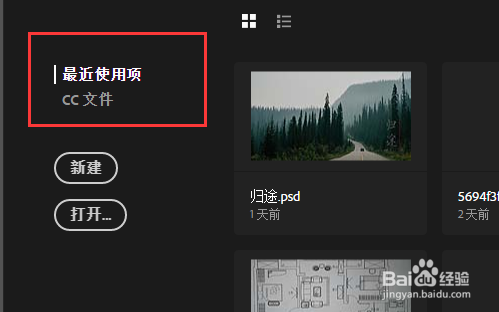
5、操作完毕,页面的右方就会出现psd文件的预览图了

1、打开PS进入到PS初始界面找到并点击最近使用项,操作完毕,页面的右方就会出现psd文件的预览图了
时间:2026-04-24 01:56:06
1、打开PS。
2、等待进入到PS。
3、进入到PS初始界面。
4、找到并点击最近使用项。
5、操作完毕,页面的右方就会出现psd文件的预览图了
1、打开PS进入到PS初始界面找到并点击最近使用项,操作完毕,页面的右方就会出现psd文件的预览图了
