1、在桌面的任务栏找到搜索按钮,点击。
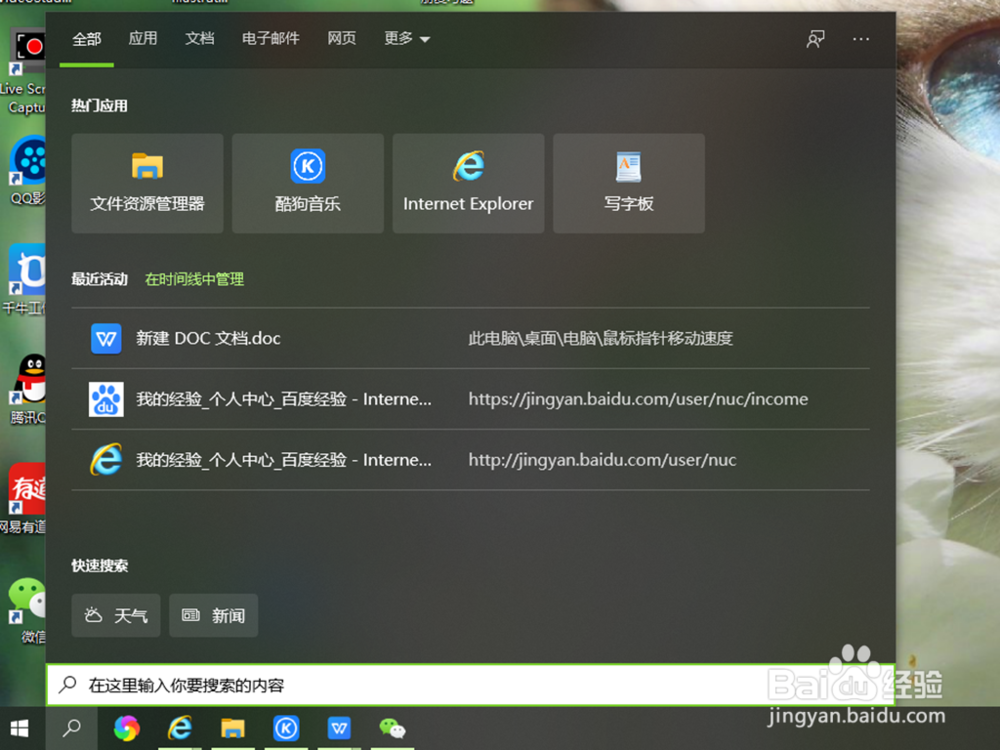
2、输入控制面板,会自动搜索出来。

3、点击打开控制面板。

4、找到硬件和声音,点击打开。

5、可以看到设备和打印机下面有鼠标,点击鼠标打开

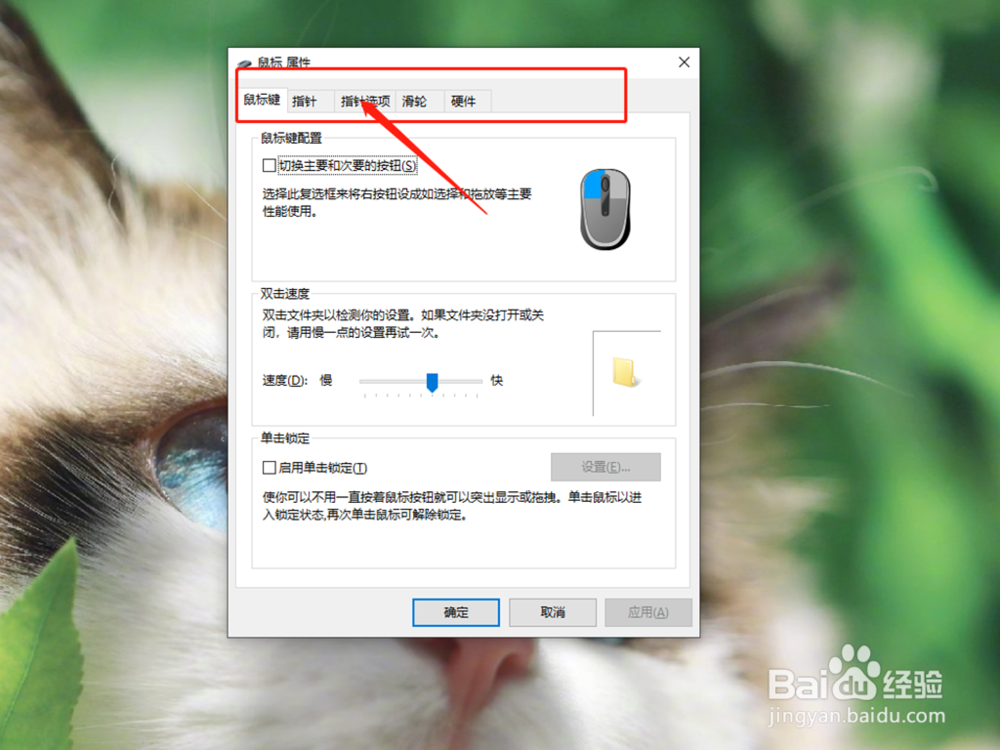
6、在属性里面,找到指针选项,点击。
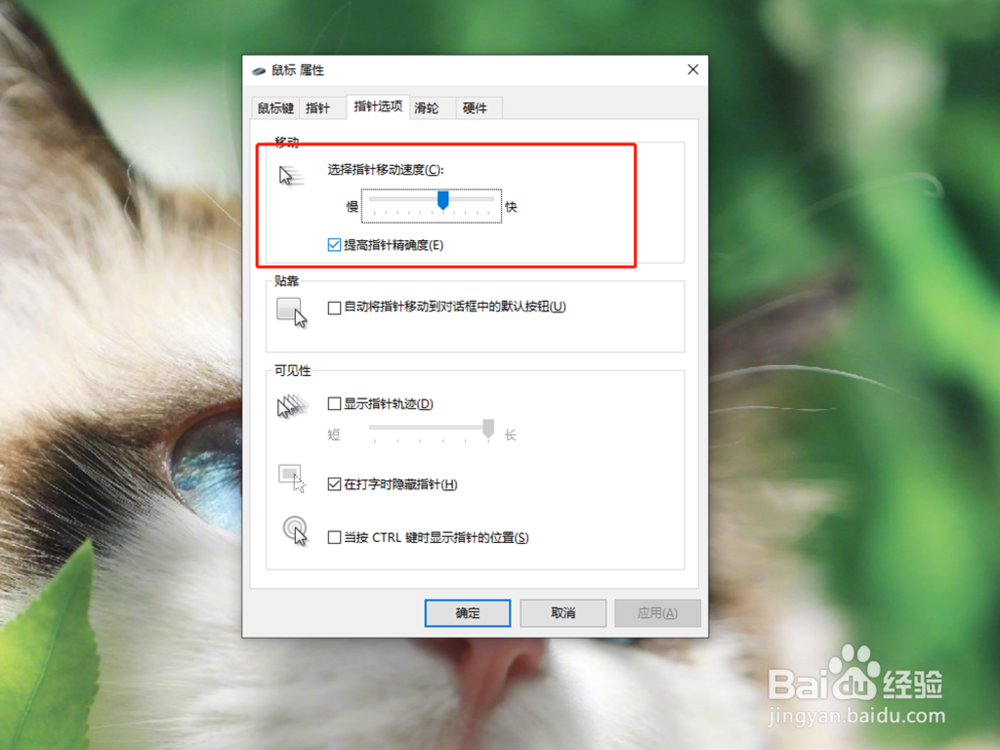
7、然后滑动调节移动速度,点击确定即可
时间:2026-04-28 17:25:26
1、在桌面的任务栏找到搜索按钮,点击。
2、输入控制面板,会自动搜索出来。
3、点击打开控制面板。
4、找到硬件和声音,点击打开。
5、可以看到设备和打印机下面有鼠标,点击鼠标打开
6、在属性里面,找到指针选项,点击。
7、然后滑动调节移动速度,点击确定即可
