Word中如何批量删除回车(换行)符?

 时间:2026-02-12 16:01:18

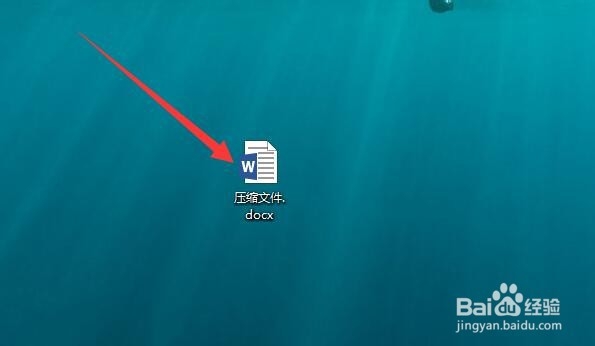
1、电脑上打开word文档

Word中如何批量删除回车(换行)符?

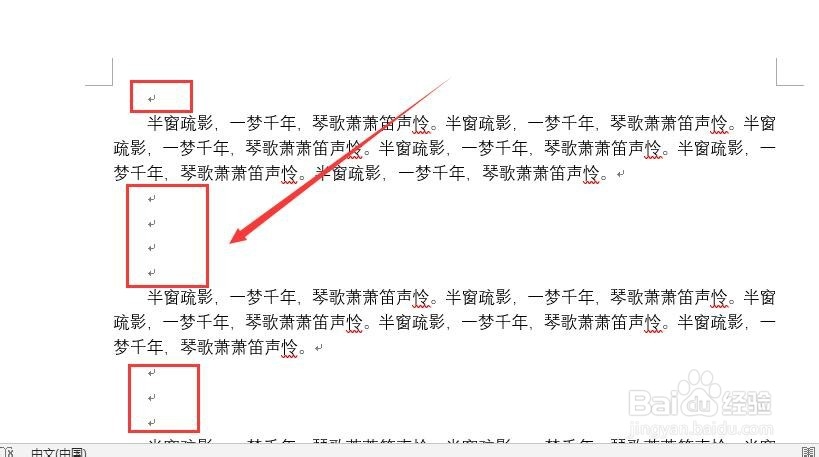
2、文档中存在有较多的回车换行符

Word中如何批量删除回车(换行)符?

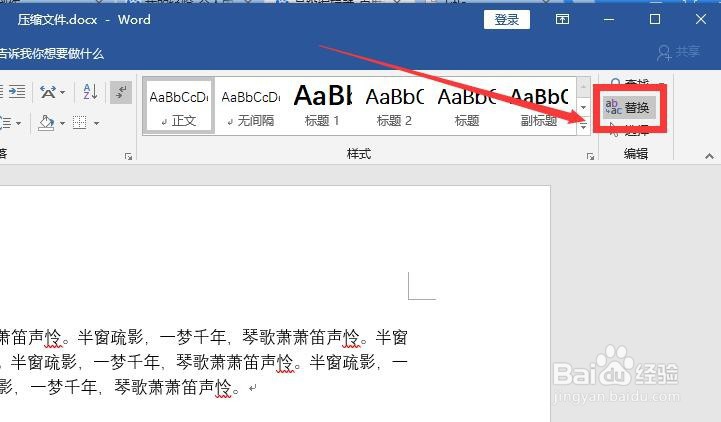
3、这时候我们点击菜单“开始”——替换

Word中如何批量删除回车(换行)符?

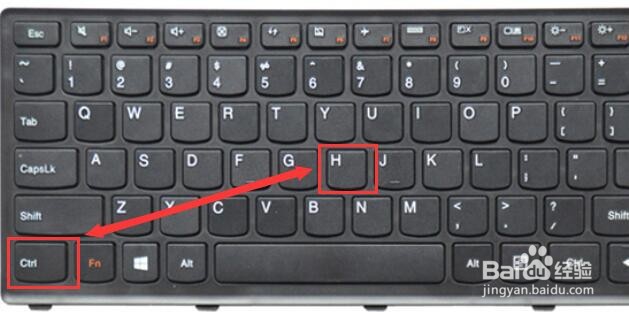
4、也可以键盘直接按快捷键 ctrl+H ,打开“查找与替换”

Word中如何批量删除回车(换行)符?

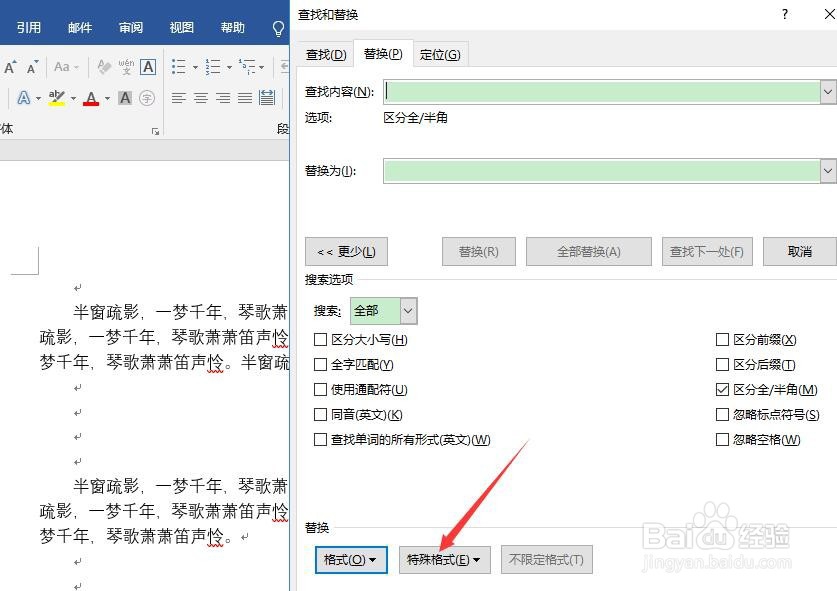
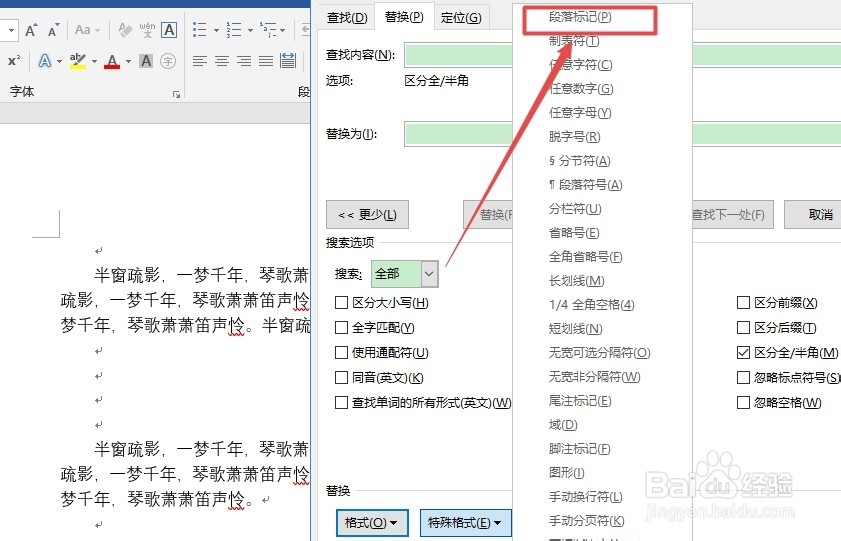
5、打开“查找与替换”后,点击“特殊格式”

Word中如何批量删除回车(换行)符?

6、然后点击“段落标记”

Word中如何批量删除回车(换行)符?

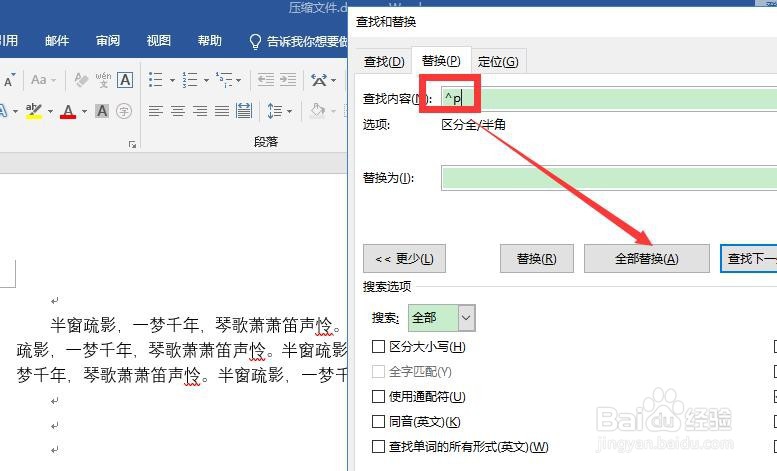
7、查找内容上就会出现“^p”,点击“全部替换”

Word中如何批量删除回车(换行)符?

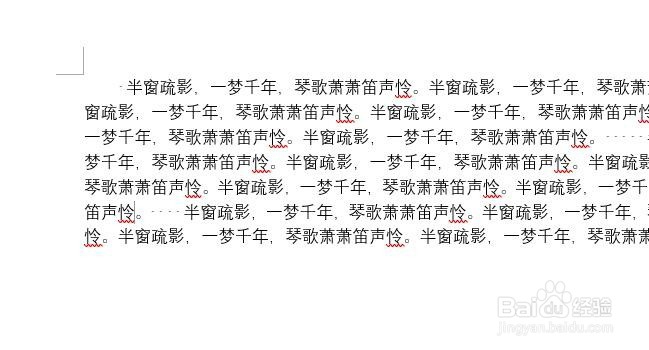
8、可以看到文档中,回车换行符就全都不见了

不好的就是,段落之间正常的回车换行符也会不见,需要重新分段落。
Word中如何批量删除回车(换行)符?

9、总结:

1、打开word文档后,点击“开始”——替换(或者直接快捷键ctrl+H)

2、随后点击“特殊格式”——“段落标记”

3、查找内容上会出现“^p”,点击“全部替换”即可

  • ppt如何是表格数据与excel同步更新
  • 如何使用Excel快速提取文件名?
  • excel整数补零的批量操作!
  • Excel分段显示手机号码
  • Visio如何切换窗口
  • 热门搜索
    速冻汤圆怎么煮 收据怎么写 冬天手冷怎么办 妊娠怎么读 土豆炖牛肉怎么做 阳光车险怎么样 吕布怎么死的 oppo怎么截屏 菽怎么读 油菜怎么做好吃