如何用PS修改替换图片中的文字

 时间:2026-04-27 10:03:51

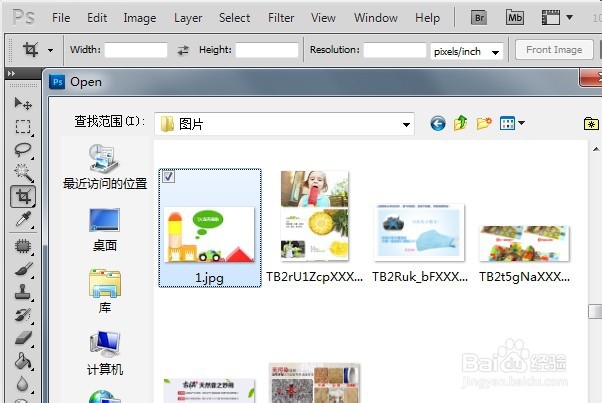
1、打开PS进入后,通过Ctrl+O双击,在‘open’里选择需要编辑的图片点击确认。或直接从文件夹里将文件拉拽到psd里。
如何用PS修改替换图片中的文字

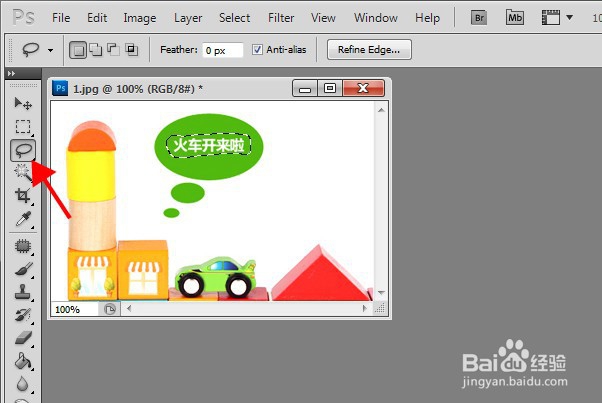
2、打开图片后,选择左侧的套索工具。使用套索工具,或者用矩形选择工具(根据实际图片来定),圈出图片中的文字。

如何用PS修改替换图片中的文字

如何用PS修改替换图片中的文字

3、圈出后,用吸管工具,吸取文字后的背景色。

如何用PS修改替换图片中的文字

4、按下Alt+Delete,这样颜色就填充在了界面里。再按Ctrl+d,取消选择区域。而后点击左侧的文本输入工具。

如何用PS修改替换图片中的文字

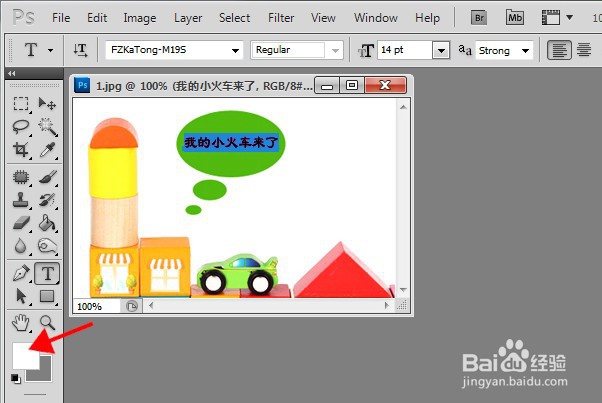
5、点击图片,输入需要改的文字内容,选中文后,就调整文字的字体以及文字的大小,选中文后点击前景色,在弹出的属性界面里就可以选择喜欢的颜色。

如何用PS修改替换图片中的文字

如何用PS修改替换图片中的文字

如何用PS修改替换图片中的文字

6、修改完毕后,点击文件,选择存储即可。或者按Ctrl+s快捷键保存。

如何用PS修改替换图片中的文字

  • Photoshop橡皮擦工具的用途
  • DXP挖空的一种解决办法
  • ps两张图片怎么叠加融合
  • PS软件怎么调整照片让照片更有立体感?
  • 马帅的五个手指分别是谁
  • 热门搜索
    胡萝卜的做法 qq怎么实名认证 鱼怎么画 鹌鹑蛋的做法 锅巴的做法家常做法 素丸子的做法大全 川菜做法大全 小米粥怎么煮好吃又营养 微信群怎么踢人 电脑怎么设置开机密码