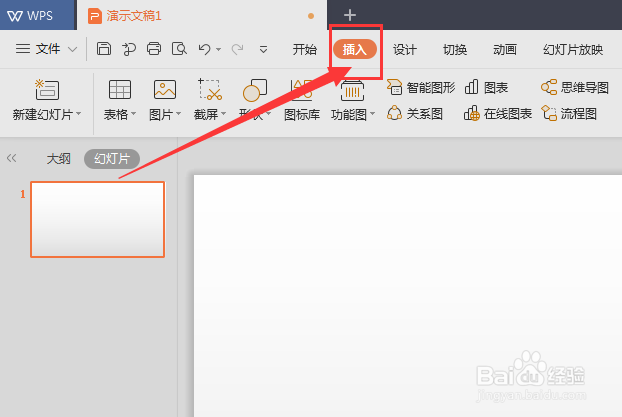
1、在幻灯片中,选择如图的【插入】
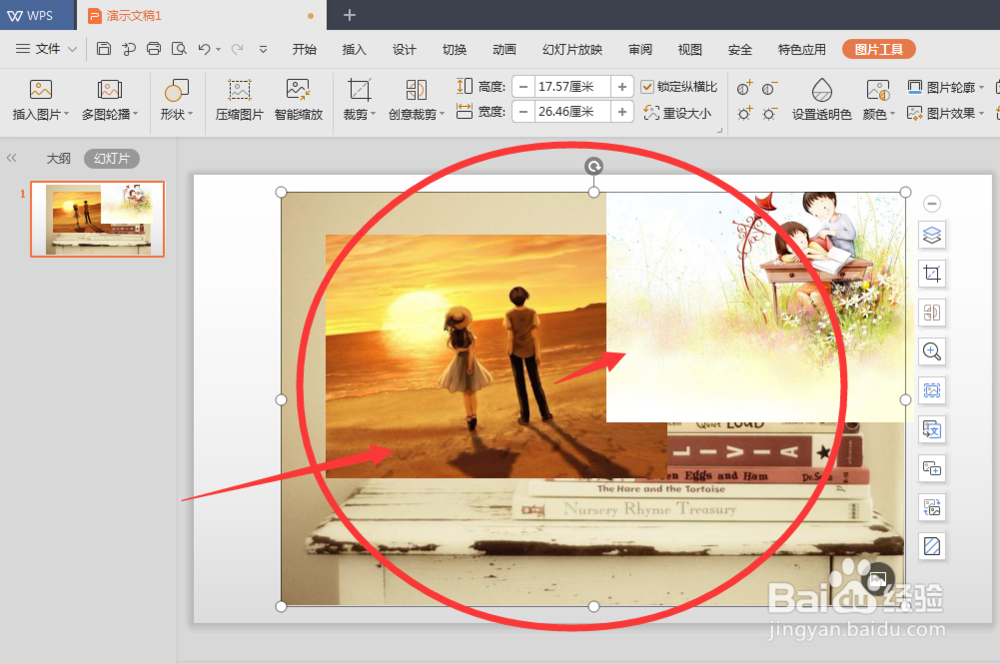
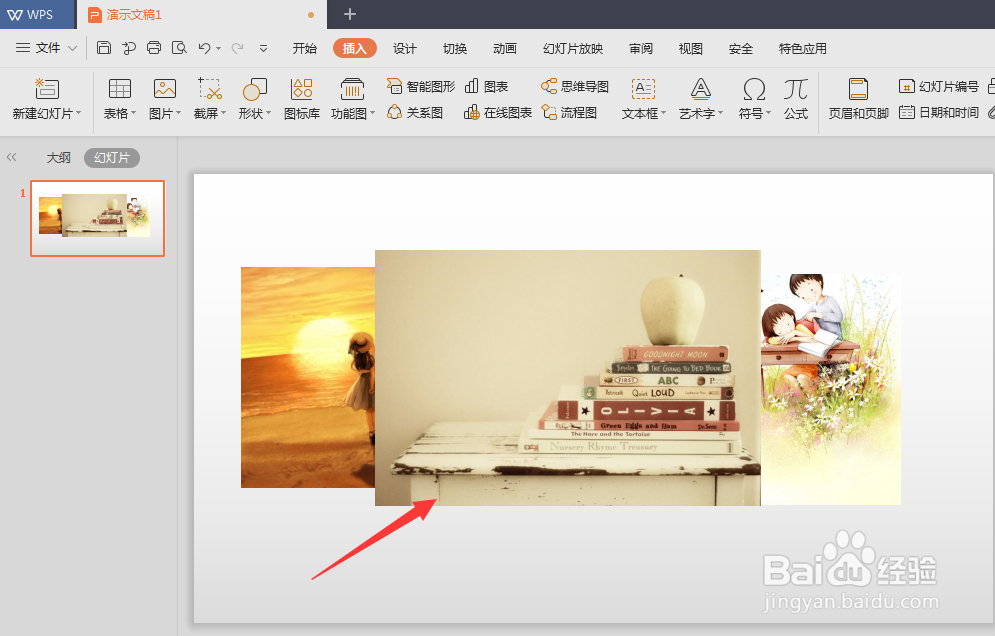
2、然后选择多张图片置入进来,如图
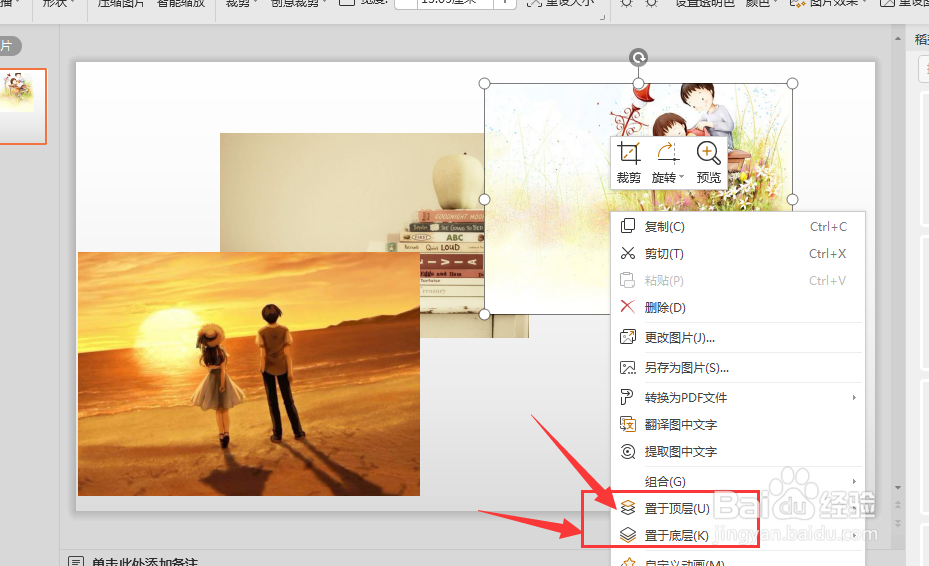
3、可以调整图片的大小和位置,然后打开右键属性栏,这里有个置于顶层以及置于底层的设置栏,这里就是调节图片的顺序关系的地方了
4、如图打开顶层设置栏,右侧选择栏中会出现置于顶层或上移一层的选项栏设置
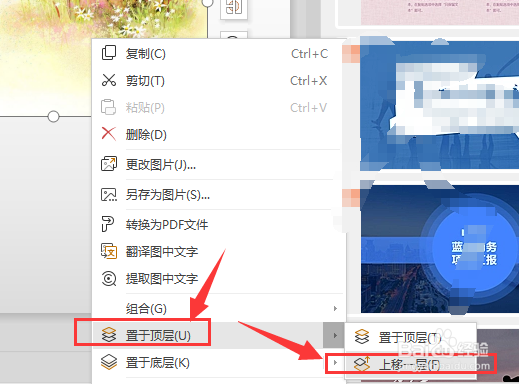
5、同样置于底层设置栏中,也会出现一个向下移动一层的选项设置,这样就可以对选中图片进行顺序的调整了
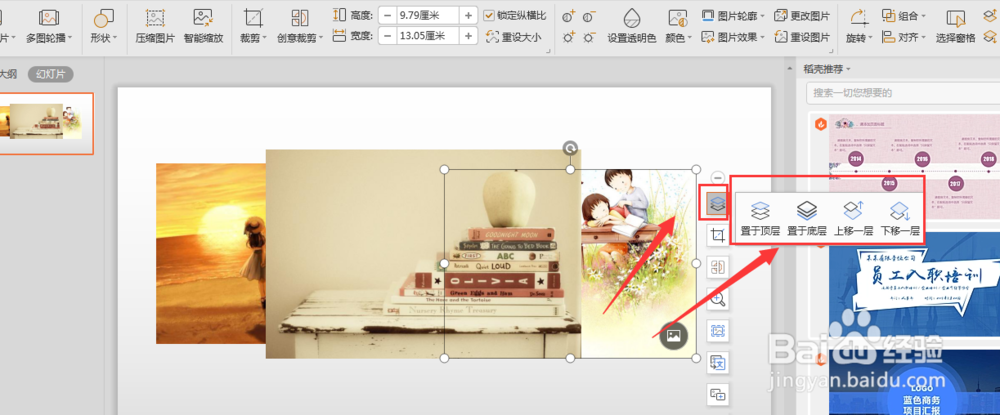
6、点击图片后,在右侧会显示一栏属性栏,第一个选项也是调整图层顺序的选项,如图所示,可以在这里快速调整图片上下顺序关系。
时间:2026-05-02 15:55:02
1、在幻灯片中,选择如图的【插入】
2、然后选择多张图片置入进来,如图
3、可以调整图片的大小和位置,然后打开右键属性栏,这里有个置于顶层以及置于底层的设置栏,这里就是调节图片的顺序关系的地方了
4、如图打开顶层设置栏,右侧选择栏中会出现置于顶层或上移一层的选项栏设置
5、同样置于底层设置栏中,也会出现一个向下移动一层的选项设置,这样就可以对选中图片进行顺序的调整了
6、点击图片后,在右侧会显示一栏属性栏,第一个选项也是调整图层顺序的选项,如图所示,可以在这里快速调整图片上下顺序关系。
