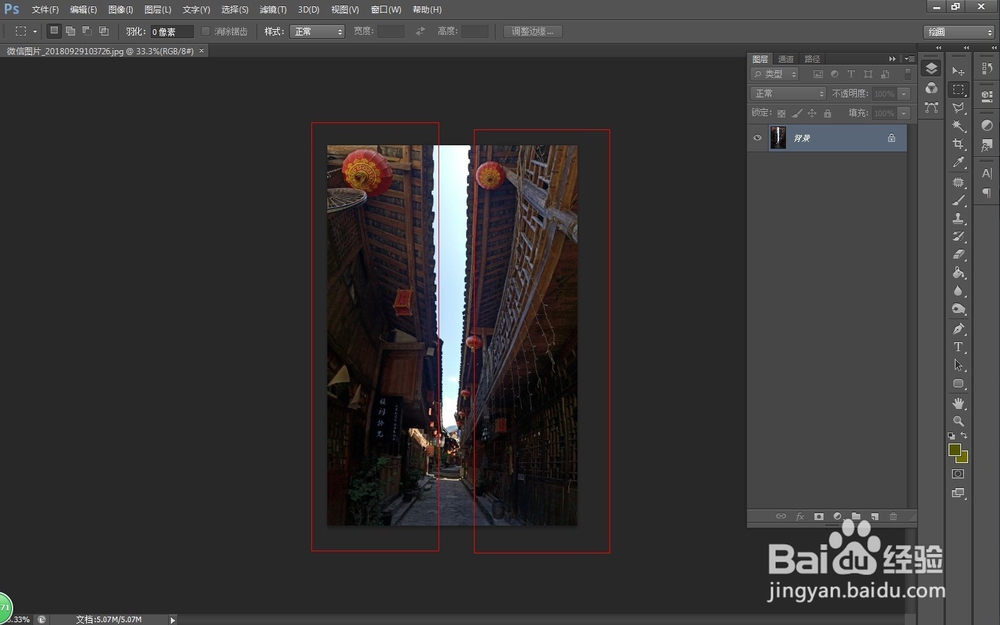
1、打开PS,导入一张需要调整的图片,我们可以看到,照片红框内的部分较暗,我们要把它提亮一些
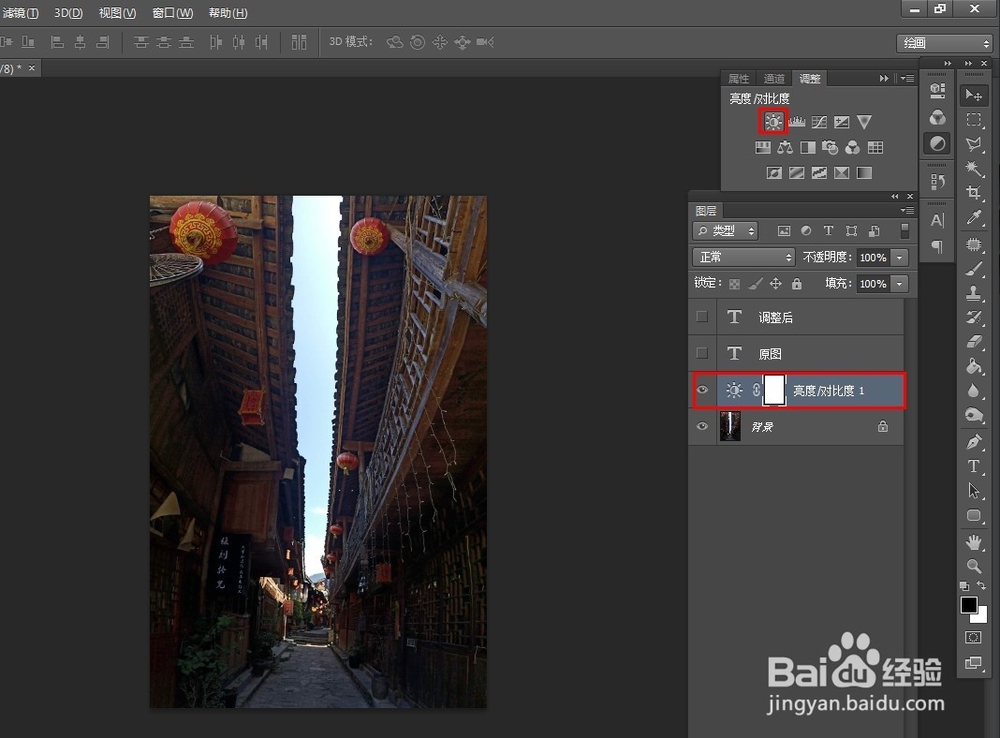
2、这次,我们试用“亮度对比度”来对图片亮度进行调整。打开“窗口”-“调整”,就能看到右边出现调整面板

3、我们在里面选择“亮度对比度”点击,在图层面板中,背景上方生成了一个“亮度对比度”调整层
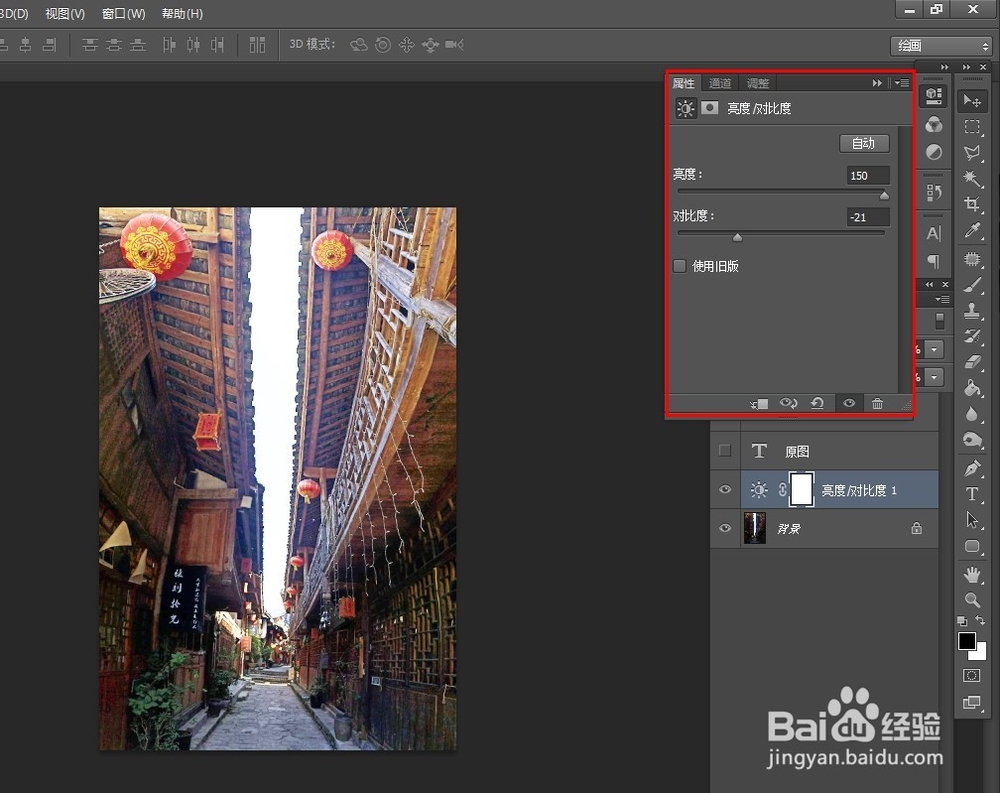
4、如图所示调整参数,我们可以看到图片整体变亮了,但依然有天空过亮的问题
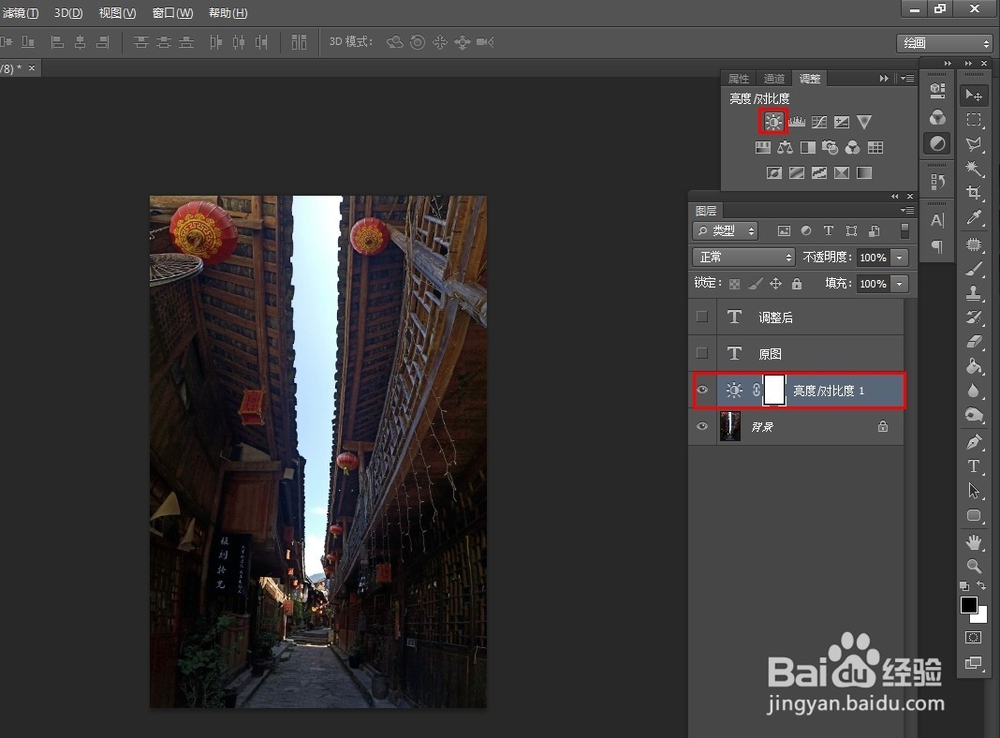
5、所以,我们用上一篇所说的蒙版的方法,在“亮度对比度”的蒙版上进行涂抹,可以看到天空亮度保持了原来的样子
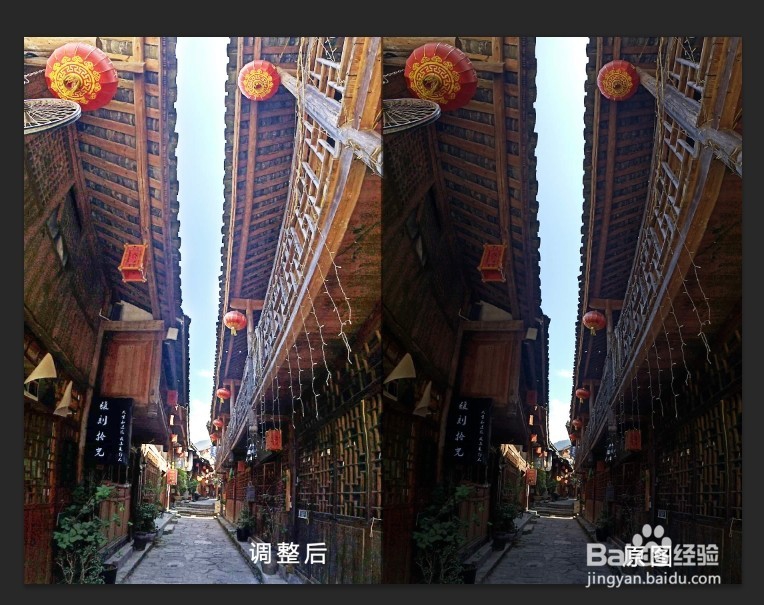
6、对比一下效果
时间:2026-04-27 03:50:37
1、打开PS,导入一张需要调整的图片,我们可以看到,照片红框内的部分较暗,我们要把它提亮一些
2、这次,我们试用“亮度对比度”来对图片亮度进行调整。打开“窗口”-“调整”,就能看到右边出现调整面板
3、我们在里面选择“亮度对比度”点击,在图层面板中,背景上方生成了一个“亮度对比度”调整层
4、如图所示调整参数,我们可以看到图片整体变亮了,但依然有天空过亮的问题
5、所以,我们用上一篇所说的蒙版的方法,在“亮度对比度”的蒙版上进行涂抹,可以看到天空亮度保持了原来的样子
6、对比一下效果
