1、首先打开 Adobe Creative Cloud,在列表中找到 Adobe XD CC 2018 ,点击打开

2、打开 Adobe XD CC 2018 之后,单击“新建”按钮,新建一个空白的页面
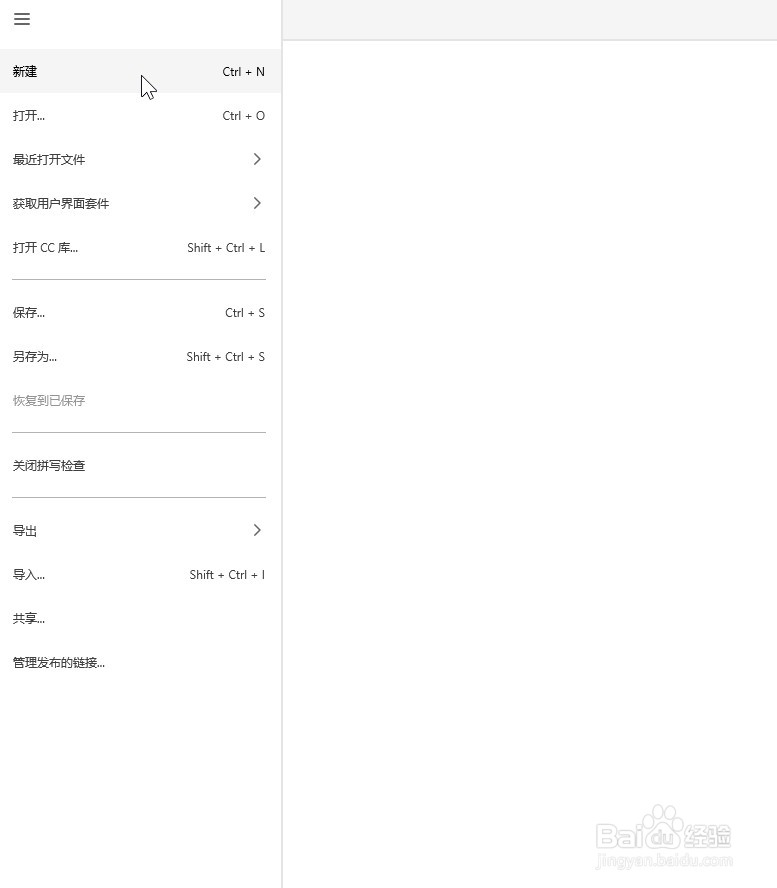
3、点击页面下方的自定义尺寸,新建一个空白的设计,我们也可以选择使用默认的尺寸

4、点击页面左上角工具栏中的钢笔工具
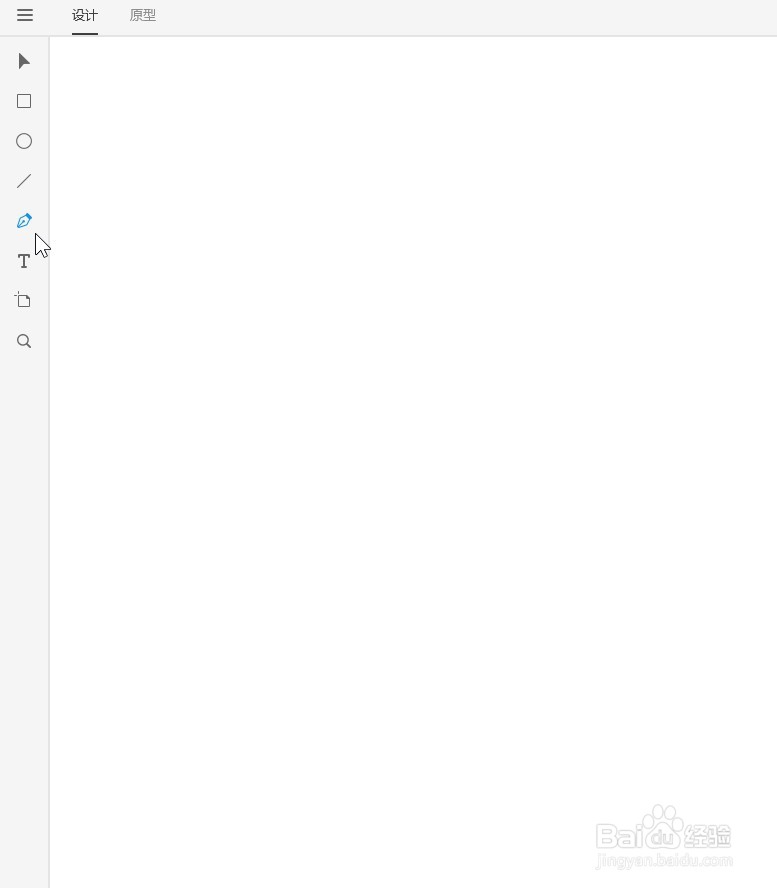
5、在页面右侧的空白处,首先画一条直线
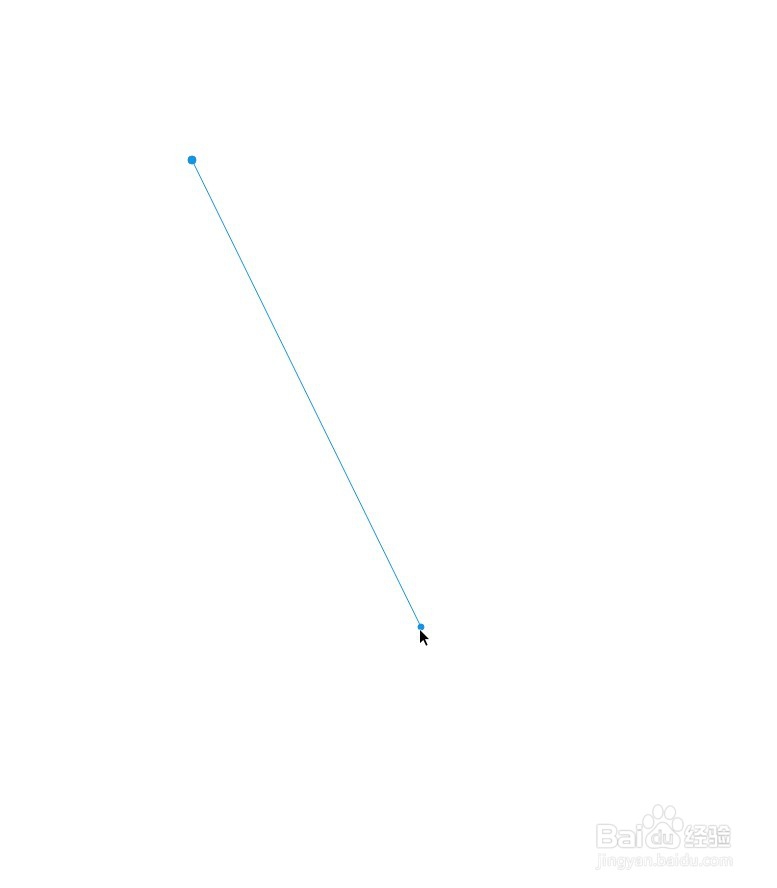
6、最后把鼠标偏离直线,放置到我们想要偏离的位置,然后点击鼠标左键,这样我们就可以看到一条曲线就被划出来了

时间:2026-04-24 05:51:39
1、首先打开 Adobe Creative Cloud,在列表中找到 Adobe XD CC 2018 ,点击打开
2、打开 Adobe XD CC 2018 之后,单击“新建”按钮,新建一个空白的页面
3、点击页面下方的自定义尺寸,新建一个空白的设计,我们也可以选择使用默认的尺寸
4、点击页面左上角工具栏中的钢笔工具
5、在页面右侧的空白处,首先画一条直线
6、最后把鼠标偏离直线,放置到我们想要偏离的位置,然后点击鼠标左键,这样我们就可以看到一条曲线就被划出来了
