1、首先在我们的电脑桌面上新建一个excel表格并点击它,如下图所示

2、然后随便输入一个要计算求和结果的表格,如下图所示。
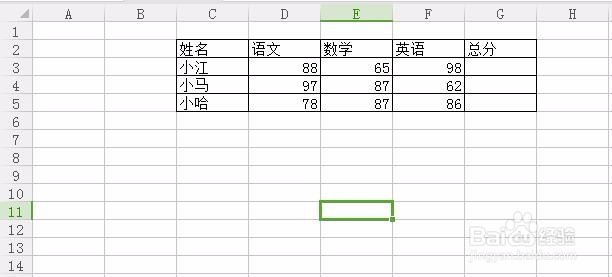
3、接着选择要获得计算结果的单元格并点击上方的fx,如下图所示。

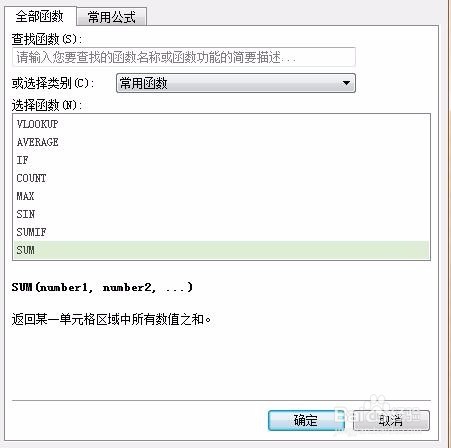
4、然后选择sum并点击确定,如下图所示。
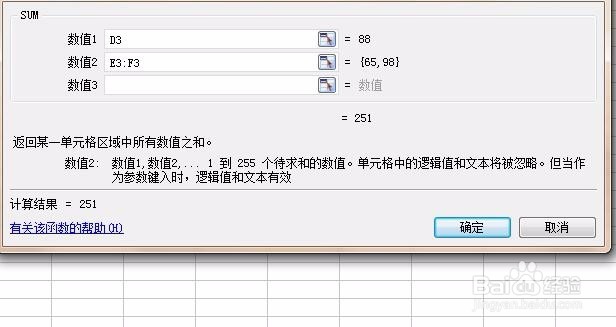
5、接着输入求和的取值范围并点击确定,如下图所示。
6、这样我们就得到了小红的总分成绩了。
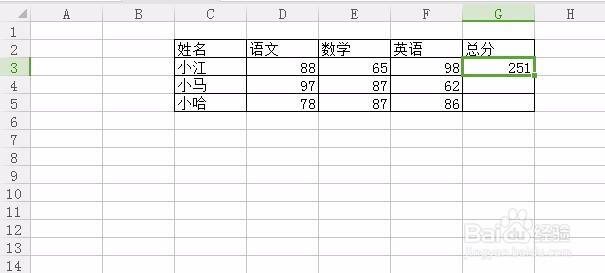
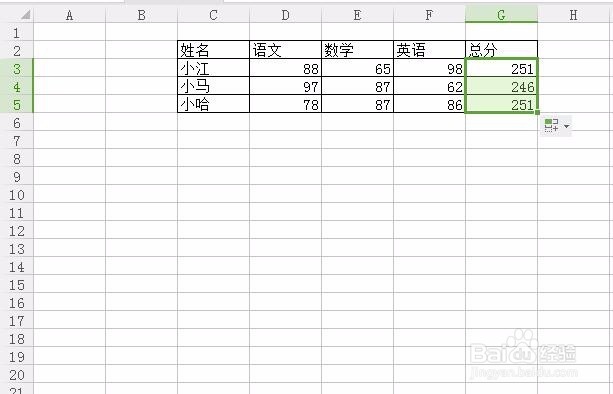
7、如果你想计算其他人的成绩,你可以下拉公式就可以了。
时间:2026-05-08 13:09:39
1、首先在我们的电脑桌面上新建一个excel表格并点击它,如下图所示
2、然后随便输入一个要计算求和结果的表格,如下图所示。
3、接着选择要获得计算结果的单元格并点击上方的fx,如下图所示。
4、然后选择sum并点击确定,如下图所示。
5、接着输入求和的取值范围并点击确定,如下图所示。
6、这样我们就得到了小红的总分成绩了。
7、如果你想计算其他人的成绩,你可以下拉公式就可以了。
