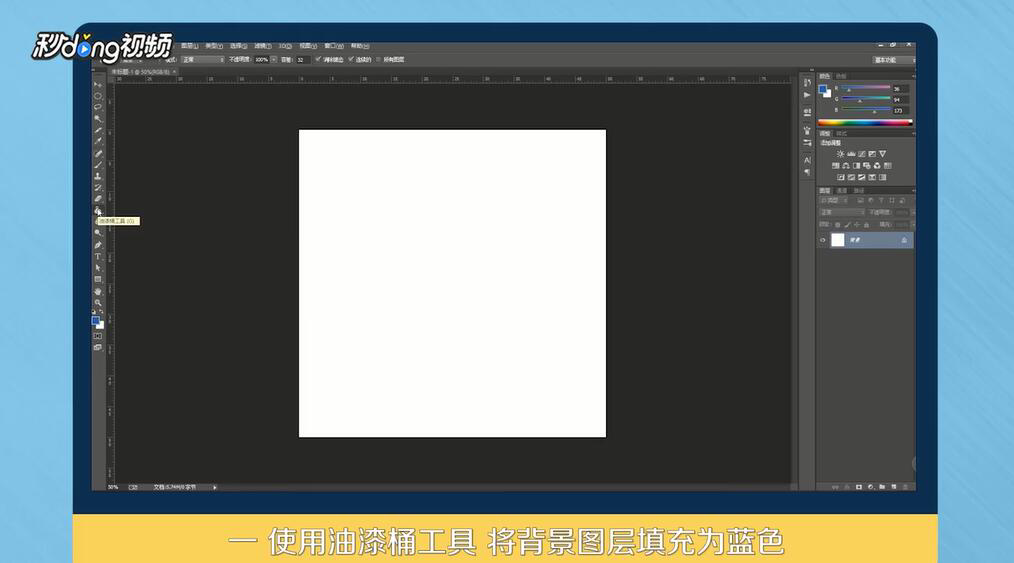
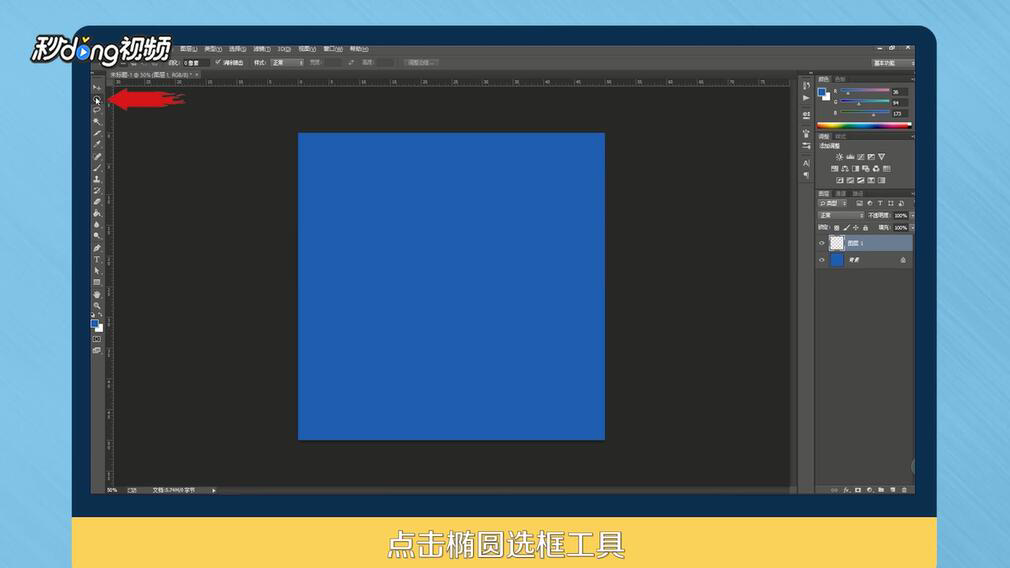
1、首先使用油漆桶工具,填充为蓝色。接着点击“创建新图层”、“椭圆选框工具”。
2、按shift+F6,羽化半径20像素,按“delete”键。
3、复制图层,选择“彩虹渐变”,斜向135度,创建新图层,点击“画笔工具”。

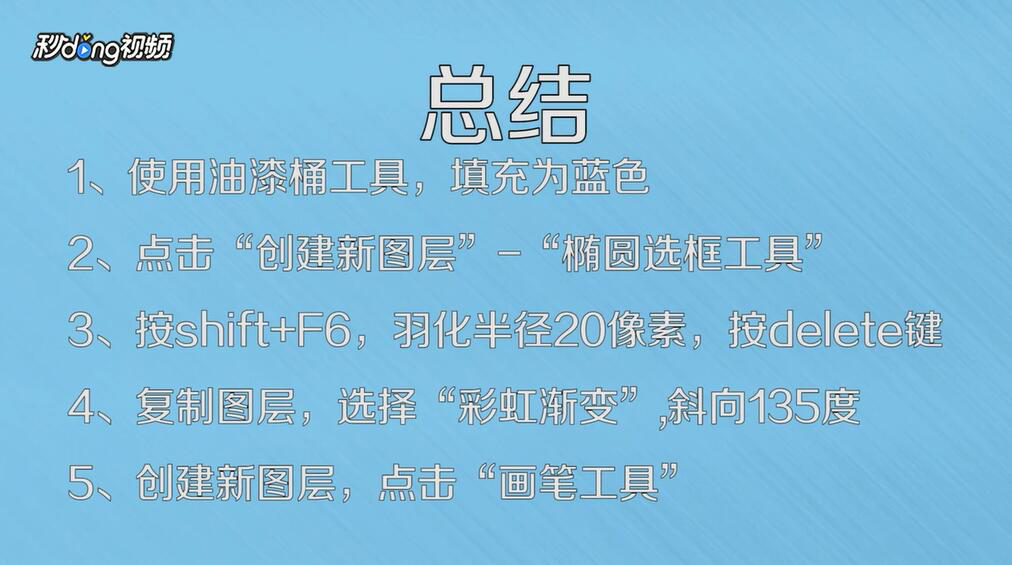
4、总结如下。
时间:2026-04-24 18:02:19
1、首先使用油漆桶工具,填充为蓝色。接着点击“创建新图层”、“椭圆选框工具”。
2、按shift+F6,羽化半径20像素,按“delete”键。
3、复制图层,选择“彩虹渐变”,斜向135度,创建新图层,点击“画笔工具”。
4、总结如下。
