solidworks零件练习实例7

 时间:2026-04-22 16:33:37

1、1.双击solidworks图标

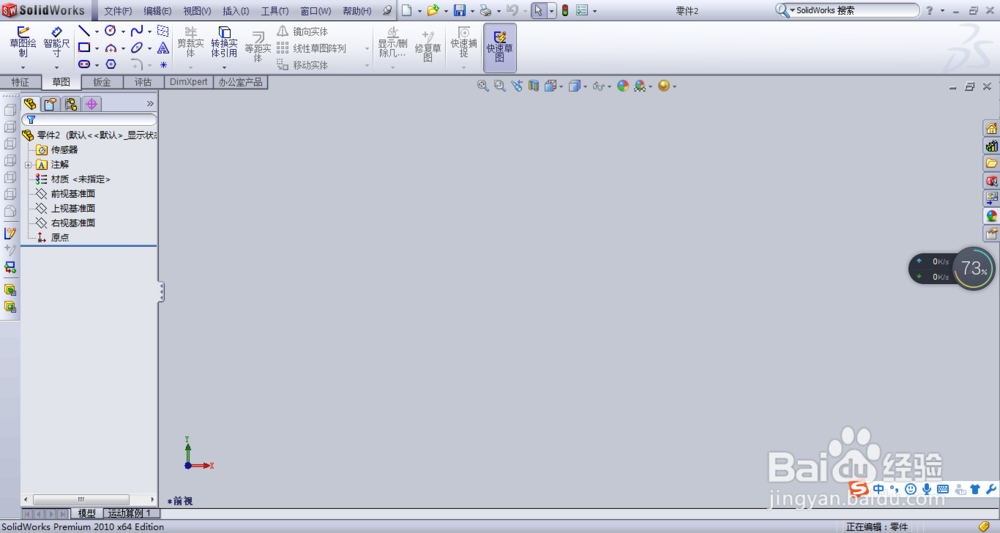
2.点击新建—零件—点击确定

3.进入solidworks工作界面
solidworks零件练习实例7

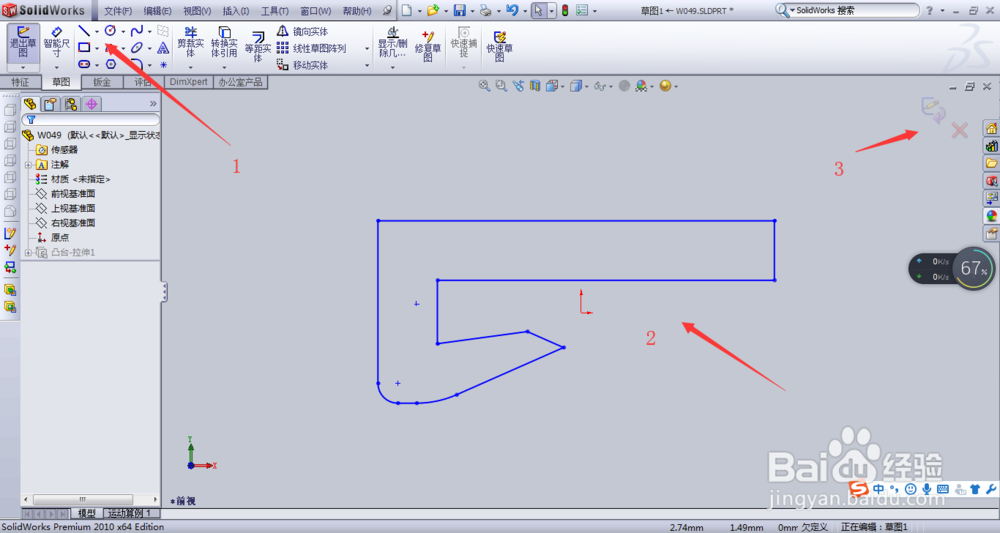
2、1.点击--直线命令

2.绘制如图草绘图形

3.点击--确定

solidworks零件练习实例7

3、1.点击--智能尺寸命令

2.标注好尺寸,如图尺寸

 注意:尺寸要标注完整

3.点击--确定

solidworks零件练习实例7

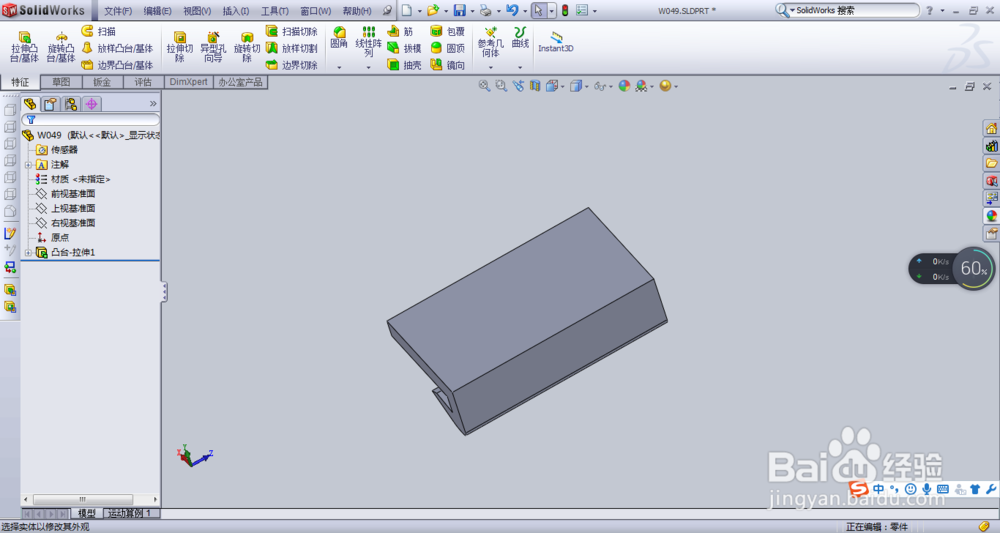
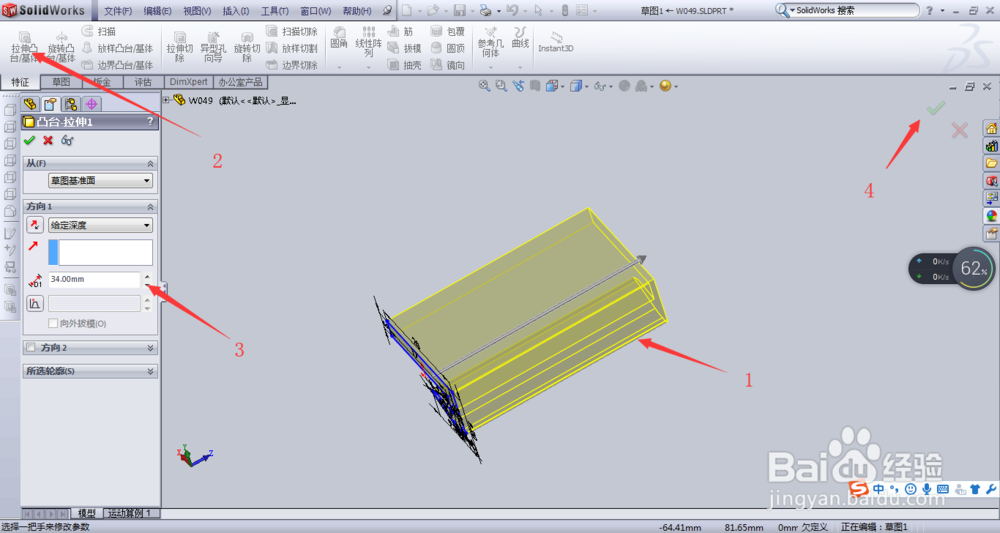
4、1.选中绘制的草图

2点击--拉伸凸台/基体

3.对话框中--输入尺寸80mm

4.点击--确定
solidworks零件练习实例7

solidworks零件练习实例7

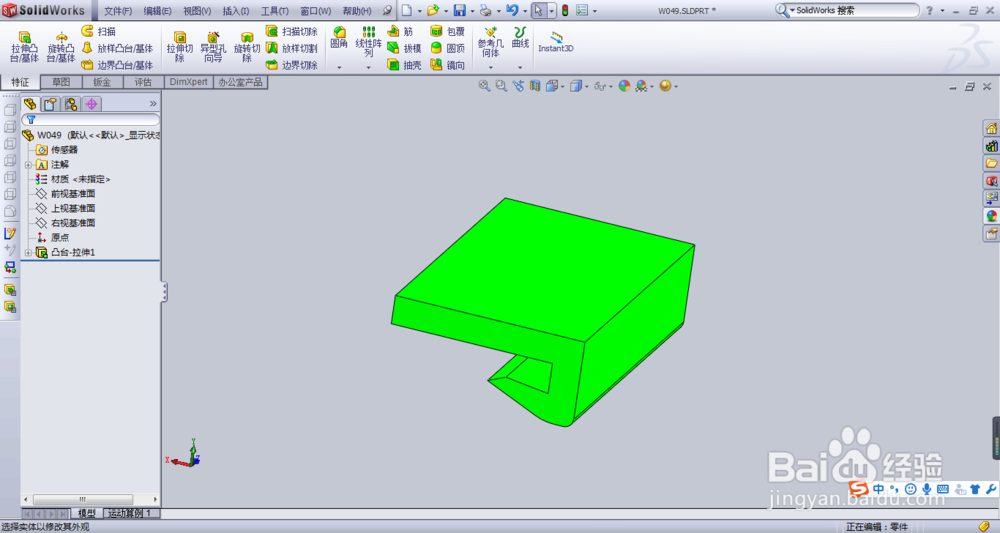
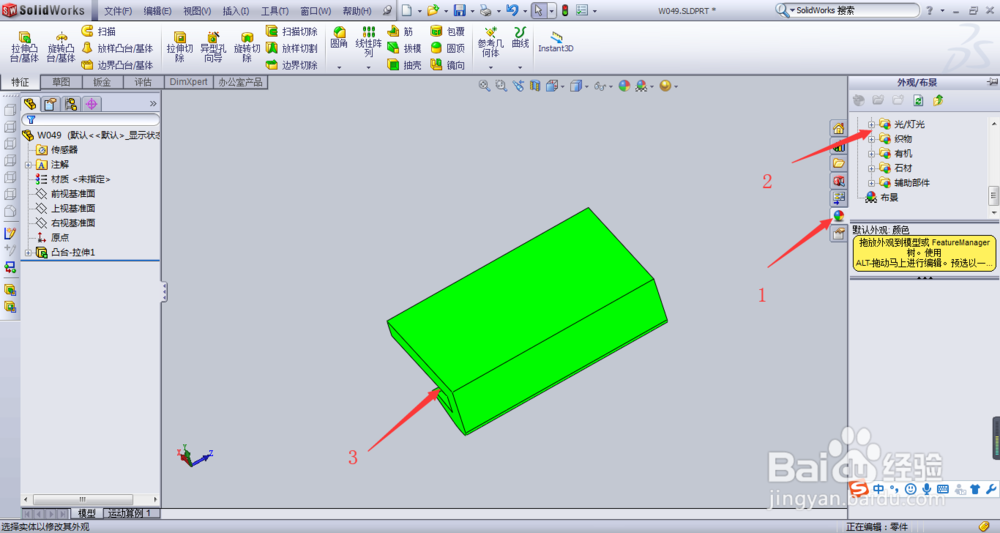
5、1.点击--外观/布景

2.选择需要的颜色

3.在图形上加上颜色,如图所示
solidworks零件练习实例7

solidworks零件练习实例7

6、大家跟着小编的步骤自己练习下吧!

讲的再好,也不如自己动手去练习,来的实在。

大家学会了吗,小编在后期,会分享一些solidworks的经验。有兴趣的小伙伴们记得加关注哦!

  • Solidworks2016如何快速绘制平行四边形?
  • 两通电磁阀零件的画法
  • SW如何设置撕裂形褶边
  • SW如何创建连接线段之间的简单切除结构件
  • solidworks绘制旋盖的方法
  • 热门搜索
    人山人海的近义词 电脑上的时间怎么调 男生发型图片大全 lol跳ping怎么解决 福州到平潭岛怎么坐车 乐而雅卫生巾怎么样 驰名中外的近义词 猛厉的近义词 怎么炸辣椒油 适马镜头怎么样