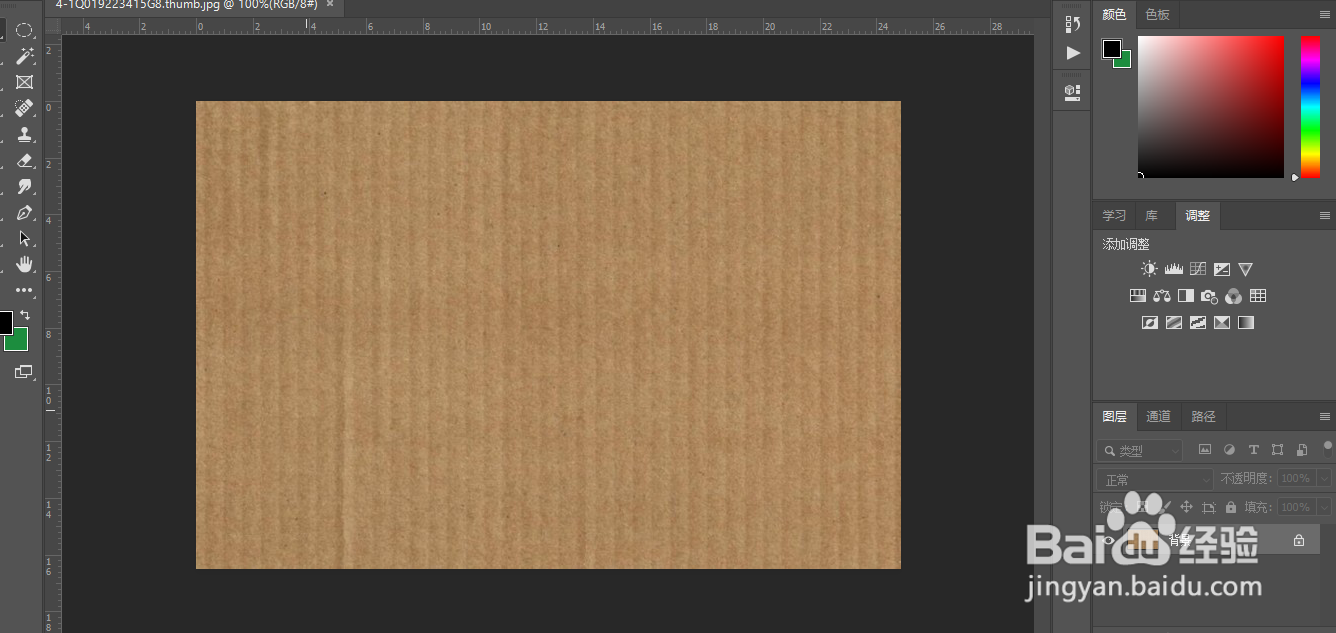
1、打开一张素材,作为背景
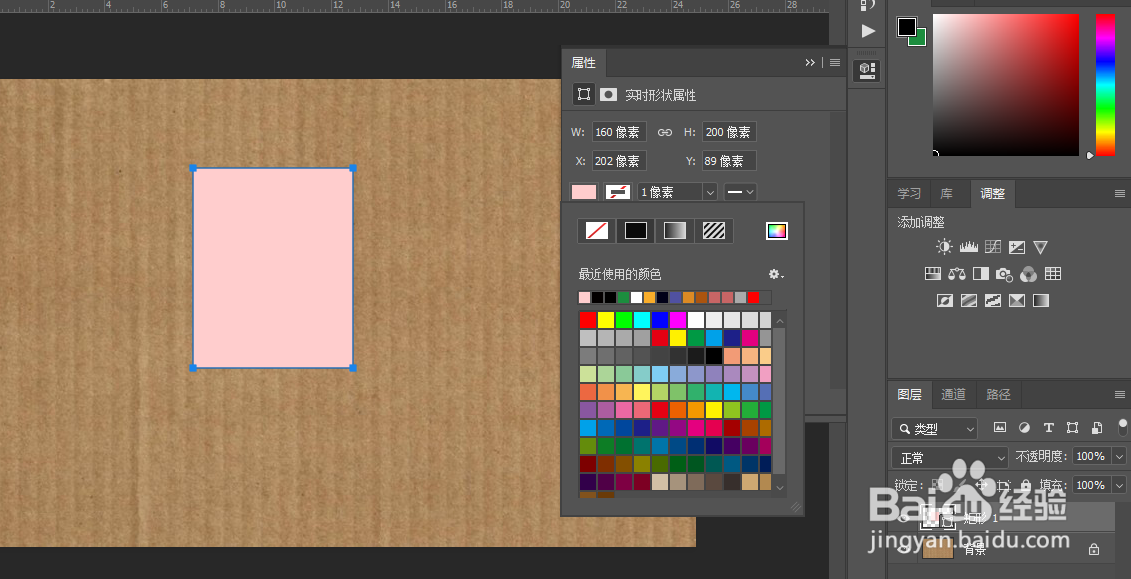
2、使用矩形工具新建一个矩形,填充为喜欢的颜色
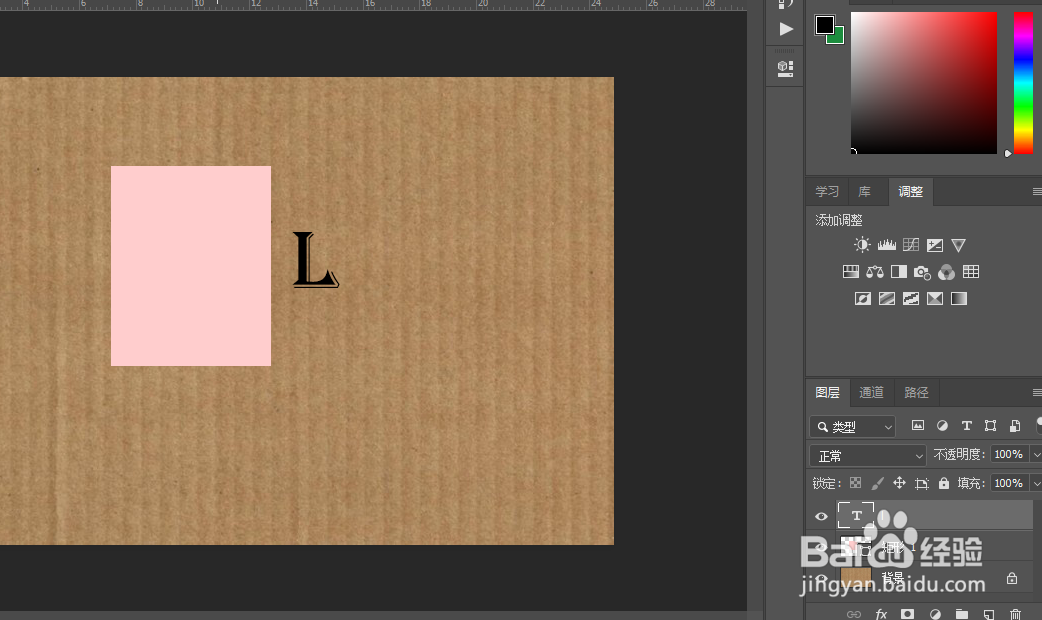
3、使用文字工具添加一个文字,这里可以随意选择文字格式
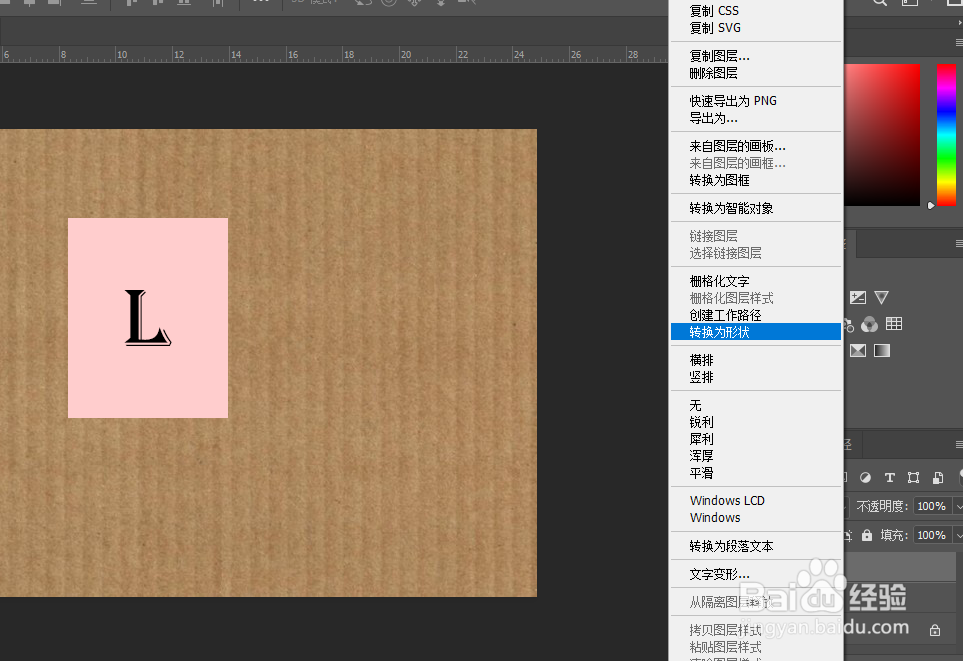
4、然后选择文字图层和矩形图层,把他们居中,然后单独点击文字图层,转为形状图层
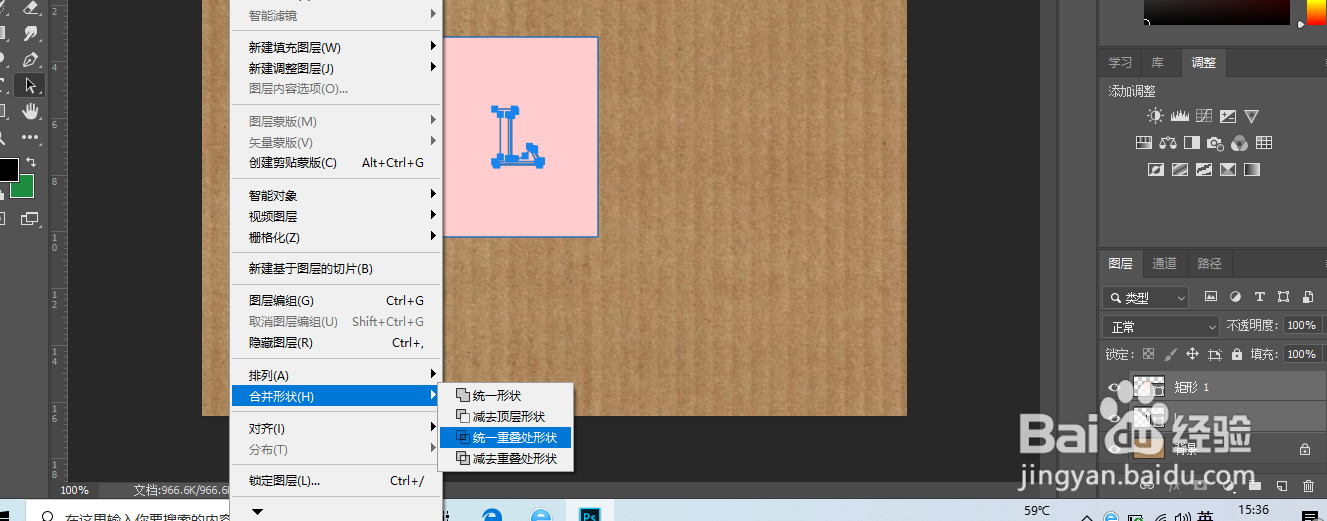
5、然后继续选中这两个图层,找到图层中的合并形状,然后选中减去重叠处
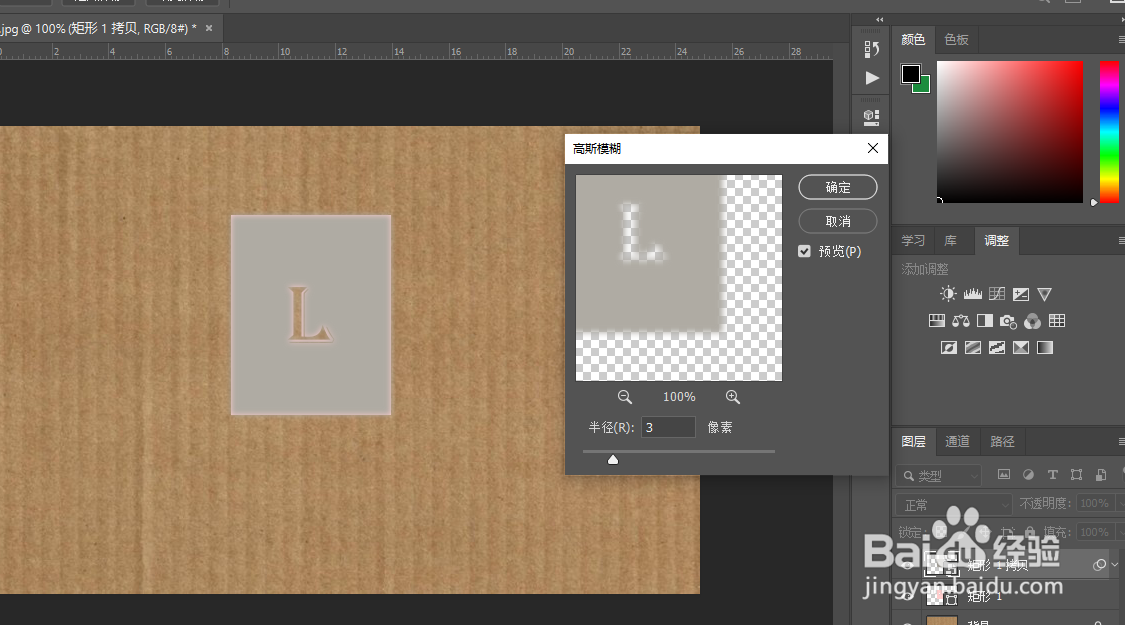
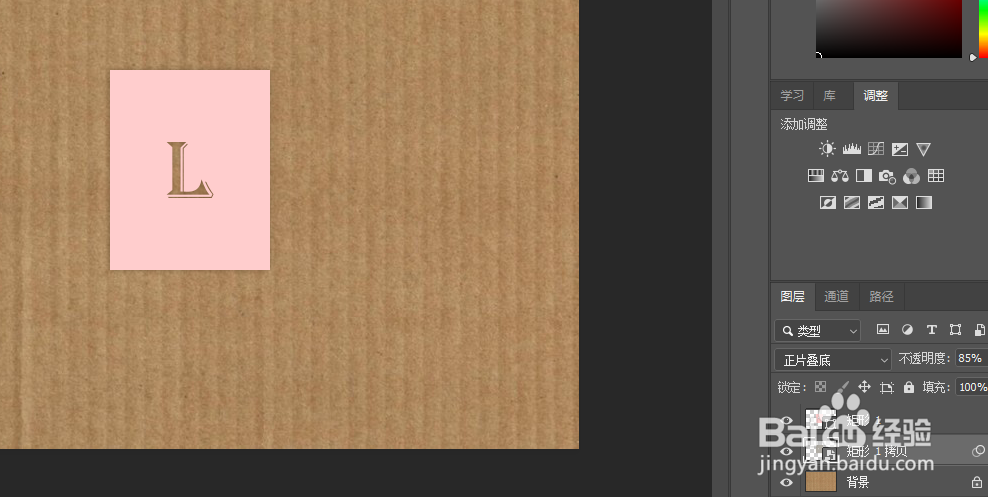
6、完成之后复制这个图层,把填充颜色该为灰色,然后执行滤镜高斯模糊,调整图层的顺序,按照同样的方式创建文字,最后组合

时间:2026-04-23 13:48:28
1、打开一张素材,作为背景
2、使用矩形工具新建一个矩形,填充为喜欢的颜色
3、使用文字工具添加一个文字,这里可以随意选择文字格式
4、然后选择文字图层和矩形图层,把他们居中,然后单独点击文字图层,转为形状图层
5、然后继续选中这两个图层,找到图层中的合并形状,然后选中减去重叠处
6、完成之后复制这个图层,把填充颜色该为灰色,然后执行滤镜高斯模糊,调整图层的顺序,按照同样的方式创建文字,最后组合
