如何用CDR软件调整图形顺序

 时间:2026-02-13 06:54:07

1、打开CDR软件,按crl+n新建空白文档。

如何用CDR软件调整图形顺序

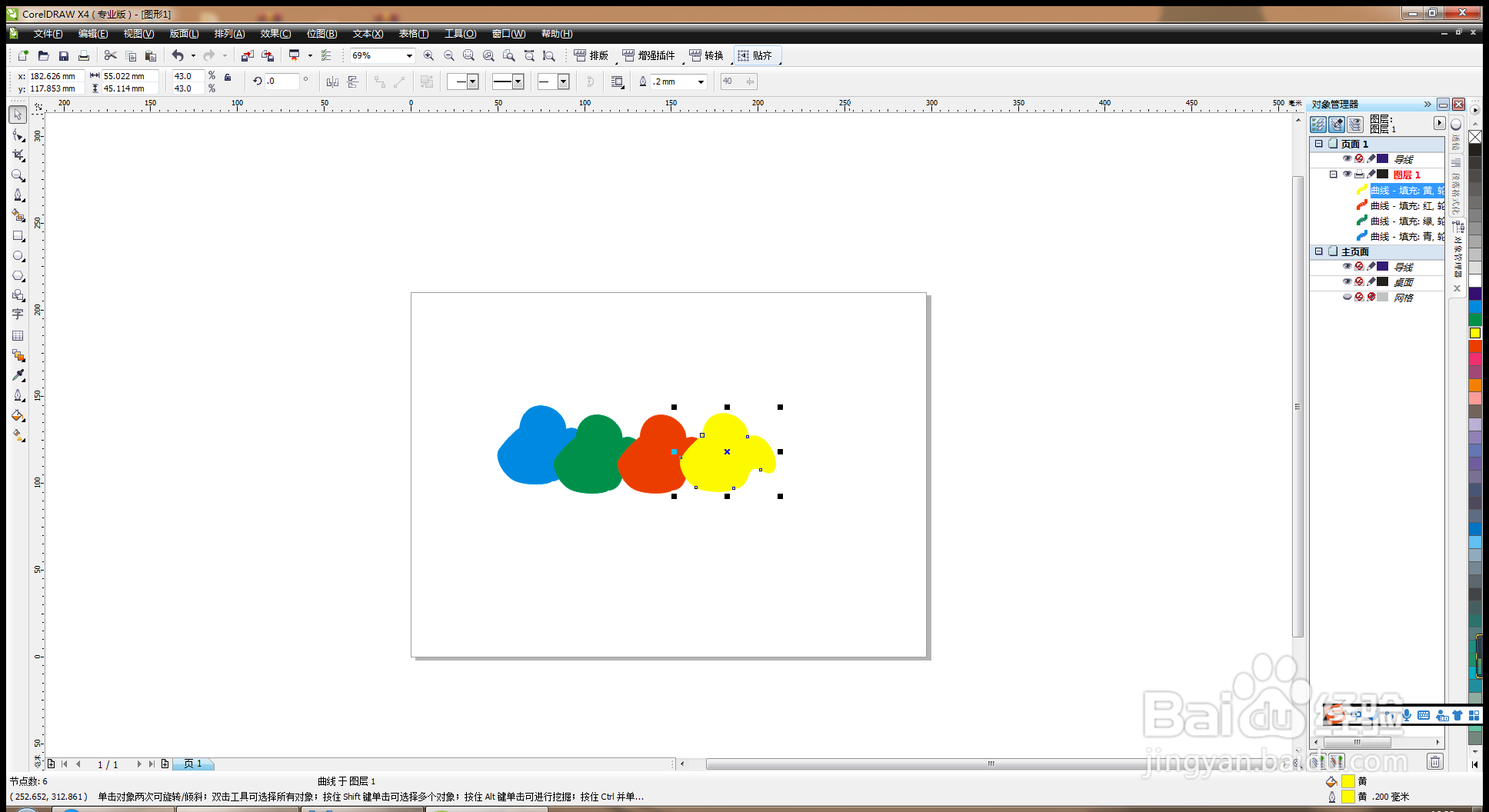
2、选择钢笔工具,绘制图形,双击图形,调整节点,填充颜色,复制图形,如图

如何用CDR软件调整图形顺序

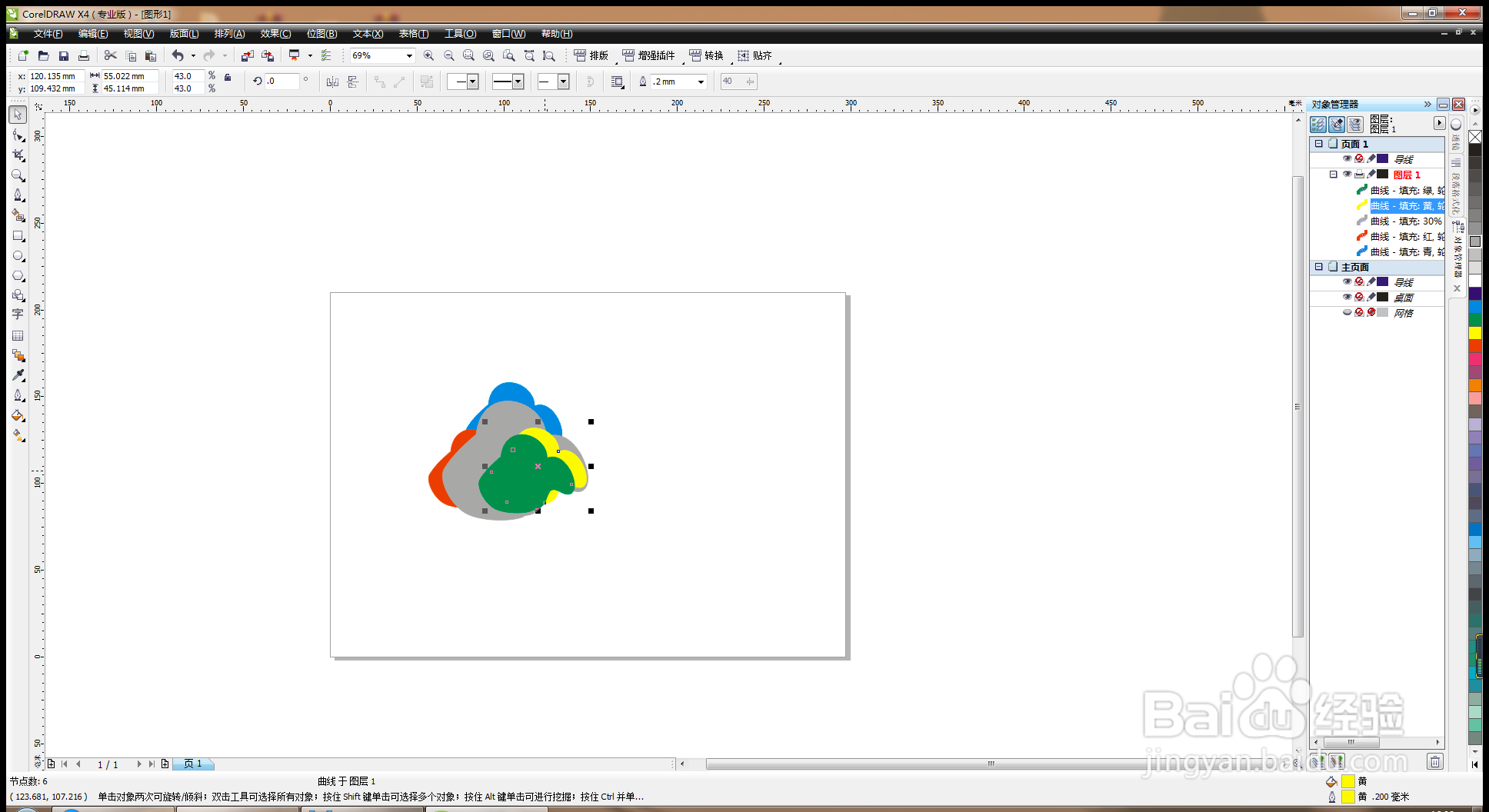
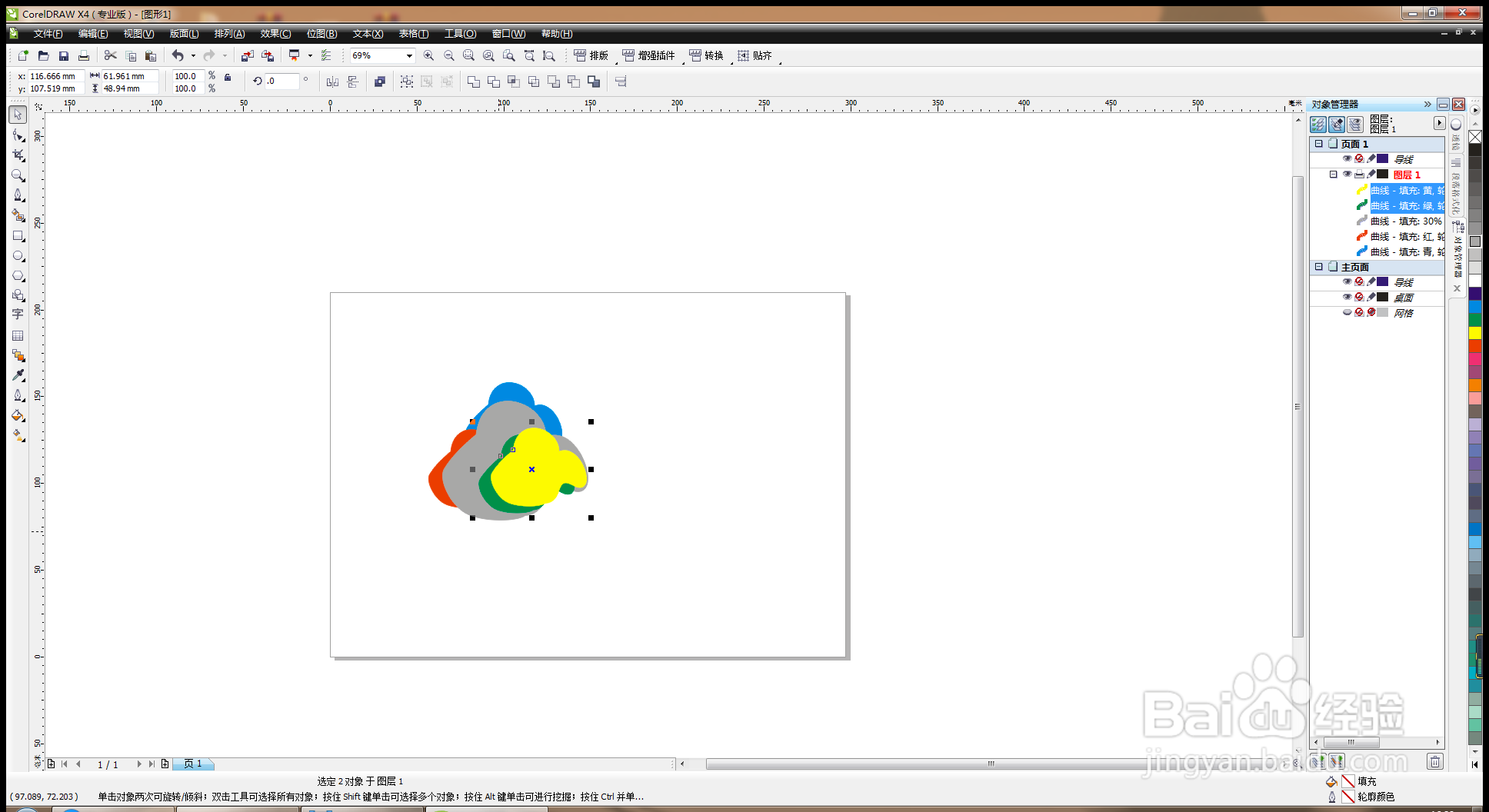
3、将图形按shift键调小,按crl+pagedown可以向下调整,按crl+pageup可以向上一层进行调整,修改图形的顺序,如图
如何用CDR软件调整图形顺序

4、再次按shift+pageup可以将图形顺序中放置在最顶层,如图

如何用CDR软件调整图形顺序

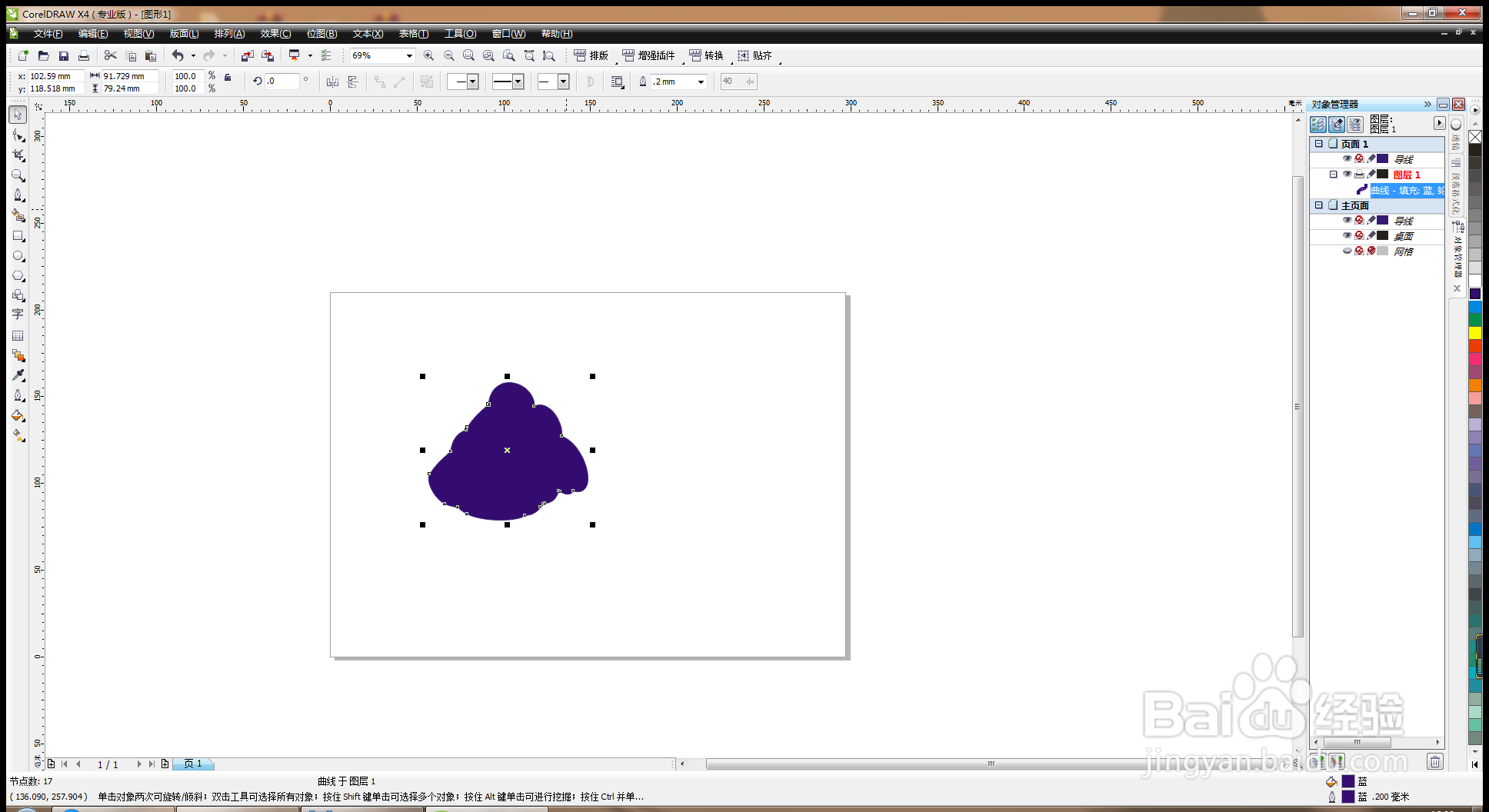
5、框选所有图形,点击焊接,可以将所有图形焊接成一个大的组合图形,如图

如何用CDR软件调整图形顺序

6、鼠标左键填充紫色,鼠标右键取消轮廓,如图

如何用CDR软件调整图形顺序

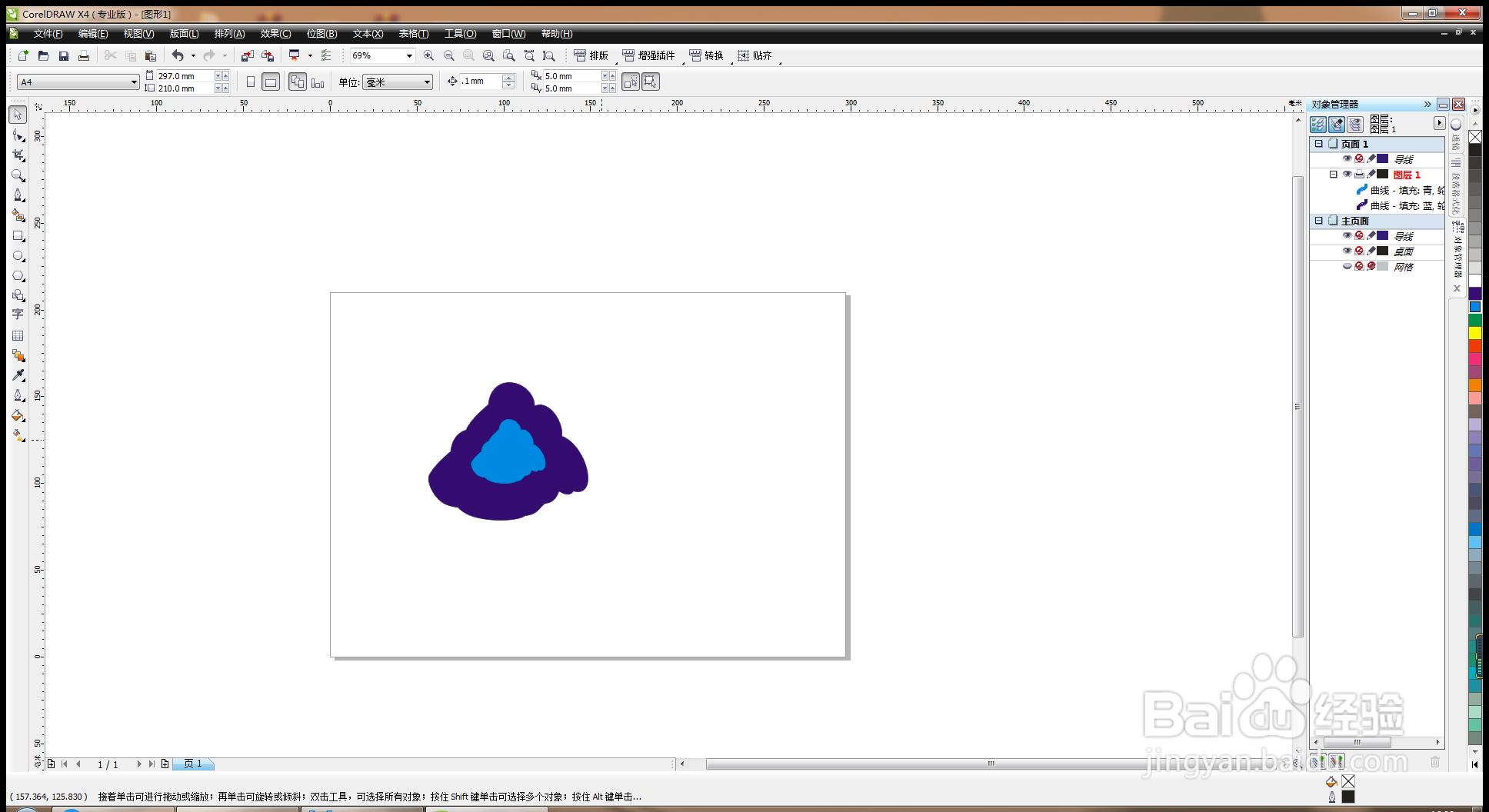
7、再次按crl+D再制图形,调整图形的大小,填充浅蓝色,如图

如何用CDR软件调整图形顺序

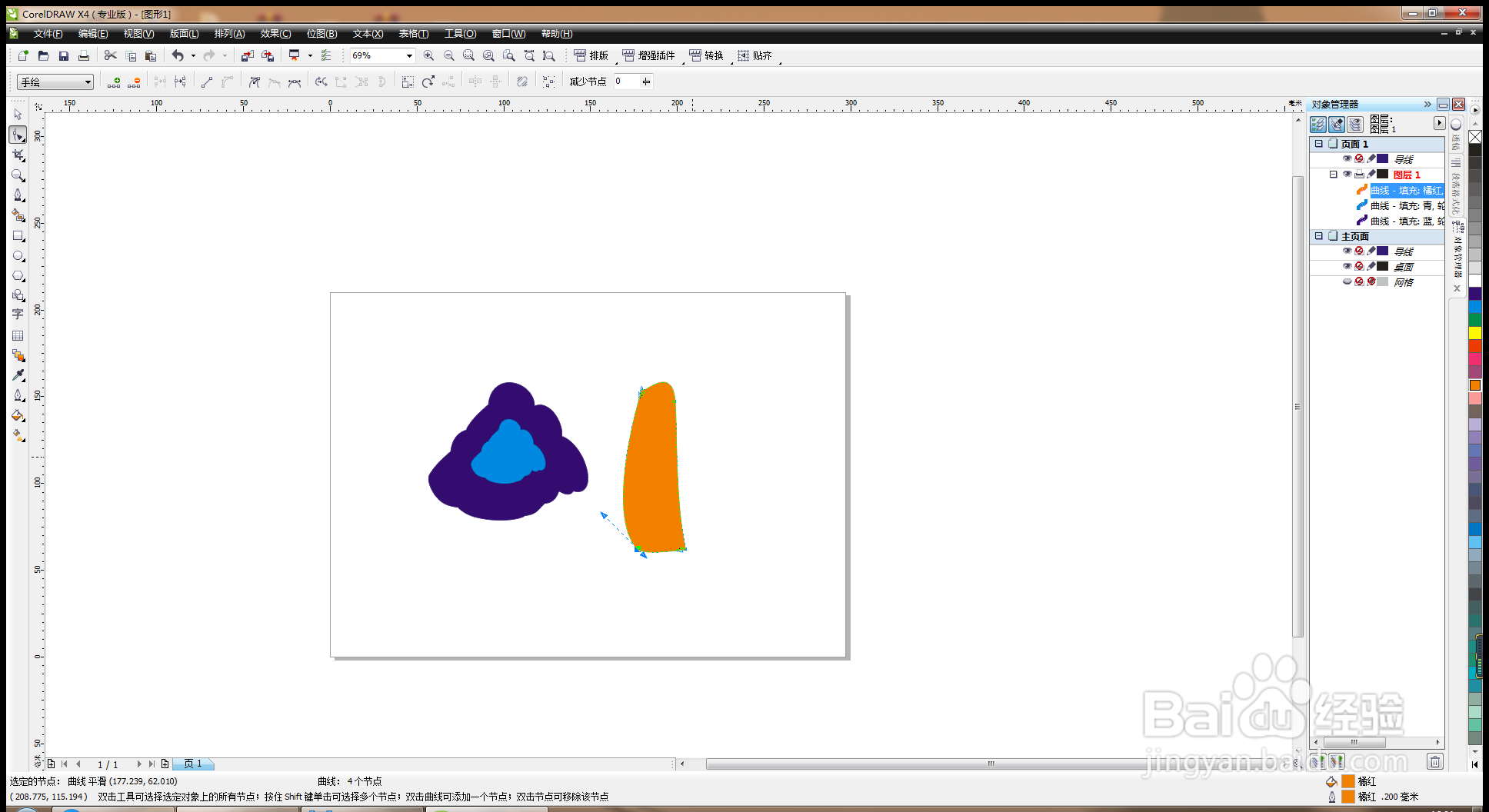
8、钢笔工具绘制图形,双击图形调整节点,填充橙色,如图

如何用CDR软件调整图形顺序

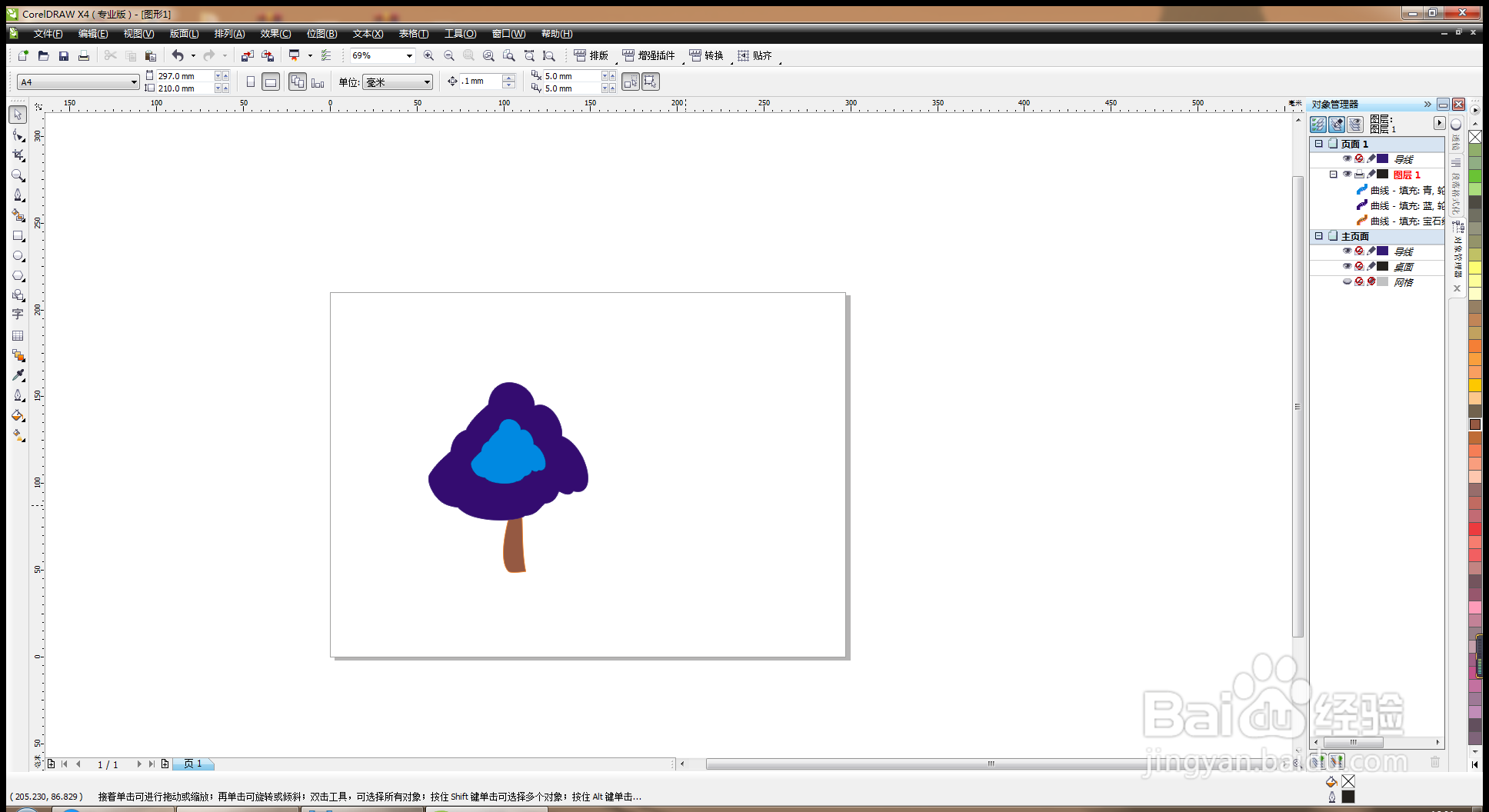
9、再次更改图形的颜色,更改为棕色,点击确定,如图

如何用CDR软件调整图形顺序

10、选择输入字体,CDR软件图形调整顺序,已经调整好了哦。

如何用CDR软件调整图形顺序

  • CDR--缩放的运用,隐心
  • CorelDRAW如何制作沿八边形输入的文字
  • 轻松学CDR之缩放和平移
  • #我来了#Coreldraw绘制国画荷花教程
  • CorelDraw X4使用钢笔工具绘画直角三角形
  • 热门搜索
    总胆红素偏高怎么办 眼睛红肿是怎么回事 安宫牛黄丸怎么样 怎么给电脑重装系统 晚上失眠睡不着怎么办 牡丹花怎么养 手机截图怎么截 cad批量打印怎么用 猕猴桃怎么去皮 笛梵洗发水怎么样