Word怎么制作明信片

 时间:2026-04-22 03:51:32

1、第一步:点击【插入】,点击【形状】,选择矩形方框

Word怎么制作明信片

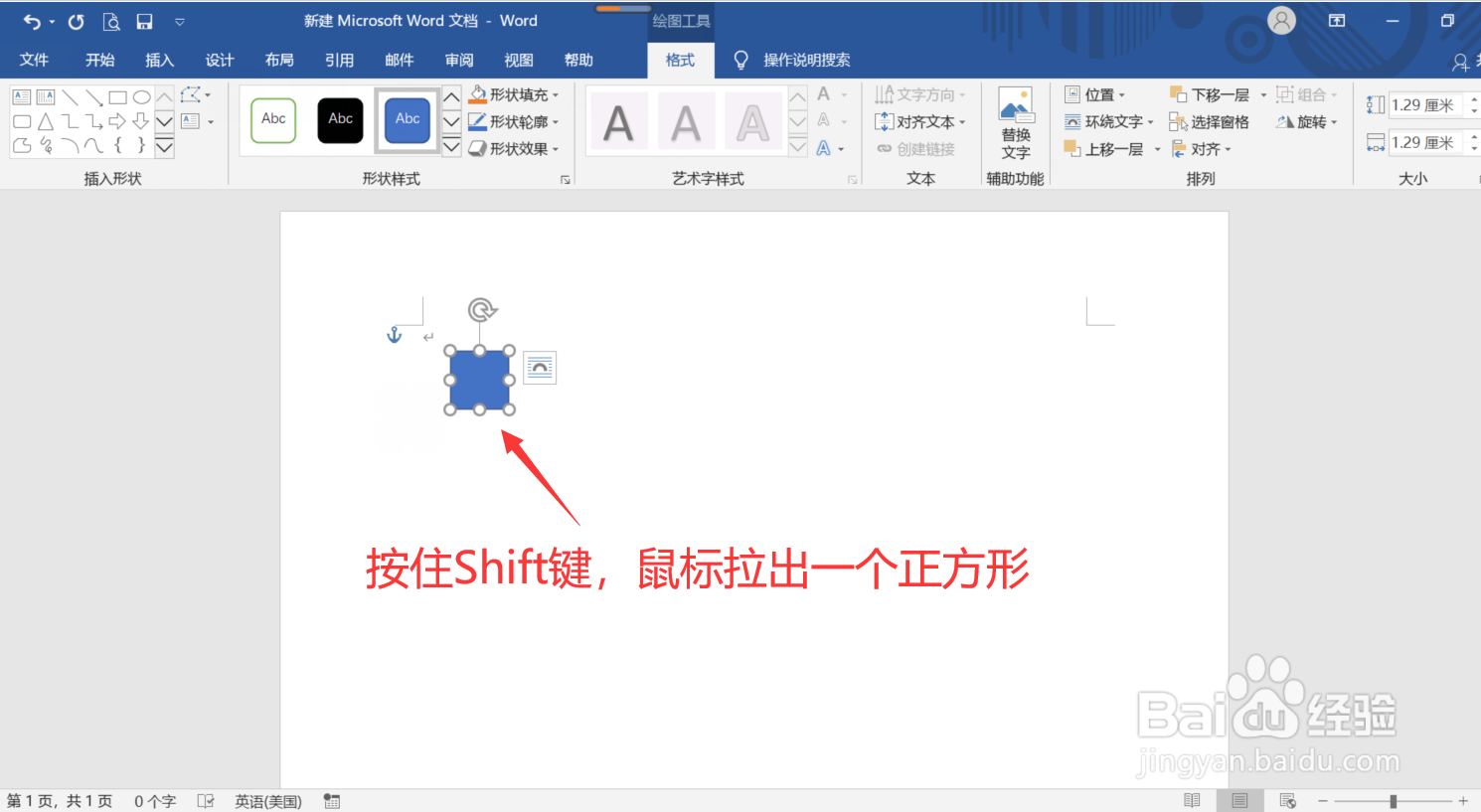
2、第二步:按住Shift键,点击鼠标左键不放拉出一个小正方形

Word怎么制作明信片

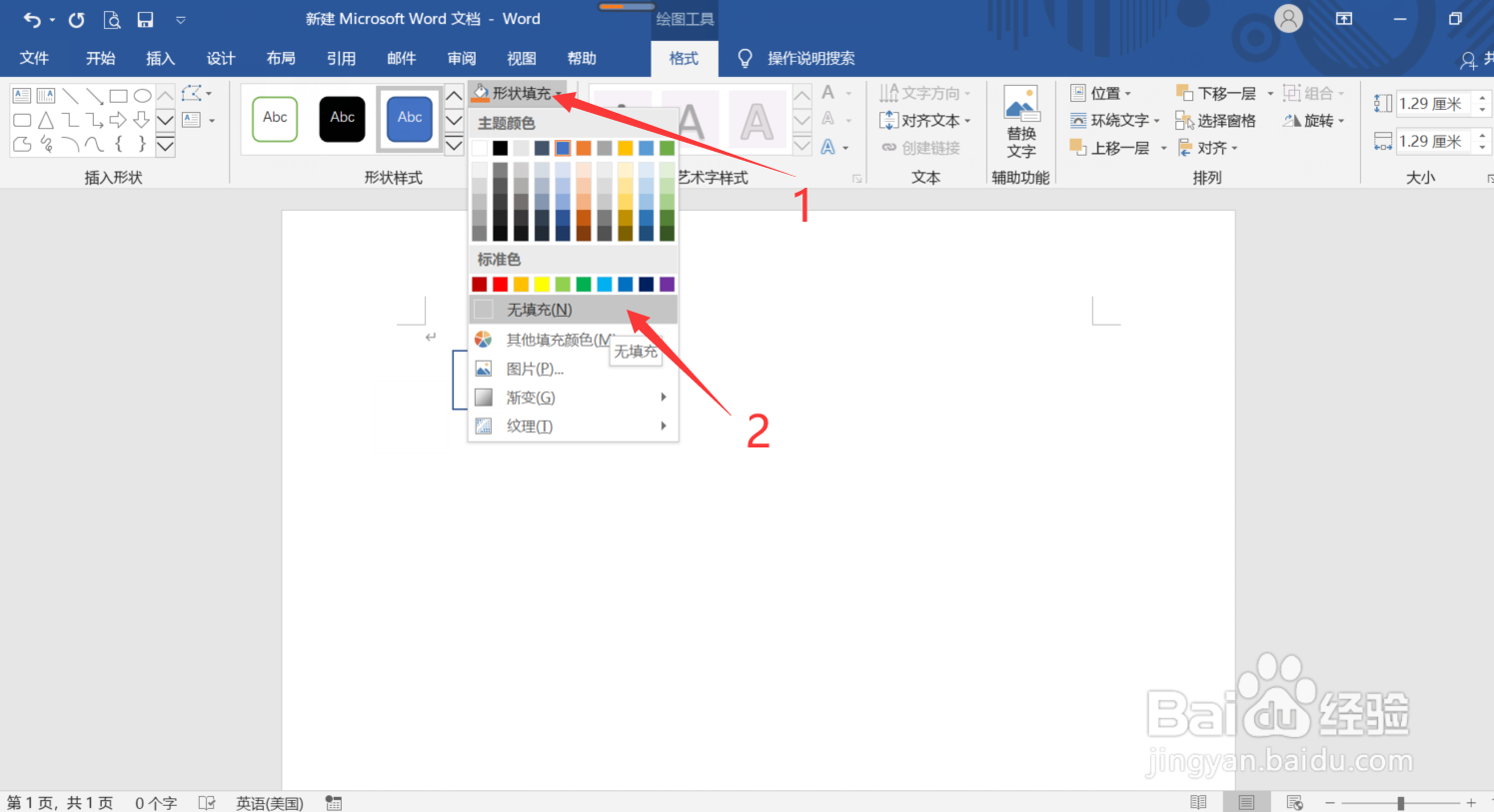
3、第三步:点击【格式】下的【形状填充】,选择【无填充】

Word怎么制作明信片

4、第四步:复制粘贴4个一样的正方形,并排列好

Word怎么制作明信片

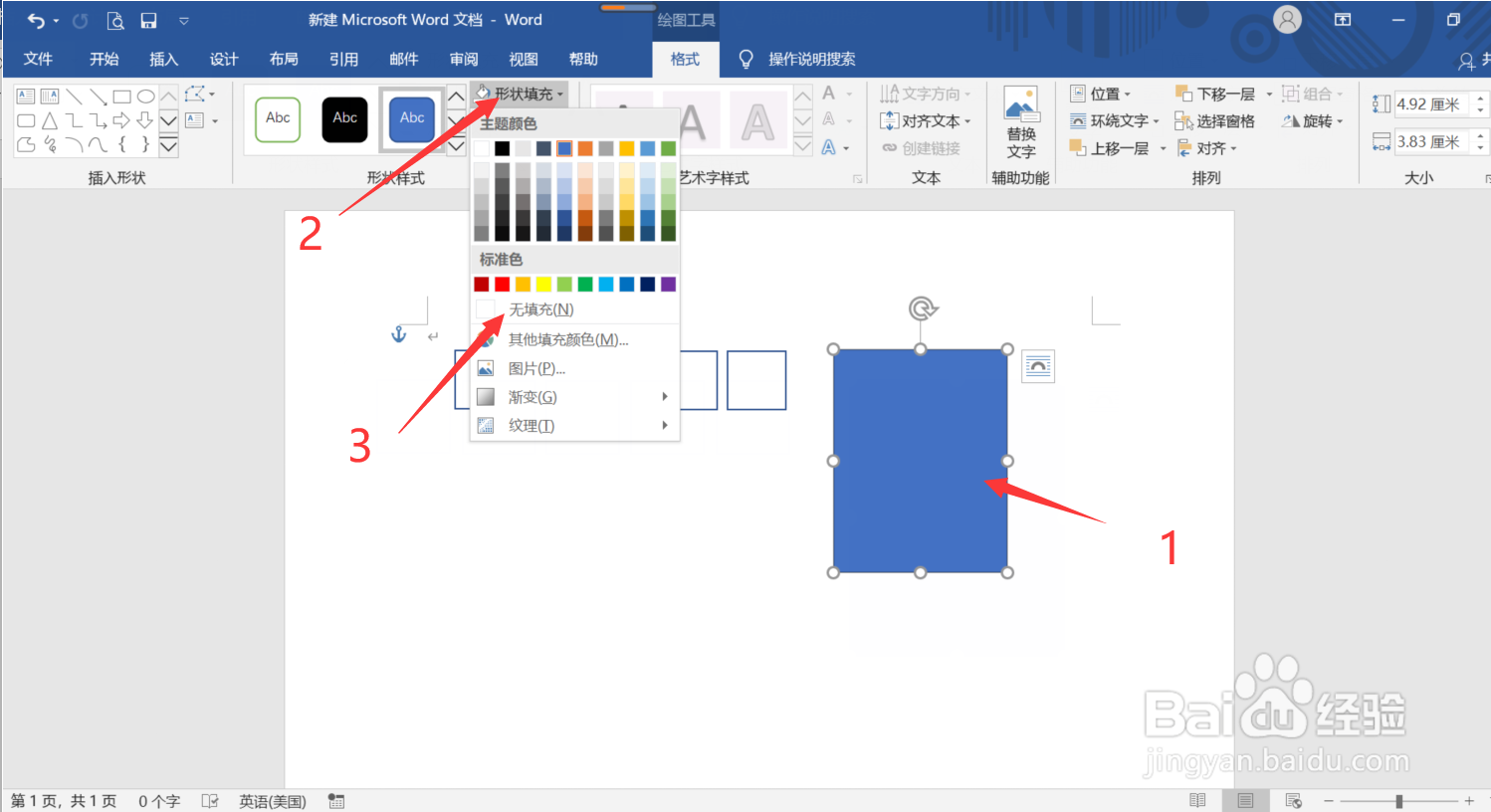
5、第五步:同样的,重复第一二三步,但是不用按住Shift键,绘制出一个矩形,并且设置为【无填充】
Word怎么制作明信片

6、第六步:点击【插入】,点击【形状】,选择直线

Word怎么制作明信片

7、第七步:按住Shift键,点击鼠标左键不放,右移拉出一条直线

Word怎么制作明信片

8、第八步:同样的,再绘出两条直线即可,并排列好

Word怎么制作明信片

9、第九步:从图片文件夹中复制一张背景照片,然后粘贴到word中,移动到合适的位置即可

Word怎么制作明信片

  • Word文档制作明信片
  • 怎么用Word制作明信片
  • 如何用word制作明信片
  • wps文档怎么设置纸张大小为“日式明信片”
  • Word软件如何设置彩色气球页面边框
  • 热门搜索
    显卡在哪里看 小米路由器怎么样 穹窿山旅游攻略 去日本旅游要多少钱 微信钱包怎么用 郑和下西洋最远到达哪里 摩托车保险在哪里买 lol怎么解锁视角 三星s6怎么截屏 象鼻山在哪里