WPS表格文件中如何加粗表格边框线

 时间:2026-04-23 12:30:12

1、在表格文档中,选择需要加粗边框的单元格
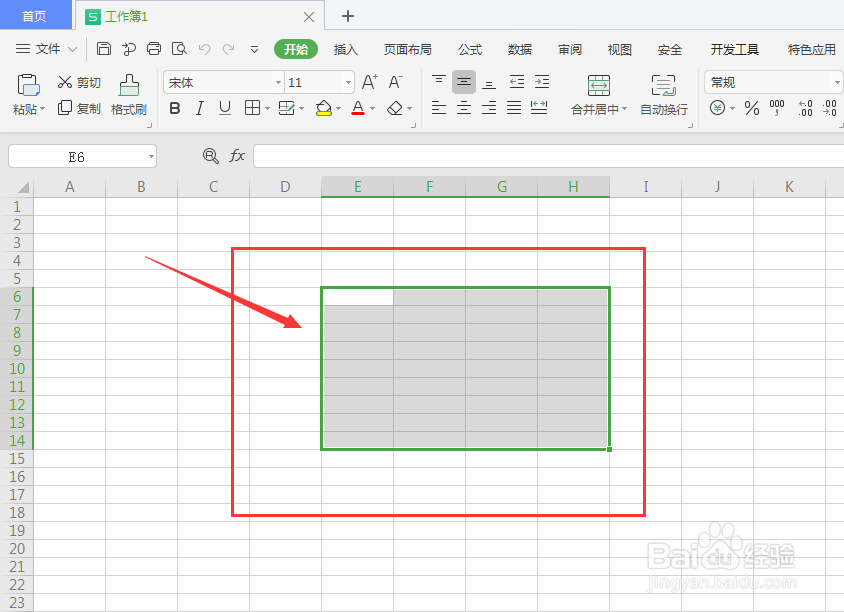
WPS表格文件中如何加粗表格边框线

2、然后在属性栏中打开边框栏,选择底部的【其他边框】属性

WPS表格文件中如何加粗表格边框线

3、在打开边框面板中,可更改当前边框样式

WPS表格文件中如何加粗表格边框线

4、找到其中的粗体样式,点击选择,然后再右侧边框设置栏,点击选择添加边框

WPS表格文件中如何加粗表格边框线

5、在下方颜色栏可调整边框的颜色

WPS表格文件中如何加粗表格边框线

6、最后得到如图加粗边框效果表格

WPS表格文件中如何加粗表格边框线

7、总结:

1.在表格文档中,选择需要加粗边框的单元格

2.然后在属性栏中打开边框栏,选择底部的【其他边框】属性

3.在打开边框面板中,可更改当前边框样式

4.找到其中的粗体样式,点击选择,然后再右侧边框设置栏,点击选择添加边框

5.在下方颜色栏可调整边框的颜色,最后得到加粗边框效果的表格

  • WPS表格的外框线怎么加粗
  • 在WPS的使用过程中如何设置Excel表格边框
  • WPS中表格的线条颜色怎么改
  • WPS表格添加多种框线
  • WPS文字中的表格框线怎么加粗?
  • 热门搜索
    鲅鱼丸子的家常做法 黄焖鸡米饭的做法 手撕包菜的家常做法 面食的做法 花样大全 排卵期怎么算才最准确 烹怎么读 血压高怎么调理才会降 微信好友删除了怎么找回来 雾是怎么形成的 木瓜牛奶的做法