1、打开我们要查找或者操作的表格

2、如图所示,选定我们要查找的区域
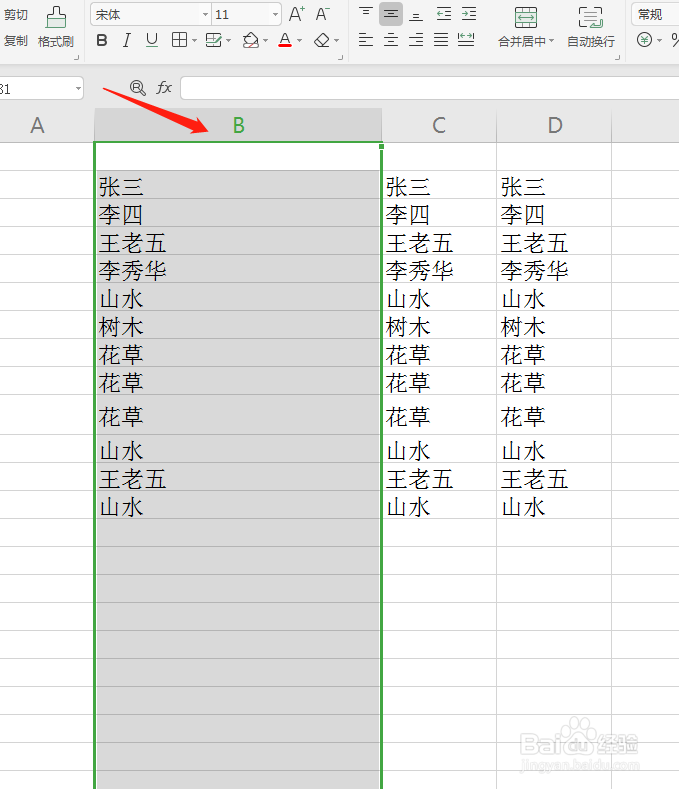
3、选择数据--高亮度复选项--设置高亮度复选项
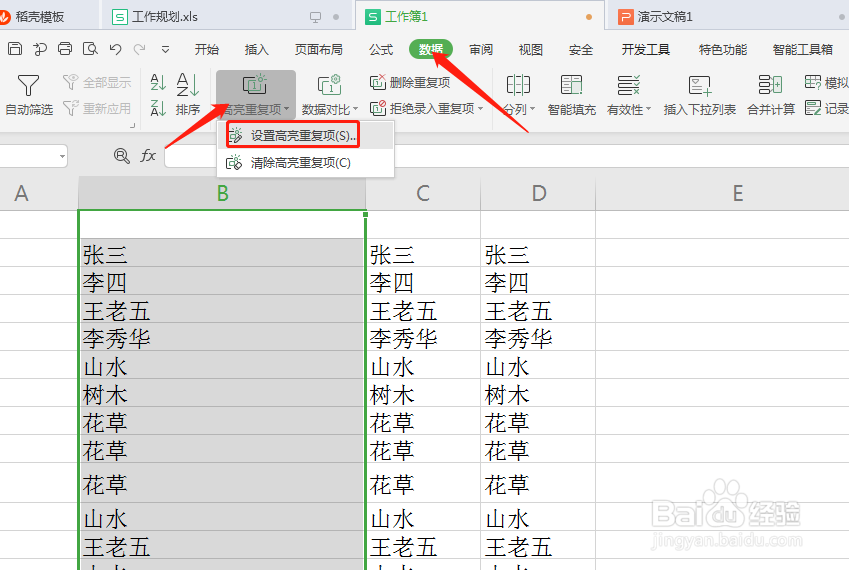
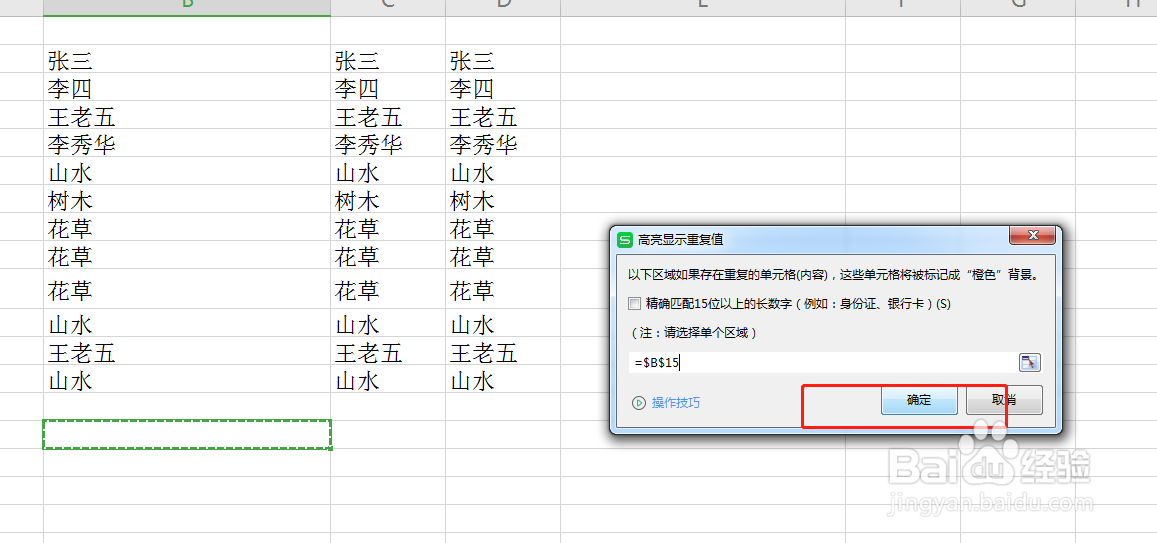
4、会出来个对话框,点击确定
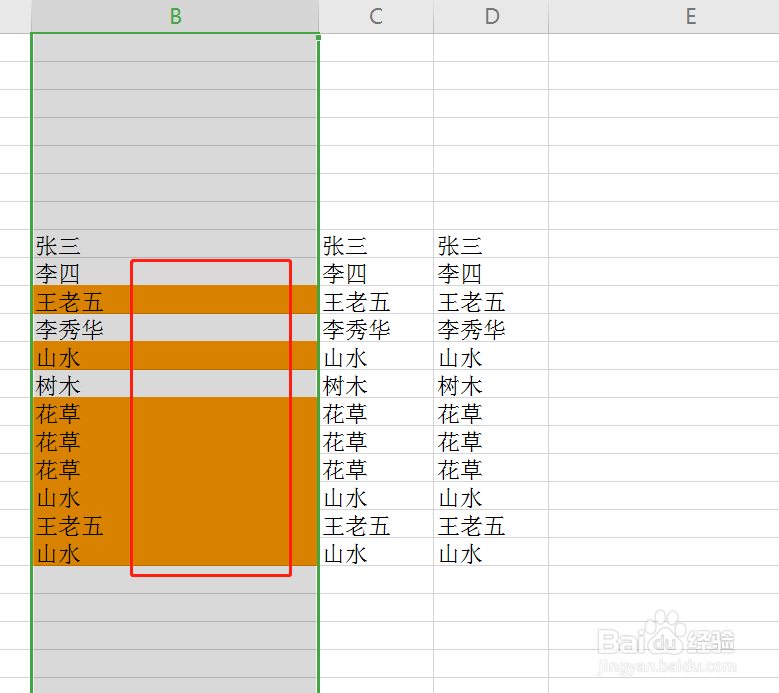
5、这时我们选择的区域重复数据就变成了橙色,特别方便我们观看
6、如果要进行数据删除,如图所示,点击删除重复项
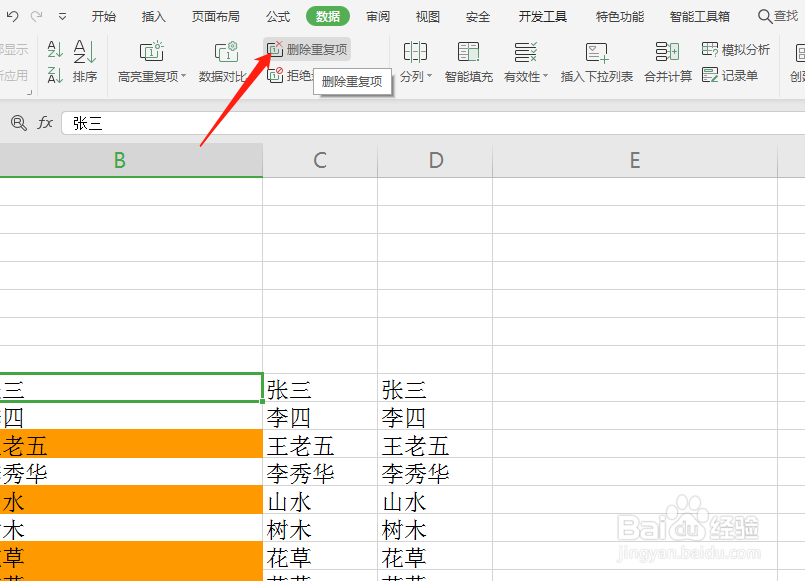
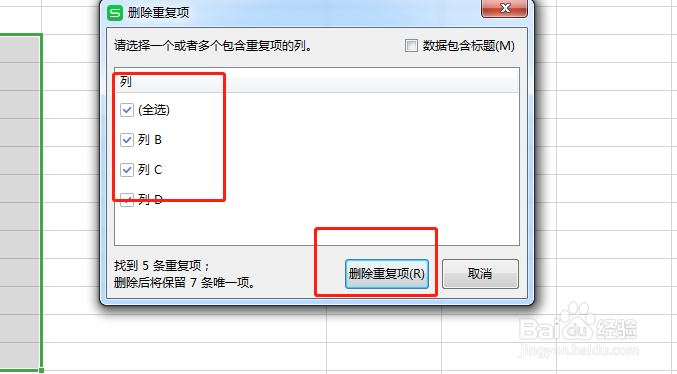
7、调整好要删除的选项--这里有当前区域和拓展区域选择,看自己需要,删除即可
8、若不删除,只是观看后,需要取消颜色复选,否则无法设置表格背景色,按图操作,选择清除复选项即可

时间:2026-05-04 21:42:20
1、打开我们要查找或者操作的表格
2、如图所示,选定我们要查找的区域
3、选择数据--高亮度复选项--设置高亮度复选项
4、会出来个对话框,点击确定
5、这时我们选择的区域重复数据就变成了橙色,特别方便我们观看
6、如果要进行数据删除,如图所示,点击删除重复项
7、调整好要删除的选项--这里有当前区域和拓展区域选择,看自己需要,删除即可
8、若不删除,只是观看后,需要取消颜色复选,否则无法设置表格背景色,按图操作,选择清除复选项即可
