word如何进行照片排版

 时间:2026-04-22 14:57:12

1、打开word文档,插入一个3×4的表格,调整单元格的大小。

word如何进行照片排版

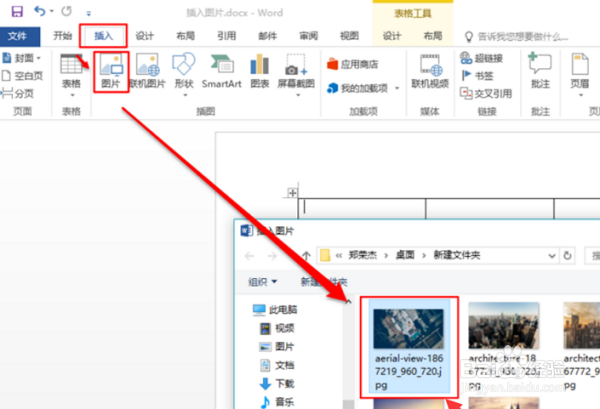
2、依次选中一个单元格,点击选择“插入”选项卡的“图片”按钮插入图片,弹出菜单中选择要插入的图片双击插入即可,重复这一步将6个图片全部插入。
word如何进行照片排版

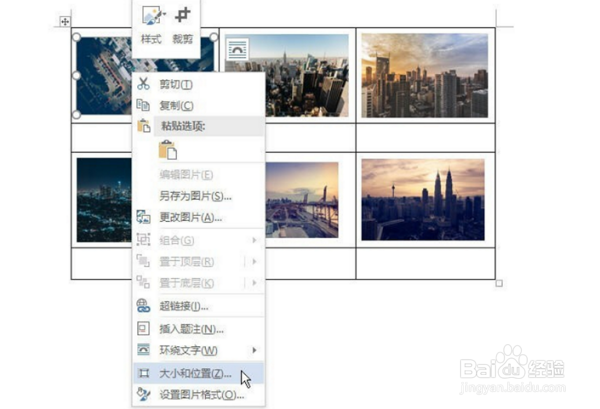
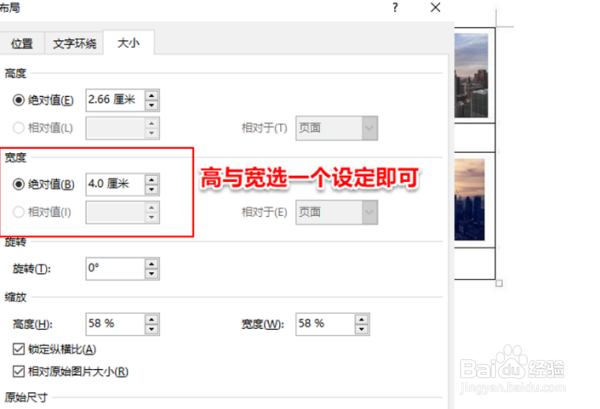
3、设置第一张图的大小,点击一个图片点击鼠标右键,选择大小和位置选项。

word如何进行照片排版

4、设置好后按下回车确定更改,选中下一张图片直接按F4重复操作,这样就可以把其它图片改成相同的大小。
word如何进行照片排版

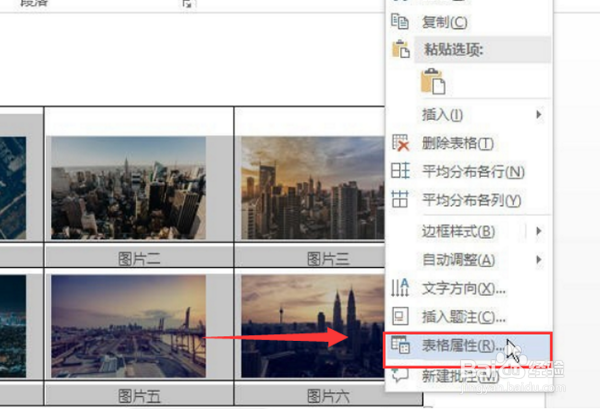
5、把图片大小都调整好后,全选内容,右键点击表格属性。

word如何进行照片排版

6、在弹出的表格属性对话框中,设置“表格”的对齐方式为居中。

word如何进行照片排版

7、切换到“单元格”中,将“垂直对齐方式”中设置选择为“低端对齐”。

word如何进行照片排版

8、鼠标放到表格左上角,变成带箭头的十字,全选表格,选择“无框线”去除表格边框即可。

word如何进行照片排版

  • Word里如何把图片排版规整
  • 如何在Word中处理图片排版
  • word文档里怎么把图片排整齐
  • word图片怎么排版整齐
  • word中多张图片排版
  • 热门搜索
    网上购物怎么付款 天邪鬼黄哪里多 忘记锁屏图案怎么办 项羽哪里人 蚂蚁花呗怎么提高额度 如何养好发财树 怎么修复内存卡 表格打不开怎么办 不会唱歌怎么办 路由器怎么接