wps演示中如何制作蓝色简约风目录

 时间:2024-10-12 16:13:16

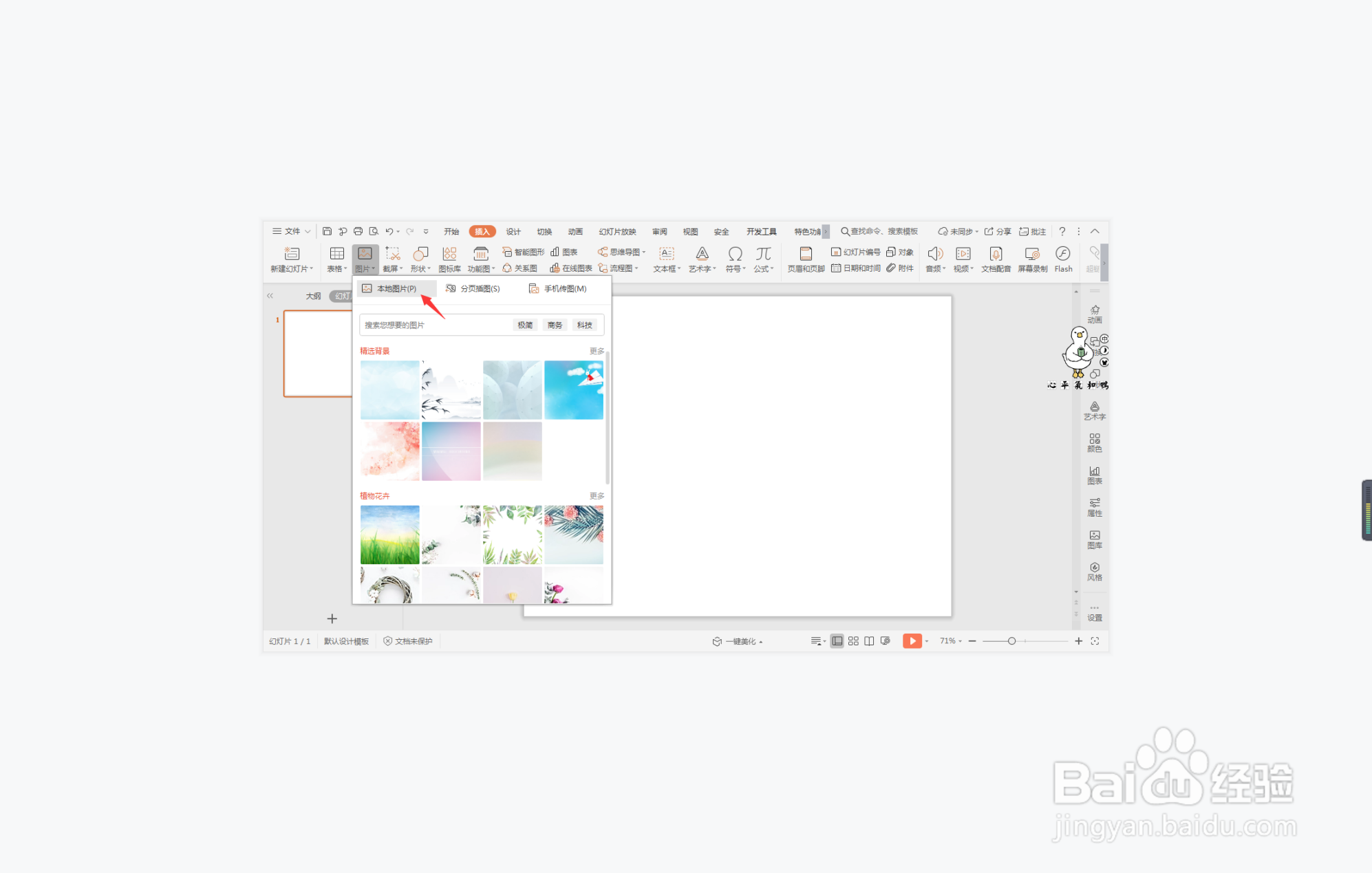
1、在插入选项卡中点击图片,选择其中的本地图片,插入一张合适的背景图片。
wps演示中如何制作蓝色简约风目录

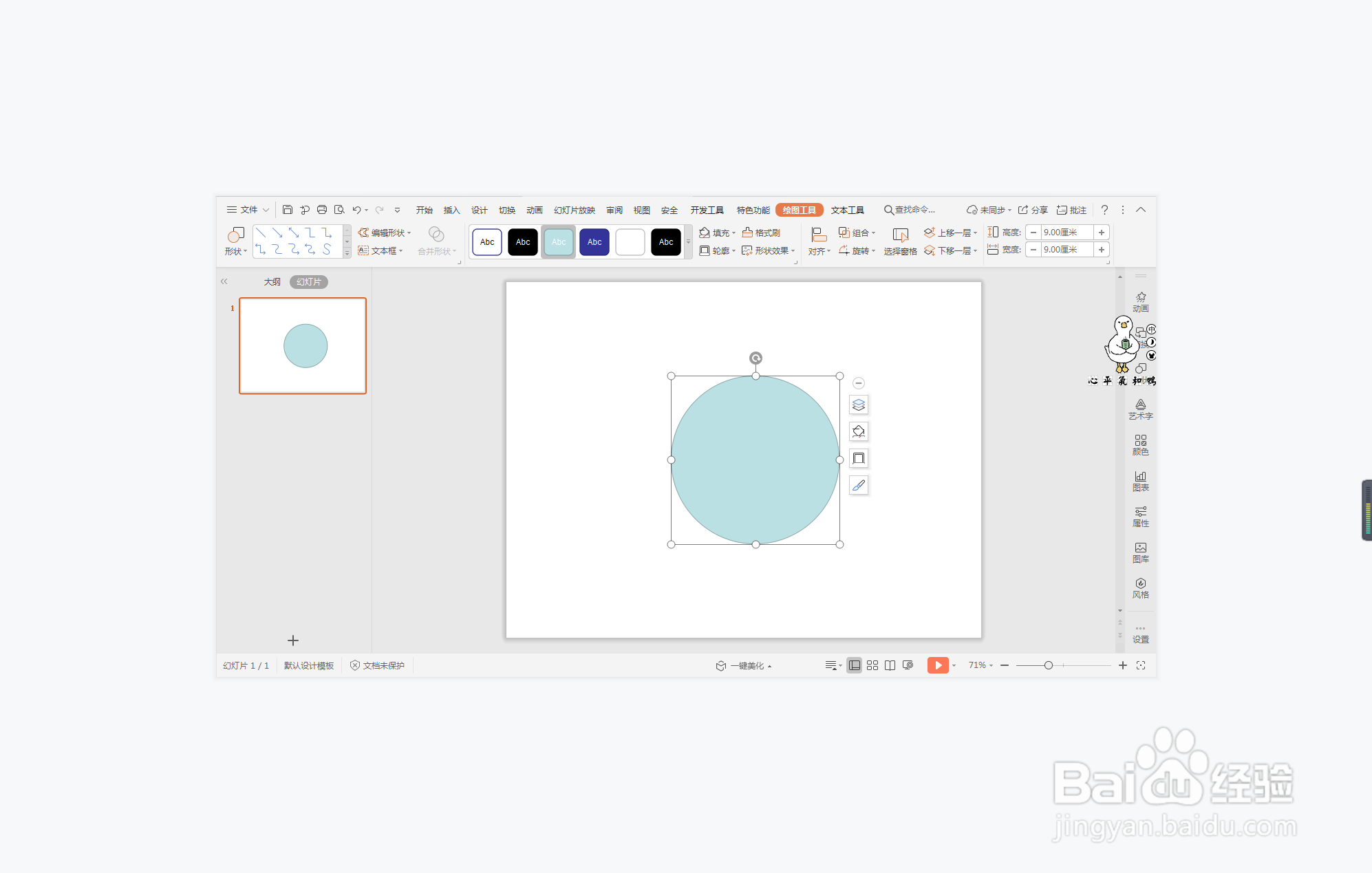
2、接着插入一个正圆形,放置在图片的合适位置。

wps演示中如何制作蓝色简约风目录

3、按住ctrl键,先选中背景图片,再选中圆形,在绘图工具中点击“合并形状”,选择下拉菜单中的“相交”,这样圆形图片就制作出来了。

wps演示中如何制作蓝色简约风目录

4、然后再插入一个正圆形,覆盖在圆形图片上,比圆形图片稍微大一点。

wps演示中如何制作蓝色简约风目录

5、选中圆形,在绘图工具中点击填充,选择其中的“无填充颜色”,点击轮廓,线条颜色填充为蓝色,线条宽度设置为3磅。

wps演示中如何制作蓝色简约风目录

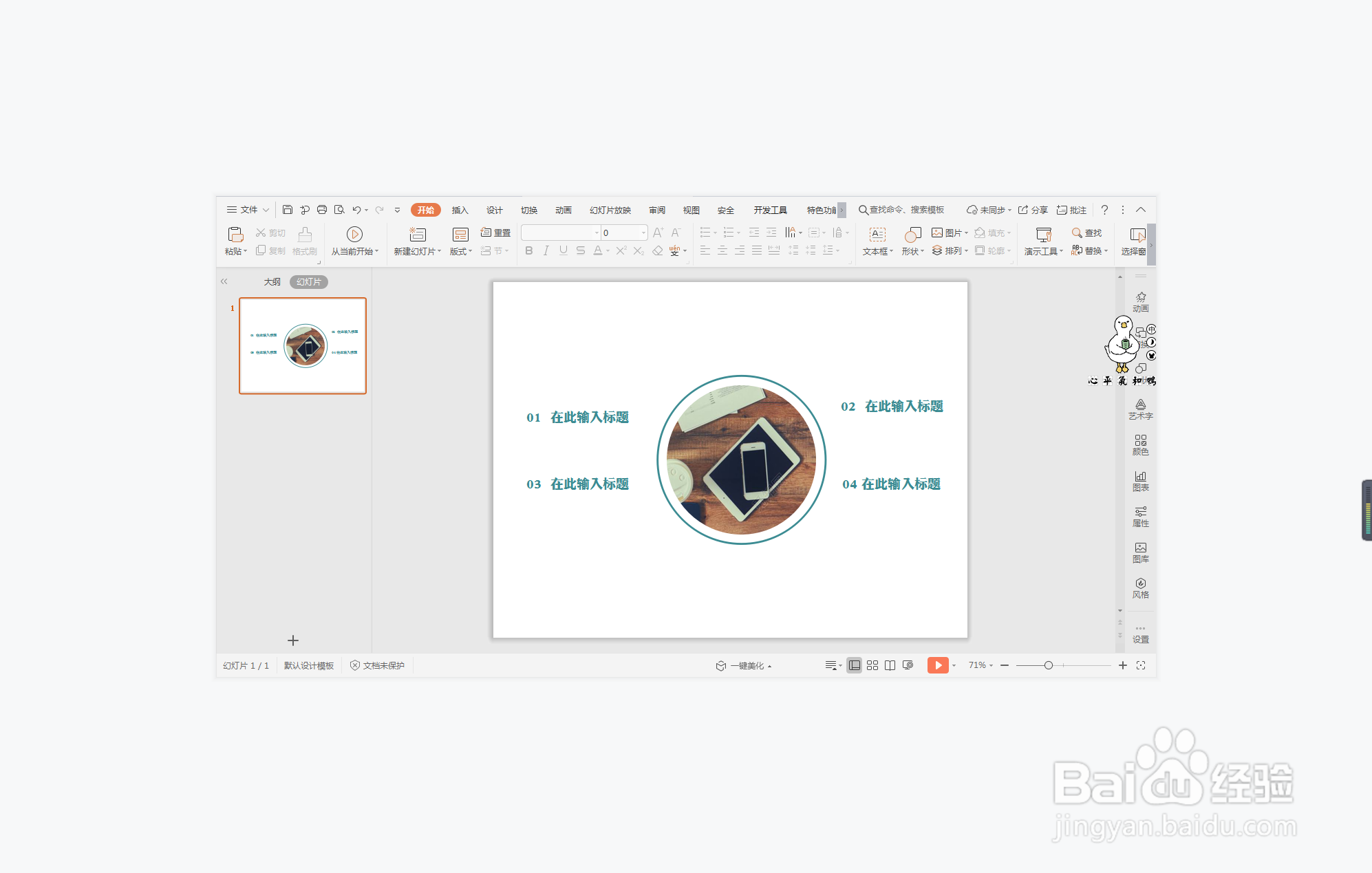
6、在圆形的左右两侧输入序号和标题,字体同样填充为蓝色,这样蓝色简约风目录就制作好了。
wps演示中如何制作蓝色简约风目录
  • wps演示中如何制作几何简约风目录
  • wps演示中如何制作蓝灰简约风目录
  • wps演示中如何制作几何简约风目录
  • wps演示中如何制作清新简约风目录
  • wps演示中如何制作简约几何风目录
  • 热门搜索
    轻卡汽车大全 小孩名字大全 内蒙古旅游景点大全 白蚁怎么治 雪铁龙c6怎么样 班旗设计图案大全 裱花嘴怎么用 普希金简介 开洗衣店利润怎么样 栗子怎么保存