我们在编辑表格时,常常会还差几行或是几列,这时如果一行一行地插入显得很麻烦。那么有没有一步到位的方法呢。下面就介绍一次性插入多行多列的方法。
一次向插入多行。
假如想一次性插入4行,就在原表格中随便选择4行(不要选有斜线表头的那行),然后左键单击“表格”菜单,如下图红圈所示。将鼠标放在“插入”上,选择“行(在上方)”或者“行(在下方)”。

一次性插入多列。
假如想一次性插入3列,就在原来表格中任意选择3列(不要选择有斜线表头的那一列),然后左键单击“表格”菜单,将鼠标放在“插入”上,选择“列(在左侧)”或者“列(在右侧)”。
删除多行多列
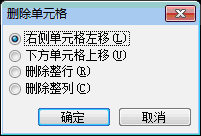
假如想要将下面那5行都删除,方法如下。选择下面那5行,右键单击“表格”菜单,将鼠标放在“删除”上,选择“单元格”。这时会弹出如下图所示的窗口。在窗口中选择“右侧单元格左移”。单击“确定”即可。注意,如果选择“下方单元格上移”则会删除选择的表格内容,而选择的那几行表格并未删除,自己试一下就明白了。