如何让win7系统自动关闭无法响应的程序?

 时间:2026-04-21 19:27:07

1、第一步,点击计算机左下角的开始,弹出下拉菜单。

如何让win7系统自动关闭无法响应的程序?

2、第二步,选择“运行”,打开运行窗口。

如何让win7系统自动关闭无法响应的程序?

3、第三步,在页面上键入“regedit”回车,打开注册表编辑器。

如何让win7系统自动关闭无法响应的程序?

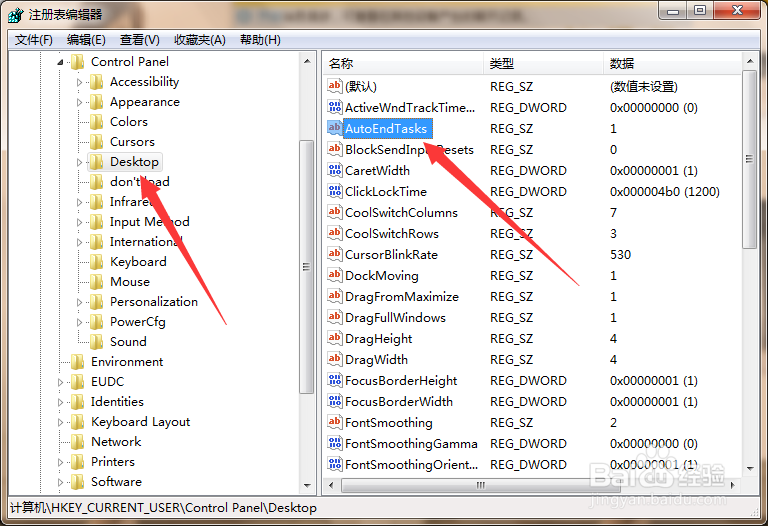
4、第四步,依次定位到HKEY_CURRENT_USER\Control Panel\Desktop项,在右侧列表中找到“AutoEndTasks”数值。
如何让win7系统自动关闭无法响应的程序?

5、第五步,双击打开该数值的编辑页面,将数据数值设置为1,点击确定保存。

如何让win7系统自动关闭无法响应的程序?

6、第六步,接着在列表中找到“WaitToKillAppTimeout”数值。

如何让win7系统自动关闭无法响应的程序?

7、第七步,双击打开字符串的编辑窗口,将其数值数据修改为更小值,点击确定保存,然后关闭注册表编辑器即可。

如何让win7系统自动关闭无法响应的程序?

1、点击开始,选中运行,打开注册表编辑器。

2、定位到Desktop项,找到并修改“AutoEndTasks”数值数据。

3、找到并修改“WaitToKillAppTimeout”数值数据。

  • WIN7怎么加域?
  • Windows7怎么开启系统失败自动重新启动
  • 怎样设定windows服务的启动顺序
  • 如何给Windows 2000系统电脑设置IP地址
  • IIS7/8 HTTP Error 500.19 错误 0x80070021
  • 热门搜索
    怎么让眼睛变大 眼睛肿是怎么回事 u盘读不出来怎么办 芒果怎么切方便吃 火牙痛怎么快速止痛 家长建议怎么写20字 简历自我介绍怎么写 subject怎么读 鸡排怎么做 可转债转股怎么操作