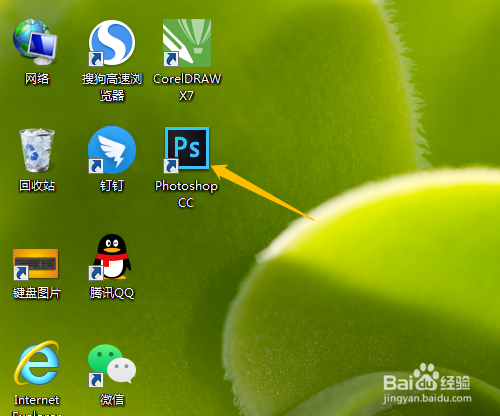
1、1. 打开桌面的Photoshop CC。
2、2. 新建背景色空白文档。

3、3. 选自定形状工具。

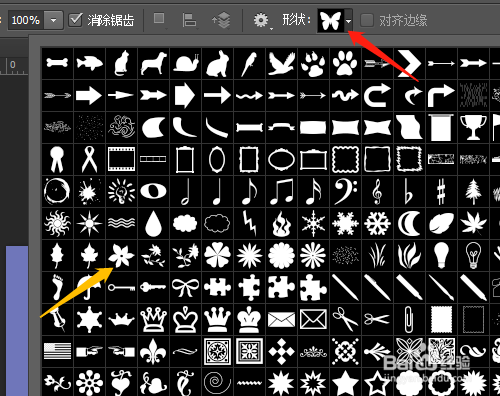
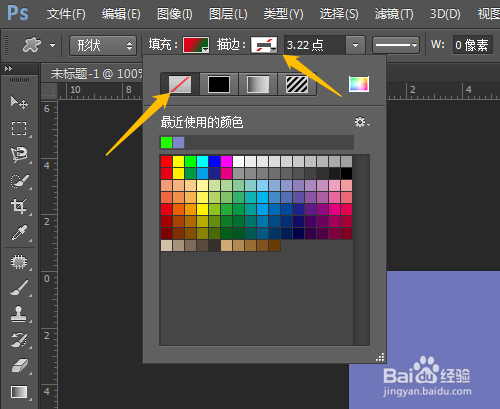
4、4. 选花朵,形状,填充颜色,描边无。


5、5. 新建图层,按Shift键绘制。


6、6. 选画笔工具,改大小,设置前景色为深绿色。


7、7. 新建图层,绘制出图形,调整图层顺序。


时间:2026-04-23 21:01:28
1、1. 打开桌面的Photoshop CC。
2、2. 新建背景色空白文档。
3、3. 选自定形状工具。
4、4. 选花朵,形状,填充颜色,描边无。
5、5. 新建图层,按Shift键绘制。
6、6. 选画笔工具,改大小,设置前景色为深绿色。
7、7. 新建图层,绘制出图形,调整图层顺序。
