如何用PS快速设计素描图片

 时间:2024-11-03 22:37:18

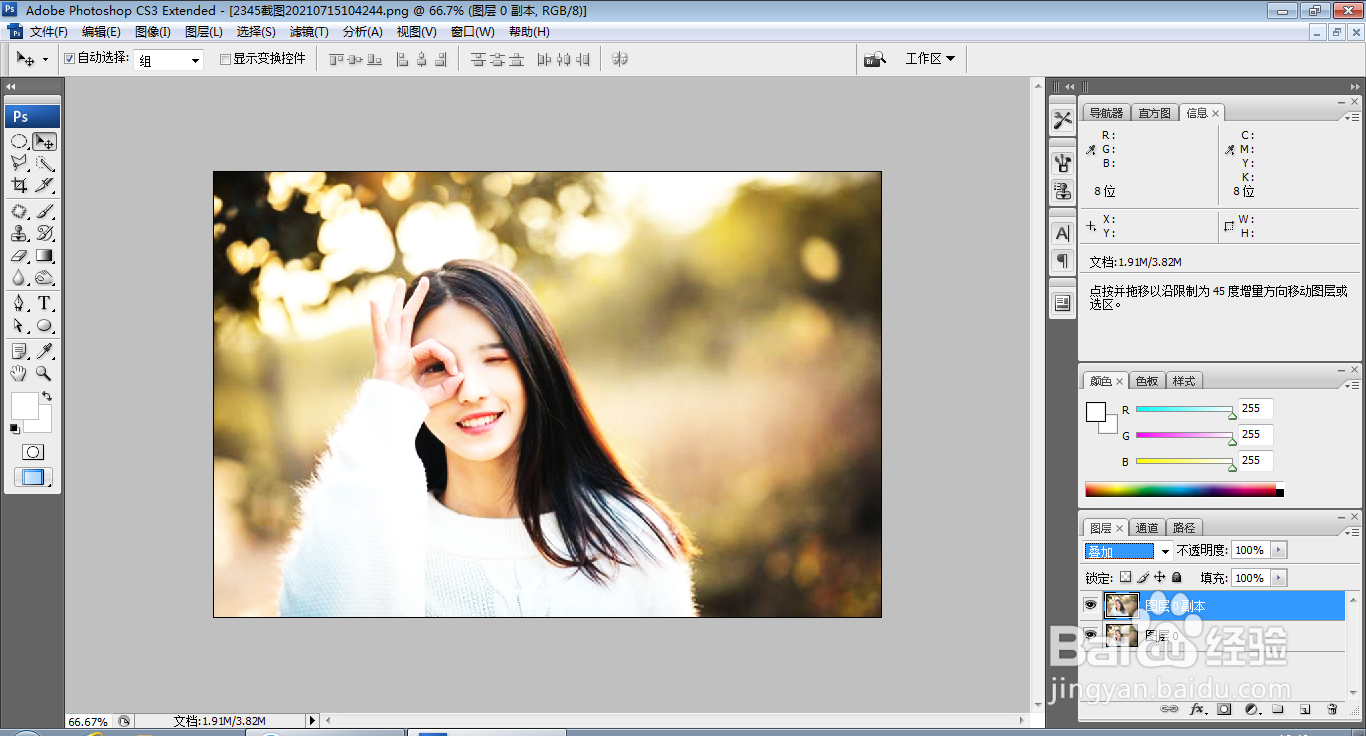
1、打开PS,按ctrl+O打开一张图片,如图

如何用PS快速设计素描图片

2、复制图层副本,设置图层混合模式为叠加,如图

如何用PS快速设计素描图片

3、按ctrl+alt+shift+E盖印图层,如图

如何用PS快速设计素描图片

4、按下shift+ctrl+U对图片做去色处理,如图

如何用PS快速设计素描图片

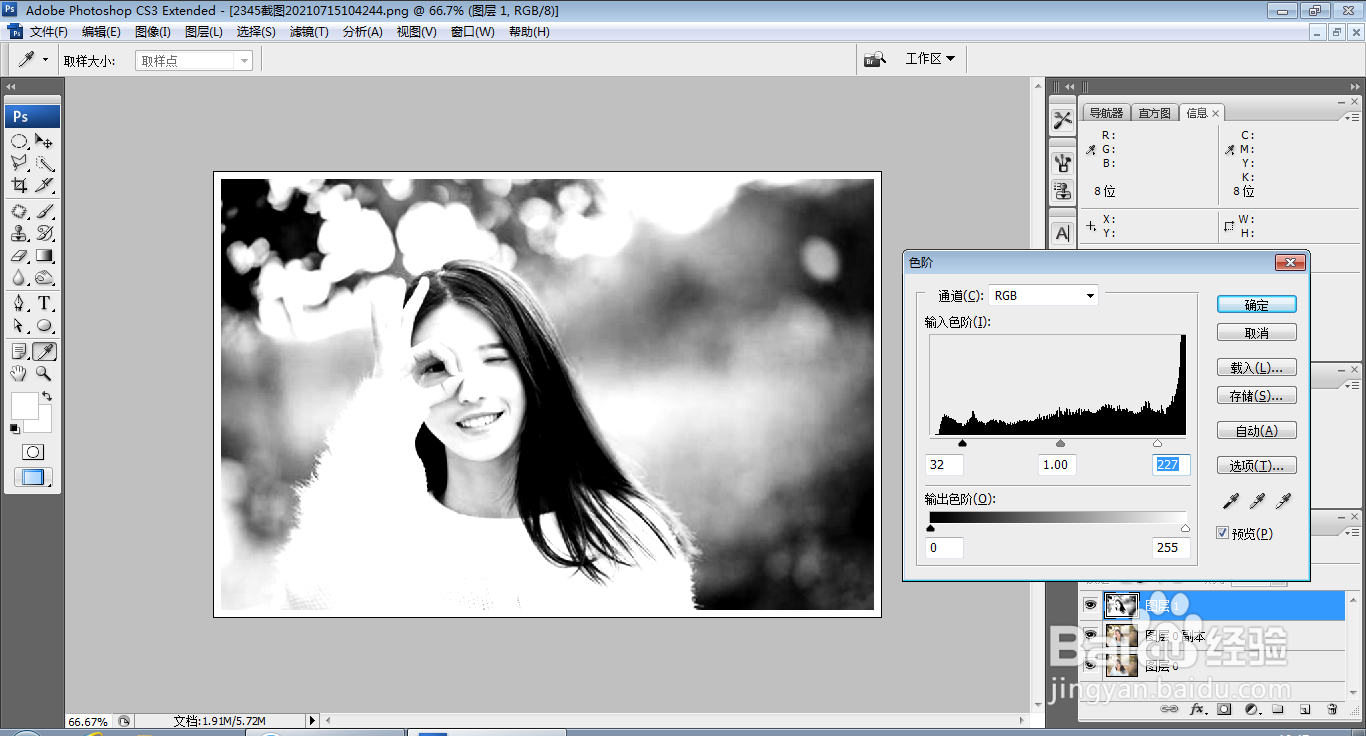
5、按ctrl+L打开色阶对话框,将黑色滑块向右移动,白色滑块向左移动,如图
如何用PS快速设计素描图片

6、设置图层混合模式为颜色减淡,点击确定,如图

如何用PS快速设计素描图片

7、选择滤镜,模糊,高斯模糊,设置模糊的半径为2.0像素,点击确定,如图

如何用PS快速设计素描图片

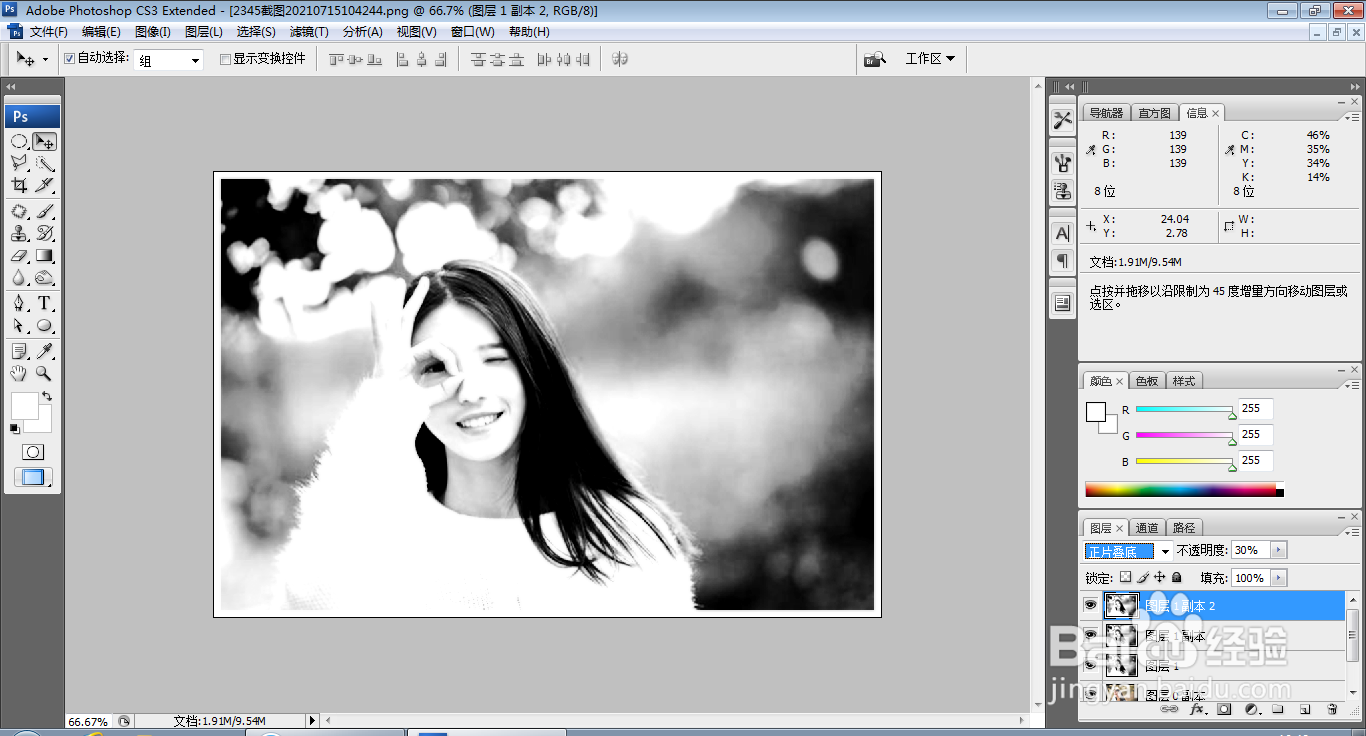
8、设置图层混合模式为正片叠底,如图

如何用PS快速设计素描图片

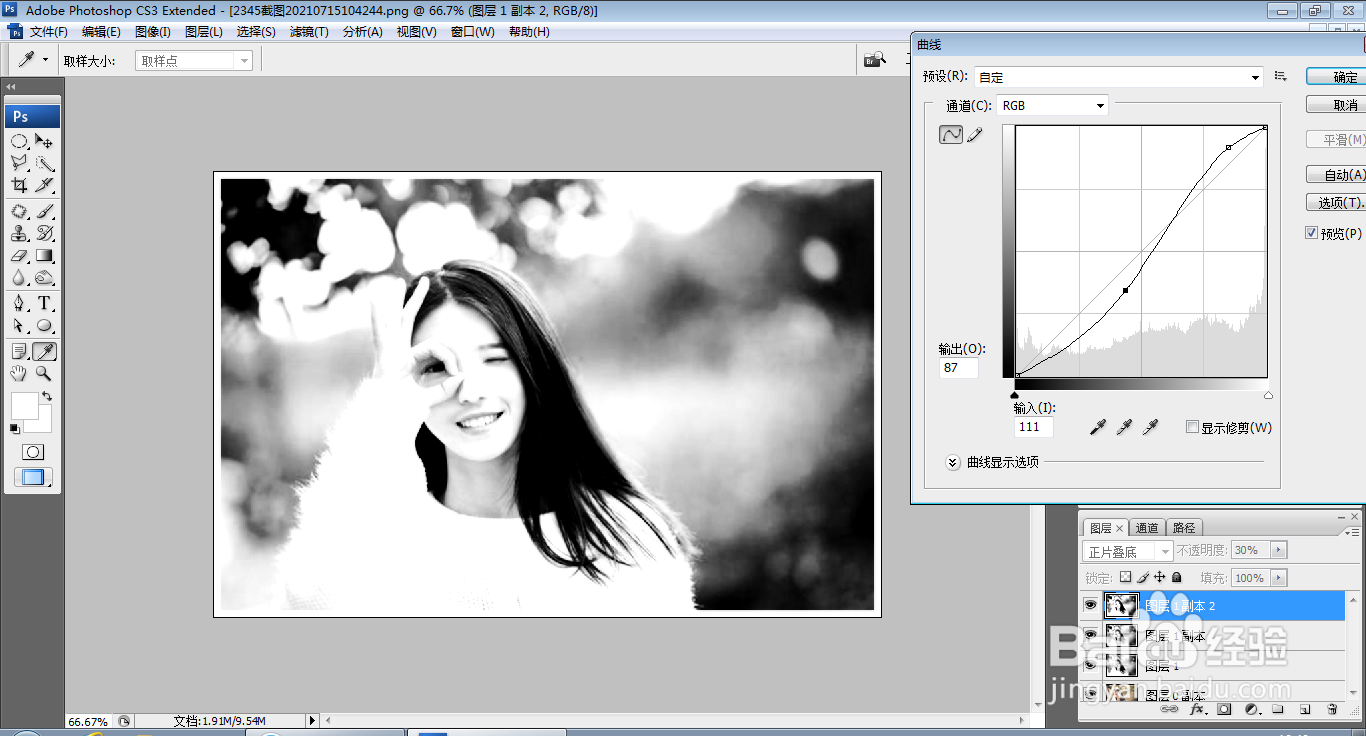
9、按ctrl+M打开曲线对话框,调整曲线的节点,如图

如何用PS快速设计素描图片

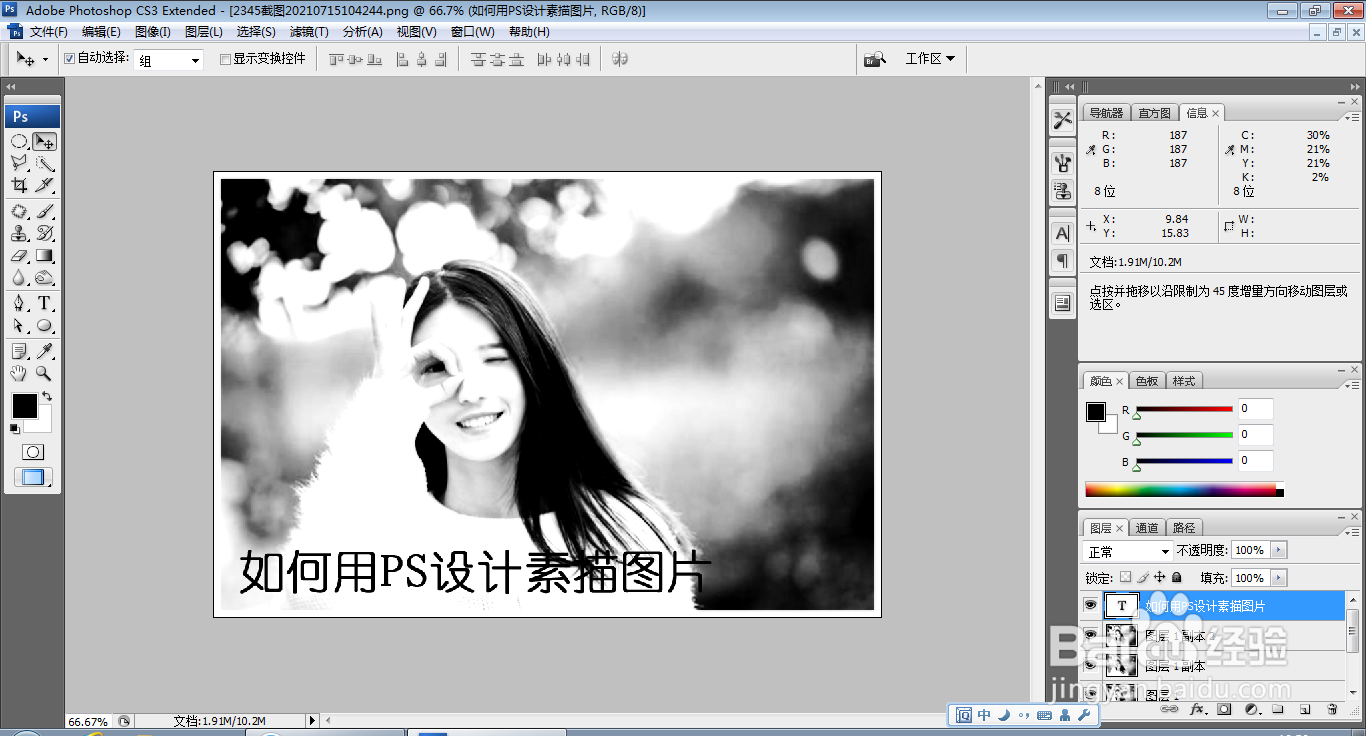
10、选择横排文字工具,输入字体,调整字号大小,调整字体颜色为黑色,如图

如何用PS快速设计素描图片
  • 不同的手指疼痛代表脏腑健康的健康问题
  • 会说话的汤姆猫手机版
  • 原地跑步减肥的具体做法以及注意事项
  • 怎么做草莓盒子蛋糕
  • 当你真正忘记了是怎么样的?
  • 热门搜索
    梅花简笔画图片大全 幼儿园中班儿歌大全 性生活姿势大全 中国武器装备大全 孕妇饮食禁忌大全 求导公式大全 项目简介怎么写 铲车图片大全大图 日本妖怪大全 丸美怎么样