如何用PS增强图片的亮度

 时间:2024-10-12 15:56:07

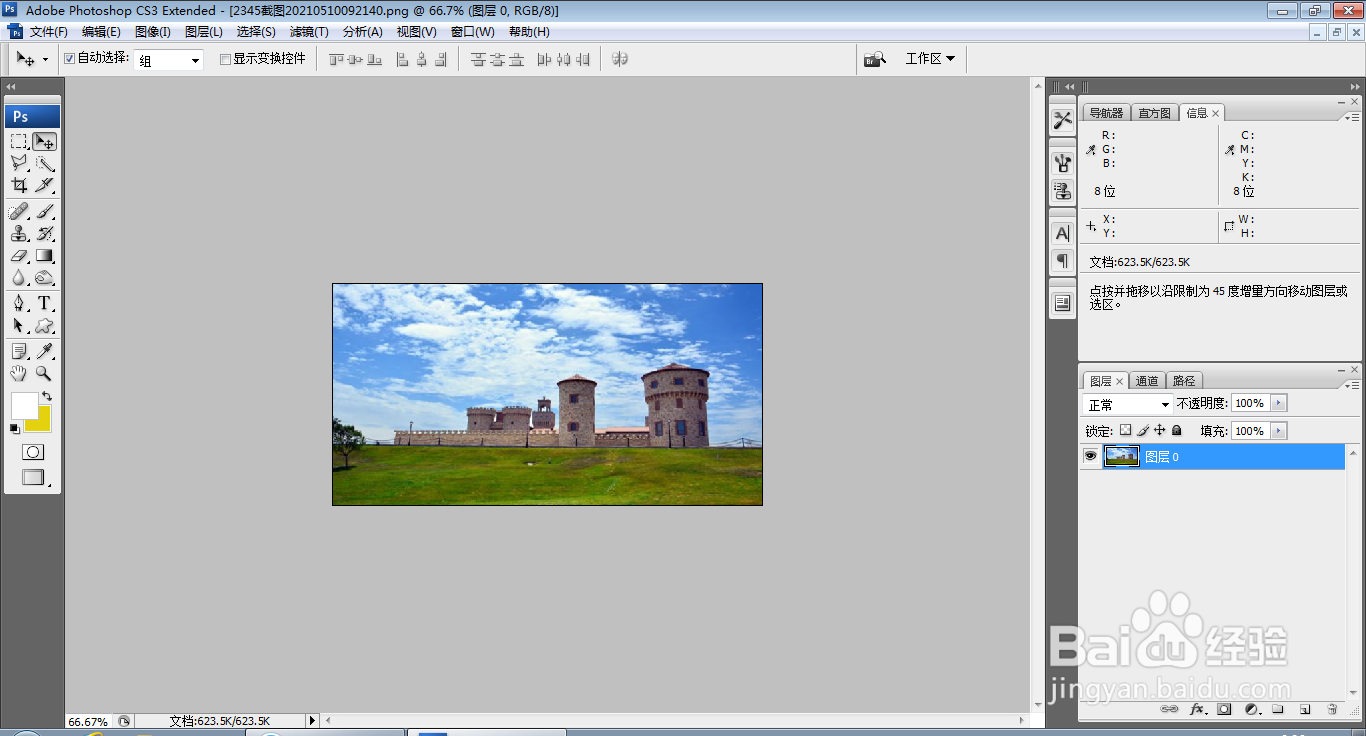
1、打开PS,按ctrl+o打开一张图片,如图
如何用PS增强图片的亮度

2、复制图层副本,按ctrl+I执行反相命令,如图

如何用PS增强图片的亮度

3、设置图层混合模式为叠加,点击确定,如图

如何用PS增强图片的亮度

4、按下ctrl+L打开色阶对话框,将灰色滑块向左移动,调整滑块的位置,点击确定,如图

如何用PS增强图片的亮度

5、放大图片,按ctrl+alt+shift+E盖印图层,如图

如何用PS增强图片的亮度

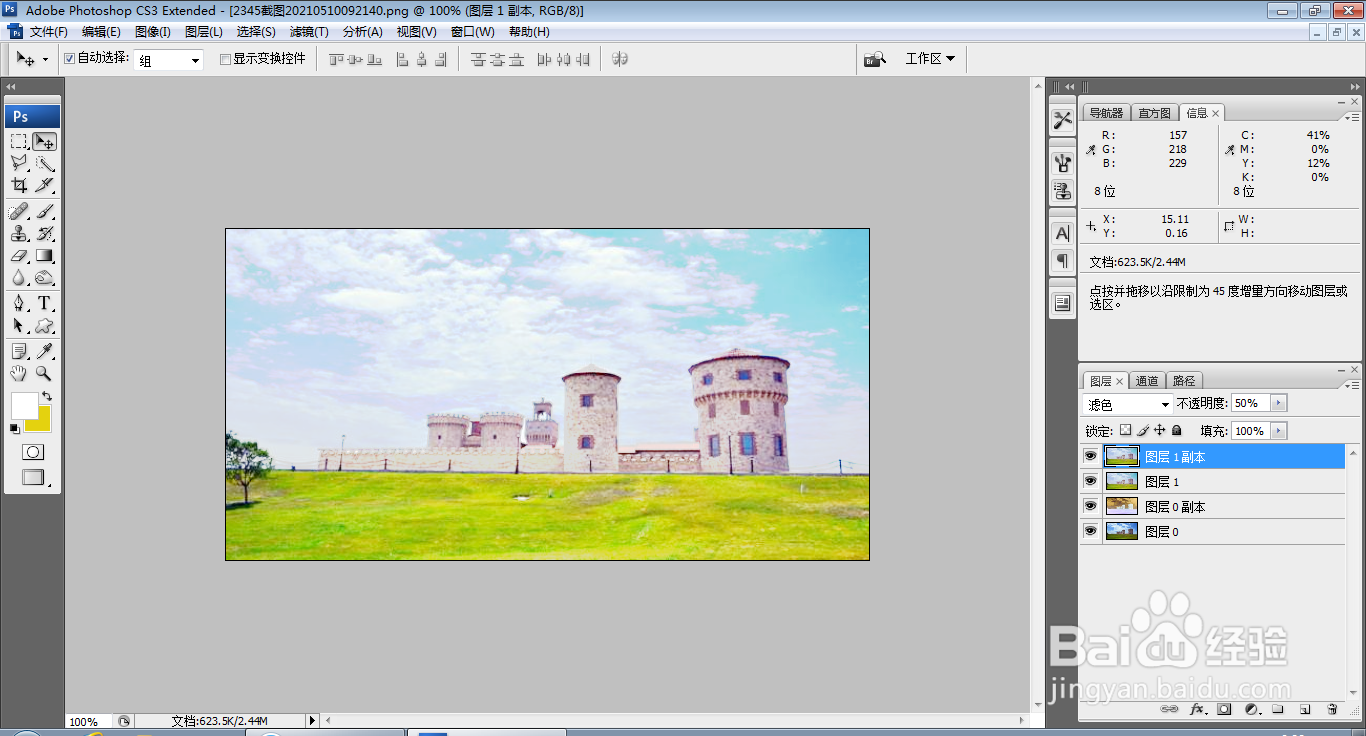
6、复制图层副本,设置图层混合模式为滤色,点击确定,如图

如何用PS增强图片的亮度

7、按下crl+M打开曲线对话框,将曲线节点向上调整,如图

如何用PS增强图片的亮度

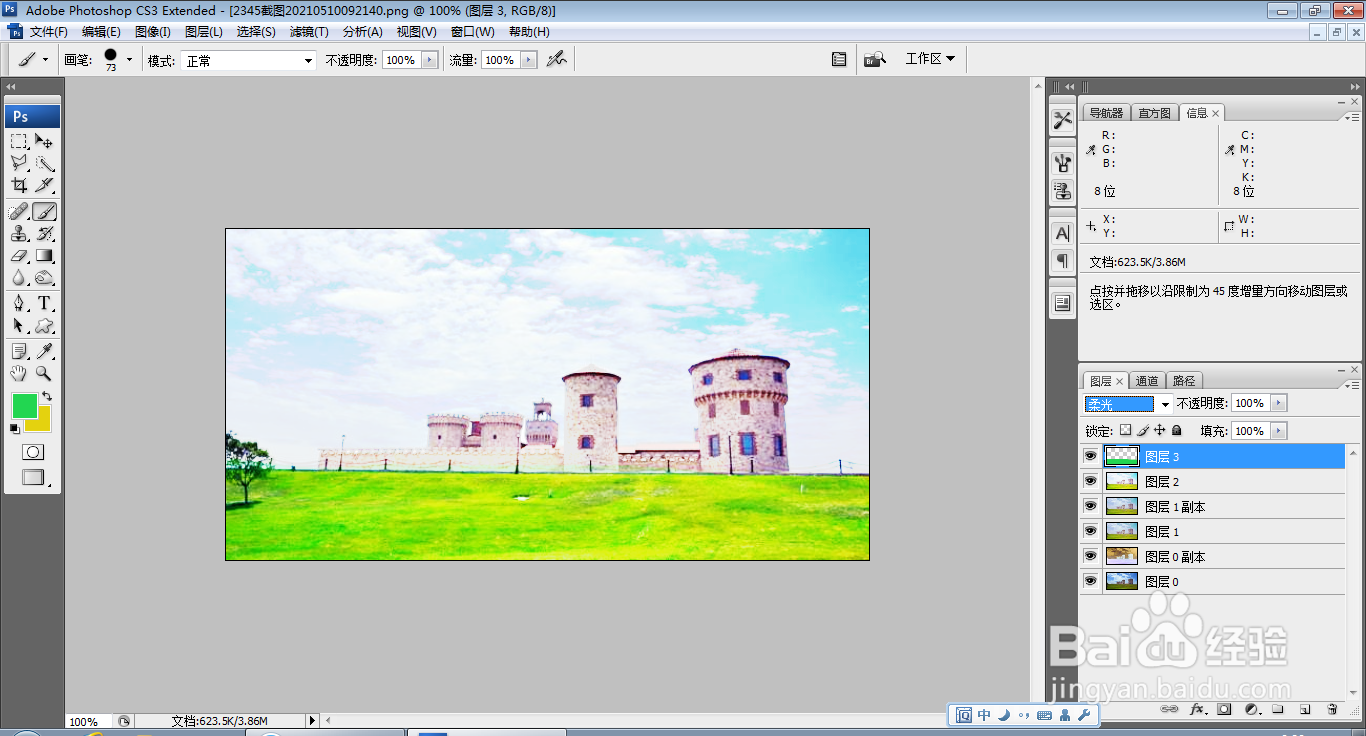
8、新建图层,设置前景色为深绿色,如图

如何用PS增强图片的亮度

9、在草地上开始涂抹,设置图层混合模式为柔光,点击确定,如图

如何用PS增强图片的亮度

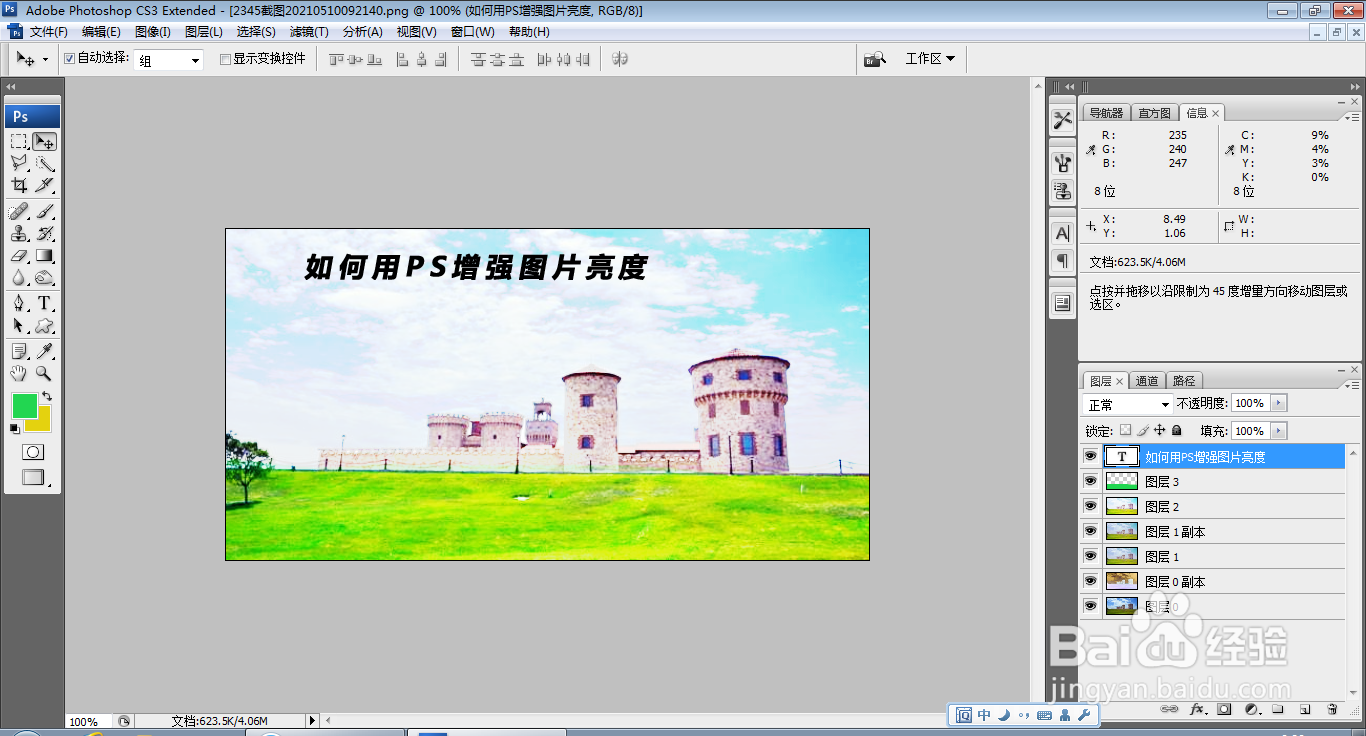
10、选择横排文字工具,输入字体,调整字号大小,调整字体颜色,如图

如何用PS增强图片的亮度
  • PS内容识别功能怎么使用?
  • 通道抠图的详细步骤
  • ps内容识别工具在哪
  • PS内容识别的快捷键是什么
  • Photoshop修复画笔工具的用法
  • 热门搜索
    鼻子干燥出血怎么办 营养早餐的做法大全 怎么看自己的ip地址 海信空调质量怎么样 鲜花怎么养时间比较久 茄盒的家常做法 骨质疏松的治疗方法 糖水的做法大全 三根香烧香图解大全 落枕怎么治疗