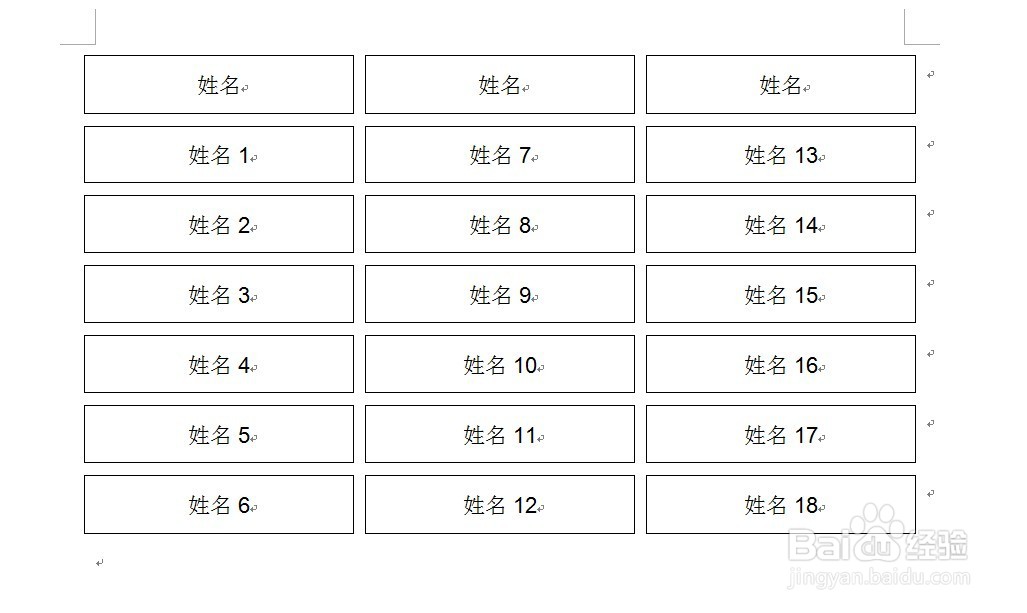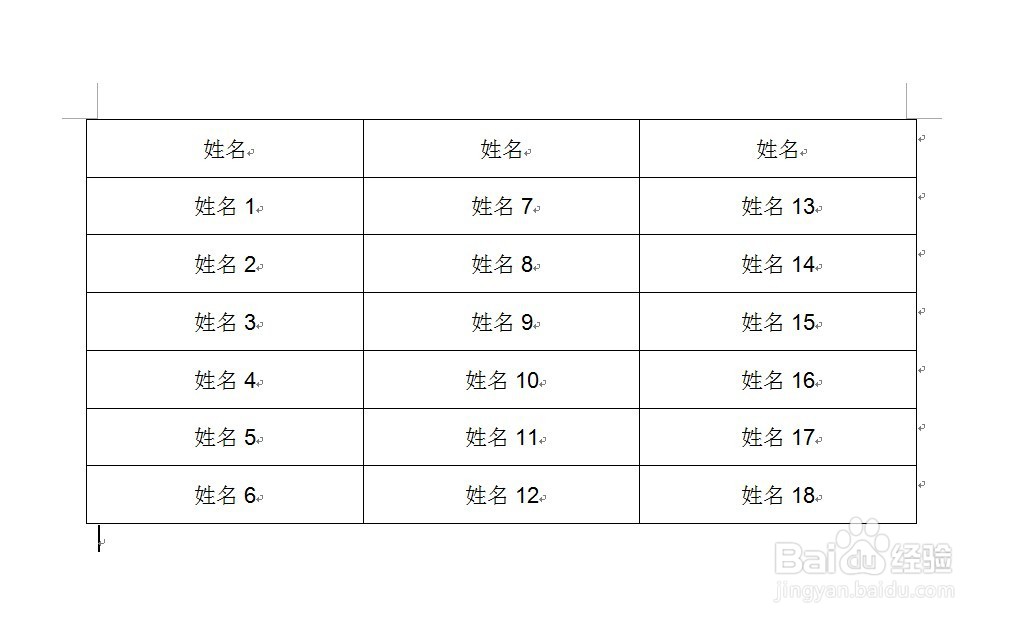
如何将Word表格以多个单独的单元格形式进行显示

 时间:2026-04-23 18:05:16

1、打开一个Word表格。

如何将Word表格以多个单独的单元格形式进行显示

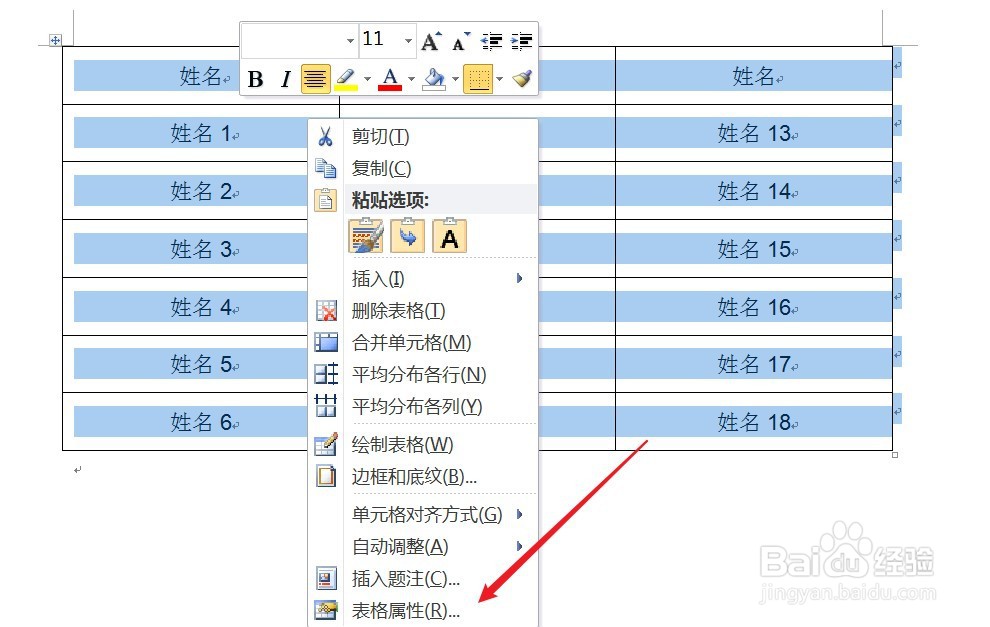
2、选中表格,右键选中“表格属性”。

如何将Word表格以多个单独的单元格形式进行显示

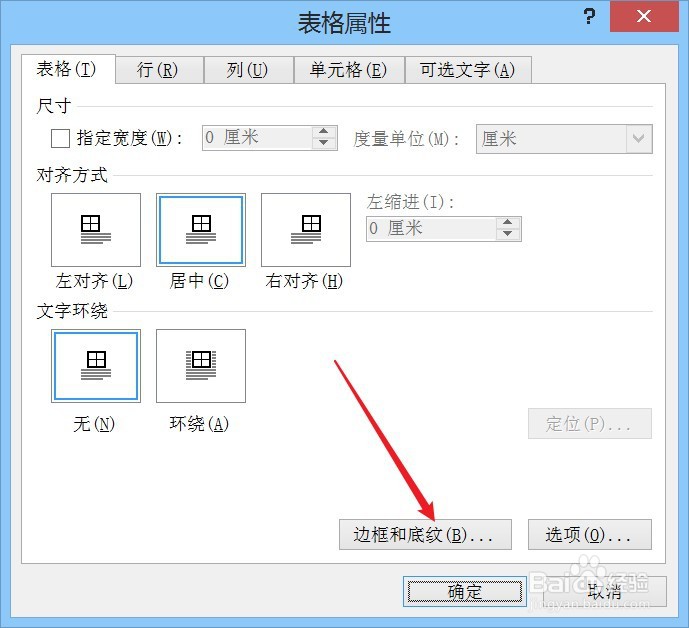
3、选择“表格”标签,点击“选项”。

如何将Word表格以多个单独的单元格形式进行显示

4、勾选“允许调整单元格间距”,将间距设置成0.2厘米。

如何将Word表格以多个单独的单元格形式进行显示

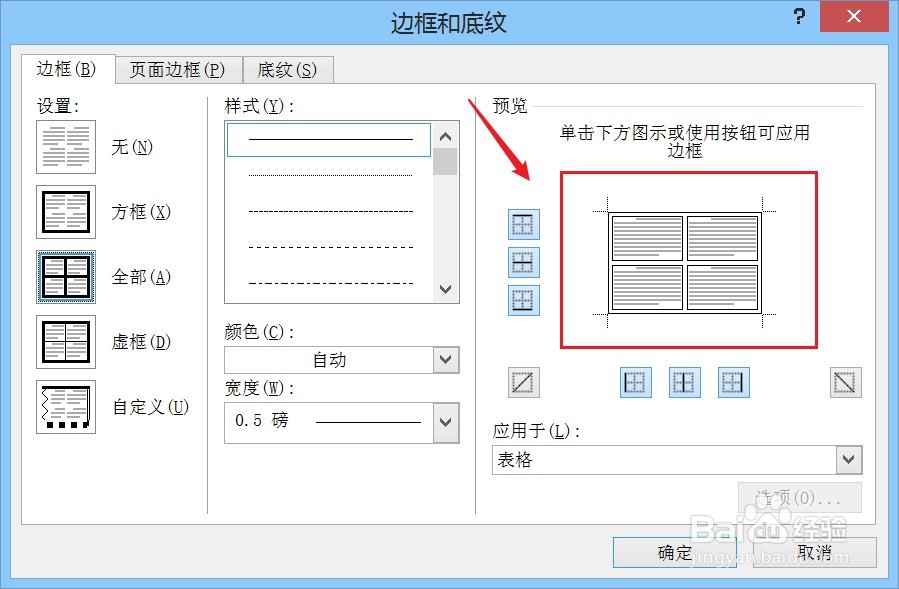
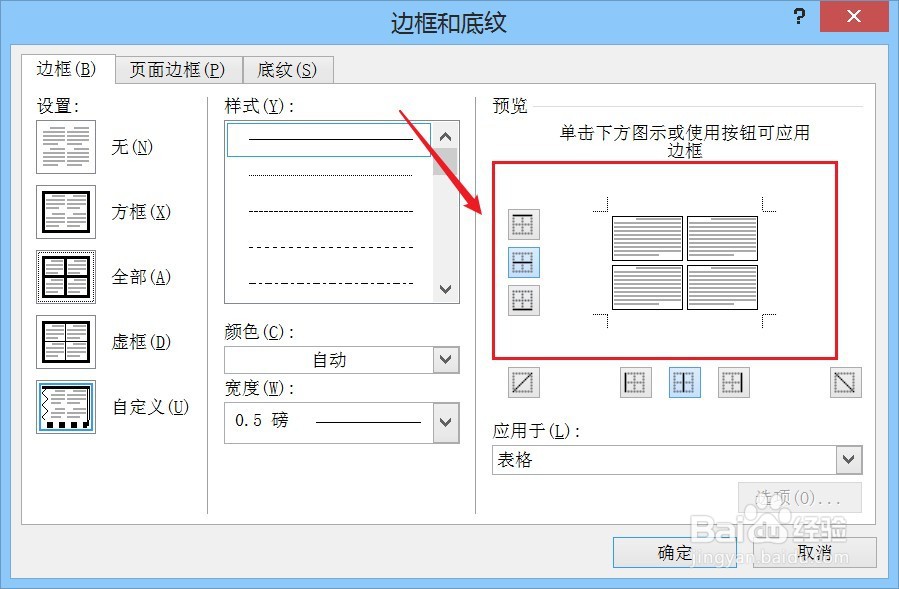
5、继续选择边框和底纹,去除四周外框,点击确定。

如何将Word表格以多个单独的单元格形式进行显示

如何将Word表格以多个单独的单元格形式进行显示

如何将Word表格以多个单独的单元格形式进行显示

6、返回到Word文档,表格设置完成,您学会了吗?

如何将Word表格以多个单独的单元格形式进行显示

  • word表格怎么调整表格大小
  • word文档里的表格怎么移动位置
  • 文档如何让两个表格横排并列显示
  • 如何在word中并排放置多个表格
  • 怎样去掉文本框的边框线
  • 热门搜索
    家常菜大全 鱿鱼干怎么做好吃 鸡肉的做法大全家常菜 系鞋带的方法图解步骤 怎么看自己电脑型号 灭老鼠最有效的方法 王者荣耀怎么充值 家里有跳蚤怎么办 卤鸡腿的家常做法 新房怎么去除甲醛