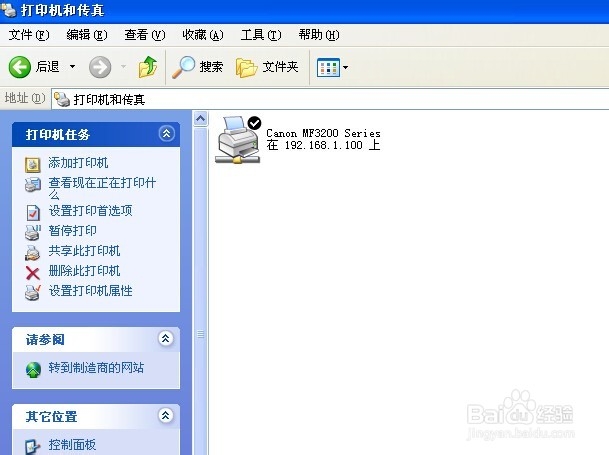
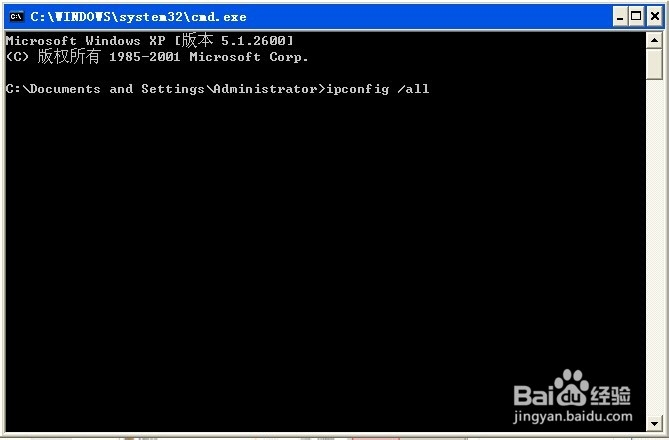
1、测试安装打印机的PC的局域网内网IP;方法(以XP为例):左下角开始按钮--运行--输入cmd回车--在打开的窗口中输入ipconfig /all后回车。
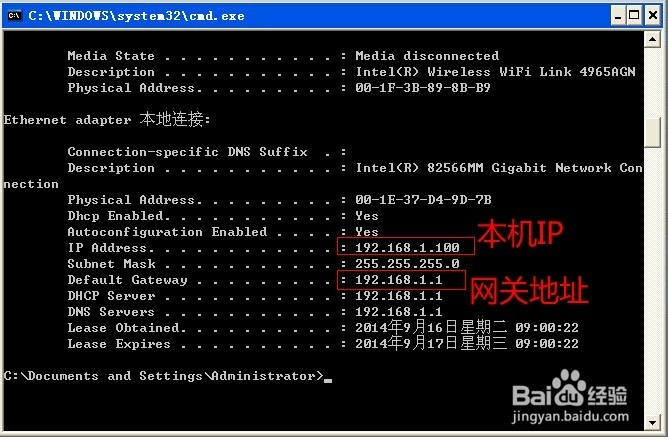
如图所示:出现内网IP和网关信息
在此:本示例教程中打印机的PC的内网IP为192.168.1.100
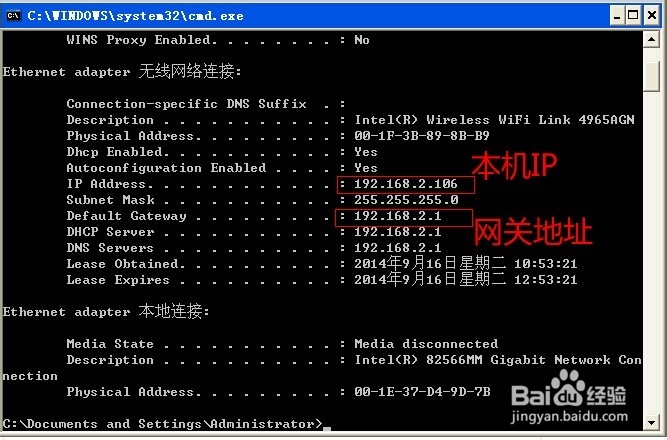
2、在以无线连接方式上网的PC上查看自己的局域网内网IP;方法同第1步。
特别声明:请查看网关地址是否与打印机PC的网关地址不同!
若不同则适用于本教程。
在此:本示例教程中无线上网的PC的内网IP为192.168.2.106
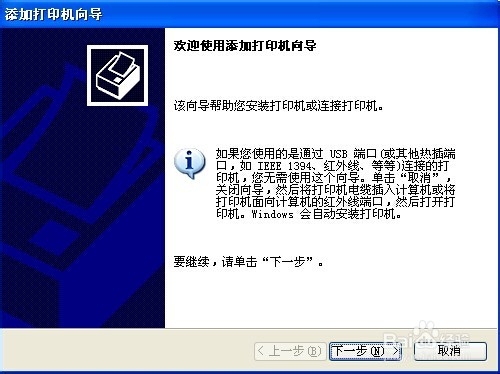
3、安装打印机:左下角开始按钮--设置--打印机和传真--添加打印机--向导下一步--选择网络打印选项

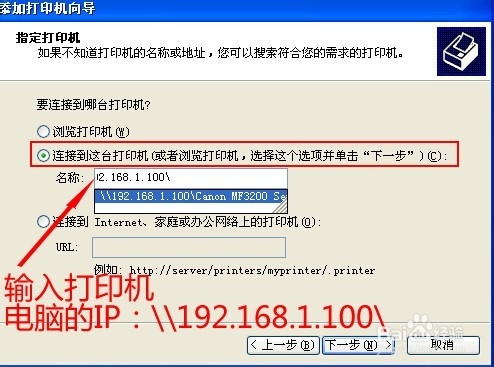
4、选择连接到打印机选项,在名称里输入\\打印机PC的IP地址\ 在本教程中就是输入\\192.168.1.100\ 当输入最后一个\的时候下面就会提示这个IP地址下的打印机名称,然后点击它就填写完成。
下一步提示,继续确定。
PS备注:需要先保证打印机PC的打印机是共享状态,若不是则在打印机PC的左下角--开始--控制面板--打印机和传真--右键点击要共享的打印机---属性--共享--共享这台打印机--确定。

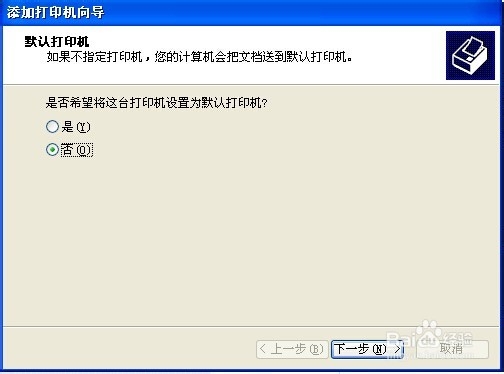
5、按照向导继续确定或下一步直到完成。

6、最后到打印机页面查看安装完成的网络打印机:左下角--开始--控制面板--打印机和传真进入打印机页面。
这样就解决了交换机与无线路由混用局域网找不到网络打印机的问题。