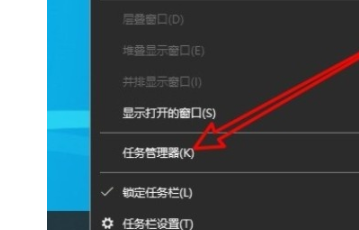
1、 1.首先第一步我们使用鼠标右键点击下方的任务栏之后,在打开的菜单中我们找到任务管理器这个选项点击进去。
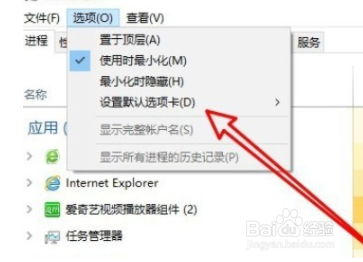
2、 2.点击打开任务管理器界面之后,我们在上方的这些选项中找到“选项”并点击,如下图中所示。

3、 3.点击选项之后接下来就会出现一个菜单了,然后我们在菜单中选择“设置默认选项卡”这个选项,如下图中所示,直接点击它。
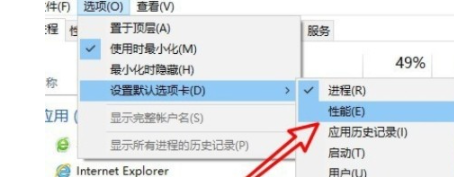
4、 4.点击之后接下来会出现一些选择默认选项卡的选项列表,我们根据自己的需求在其中点击一个想要设置的默认选项卡即可。
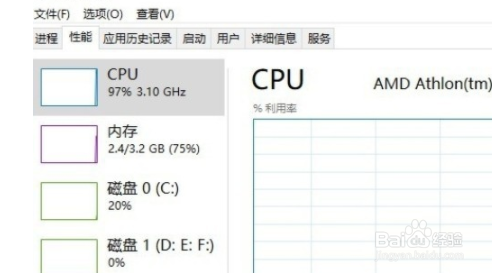
5、 5.最后设置之后我们再次点击打开任务管理器界面就可以看到打开的界面是设置的默认选项卡界面了。
1、 1.首先第一步我们使用鼠标右键点击下方的任务栏之后,在打开的菜单中我们找到任务管理器这个选项点击进去。
2.点击打开任务管理器界面之后,我们在上方的这些选项中找到“选项”并点击,如下图中所示。
3.点击选项之后接下来就会出现一个菜单了,然后我们在菜单中选择“设置默认选项卡”这个选项,如下图中所示,直接点击它。
4.点击之后接下来会出现一些选择默认选项卡的选项列表,我们根据自己的需求在其中点击一个想要设置的默认选项卡即可。
5.最后设置之后我们再次点击打开任务管理器界面就可以看到打开的界面是设置的默认选项卡界面了。
